调虚拟机BIOS的核心就一句:先完全关闭虚拟机,分清 VMware、VirtualBox 还是 Hyper-V,再用对应热键或强制固件入口进入,最后改启动顺序或开虚拟化后按 F10 保存。
先分清你调的是哪种虚拟机BIOS:三款主流虚拟化平台对比
虚拟机里没有物理主板,所谓调BIOS其实是在调模拟出来的固件,不同平台入口差别很大,新手最容易卡在这一步,行业共识认为,虚拟机固件与物理主板BIOS最大的区别是启动入口不在开机自检阶段,而在虚拟化平台配置或热键窗口。

| 虚拟化平台 | 是否有图形化BIOS界面 | 常用进入方式 | 启动热键/菜单路径 |
|---|---|---|---|
| VMware Workstation/Player | 有,传统 Phoenix BIOS 或 UEFI | 开机按 F2;菜单“打开电源时进入固件” | F2 |
| VirtualBox | 传统模式无完整BIOS界面 | 开机按 F12 临时选启动设备;主设置里改启动顺序 | F12 |
| Hyper-V | 第二代有 UEFI 固件设置界面 | 管理器设置里的“固件”选项卡 | 无热键 |
虚拟机怎么进入bios设置:三款主流平台具体步骤
VMware虚拟机按什么键进BIOS
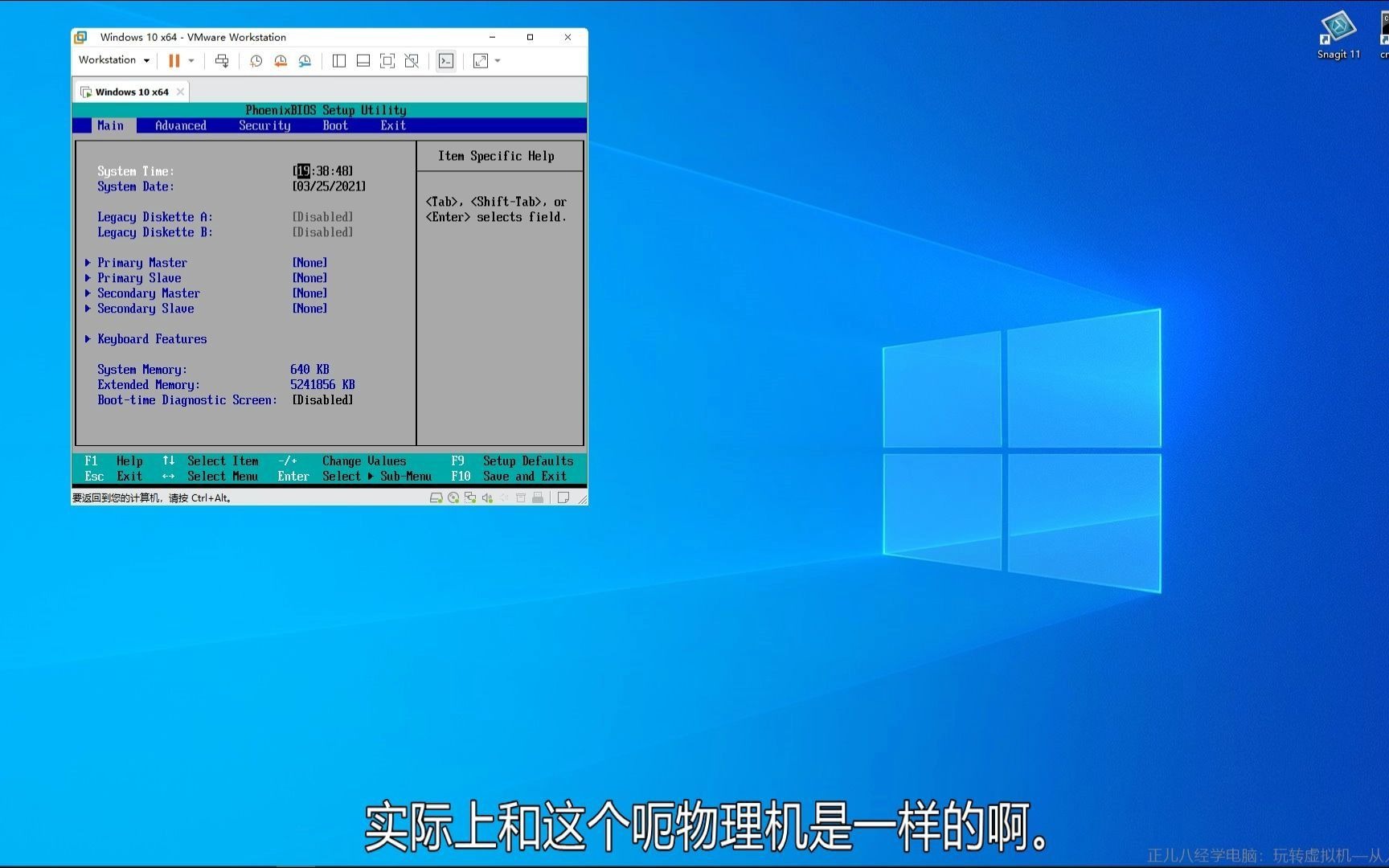
VMware Workstation 和 Player 的操作基本一致,都可以按 F2 进入传统 BIOS。
- 先关闭虚拟机,不要用挂起状态。
- 启动虚拟机后,立刻用鼠标点击虚拟机屏幕,确保键盘鼠标被虚拟机捕获。
- 连续快速按 F2,看到蓝底灰字的 BIOS 界面就是成功。
- 如果总是错过开机画面,用 Workstation Pro 菜单:虚拟机 > 电源 > 打开电源时进入固件。
- 还有一种强制进入方法:用记事本打开虚拟机目录下的 .vmx 文件,添加一行
bios.forceSetupOnce = "TRUE",保存后下次启动会自动进入 BIOS,第二次启动恢复为正常启动。
如果虚拟机固件类型是 UEFI,传统 F2 不一定有效,优先使用“打开电源时进入固件”菜单。
VirtualBox怎么进BIOS设置界面
VirtualBox 和 VMware 的逻辑不一样,传统模式没有图形化 BIOS 设置界面,开机按 F12 只会弹出临时启动选单,不能修改保存后的启动项。
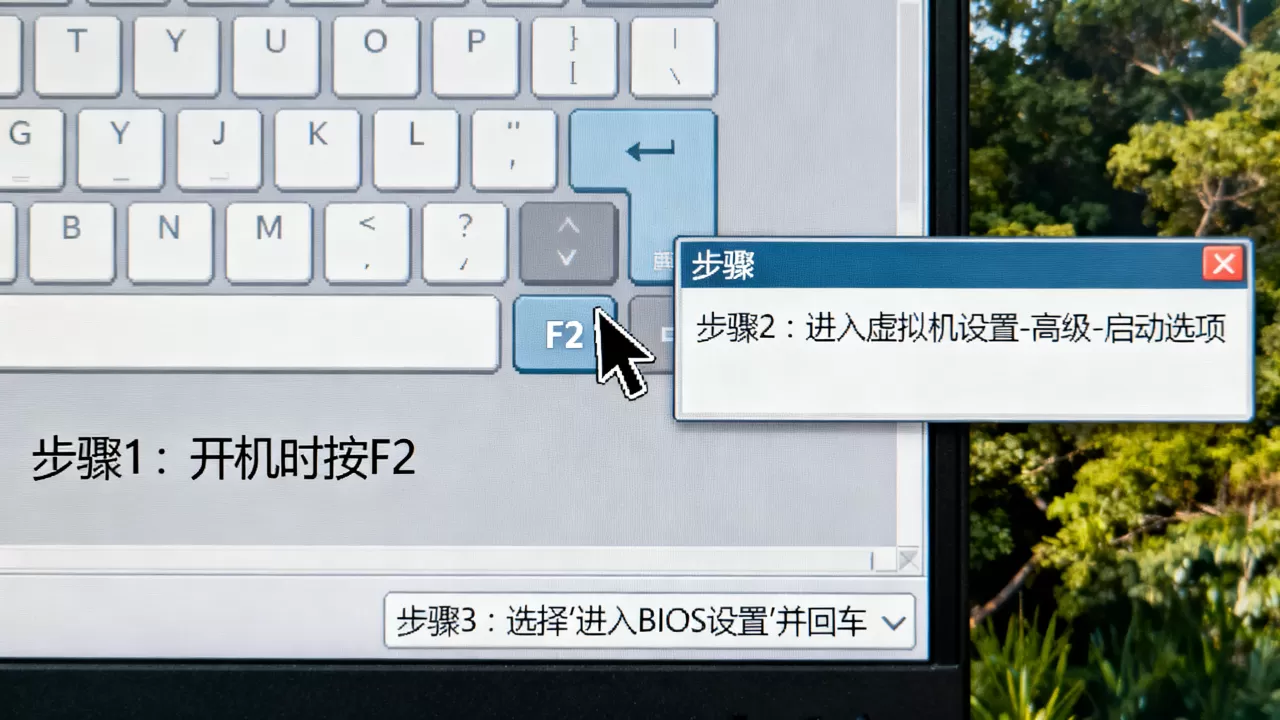
- 想改默认启动顺序:关机后,打开虚拟机设置 > 系统 > 启动顺序,取消软驱勾选,把硬盘或光驱调到第一位。
- 想进入 UEFI 固件界面:先在设置 > 系统 > 主板里勾选“启用 EFI”,开机后按 Esc 可进入 VirtualBox 的 EFI Shell 和固件管理。
- 想用命令修改启动顺序:在宿主机终端执行
VBoxManage modifyvm "虚拟机名称" --boot1 disk --boot2 dvd --boot3 none --boot4 none。
多数情况下,VirtualBox 调BIOS是在软件设置面板里完成,而不是按热键进入一个独立界面。
Hyper-V虚拟机如何调固件启动顺序
Hyper-V 不提供传统开机按热键进BIOS的方式,第二代虚拟机使用 UEFI,需要在管理器里调整。
- 关闭虚拟机,在 Hyper-V 管理器里右键虚拟机,选择设置。
- 左侧找到“固件”,右侧调整启动设备顺序,如 DVD 驱动器、网络适配器、虚拟硬盘。
- 也可以用 PowerShell 命令:
Set-VMFirmware -VMName "VM名称" -FirstBootDevice DVD。 - 第一代虚拟机没有图形化固件设置入口,只能从虚拟硬盘启动。
虚拟机bios设置中文对照:关键菜单翻译和保存键
VMware 传统 BIOS 是英文界面,没有官方中文菜单,新手只需要看懂几个核心词,基本不会点错。
| 英文菜单 | 中文含义 | 常用操作 |
|---|---|---|
| Main | 主菜单 | 查看内存、时间、硬件信息 |
| Advanced | 高级设置 | 开启虚拟化、CPU 配置 |
| Boot | 启动设置 | 调整硬盘、U盘、光驱启动顺序 |
| Security | 安全设置 | 设置 BIOS 密码 |
| Exit | 退出 | 保存或不保存退出 |
- 保存设置:按 F10,或进入 Exit 菜单选择 Save Changes and Exit。
- 不保存退出:按 Esc,或选择 Discard Changes and Exit。
- 调整启动顺序:方向键移动,+ 和 – 键调整顺序,回车确认。
Boot菜单重点:启动顺序这样调
- 进入 Boot 菜单,找到 Boot Device Priority 或 Hard Disk Drives。
- 用 + 和 – 把 USB Device、CD-ROM Drive、Hard Drive 按优先级排列。
- 如果要用U盘启动,先把U盘连接到虚拟机,再进入 Boot 菜单调整顺序。
- 修改后必须按 F10 保存,否则重启后恢复原顺序。
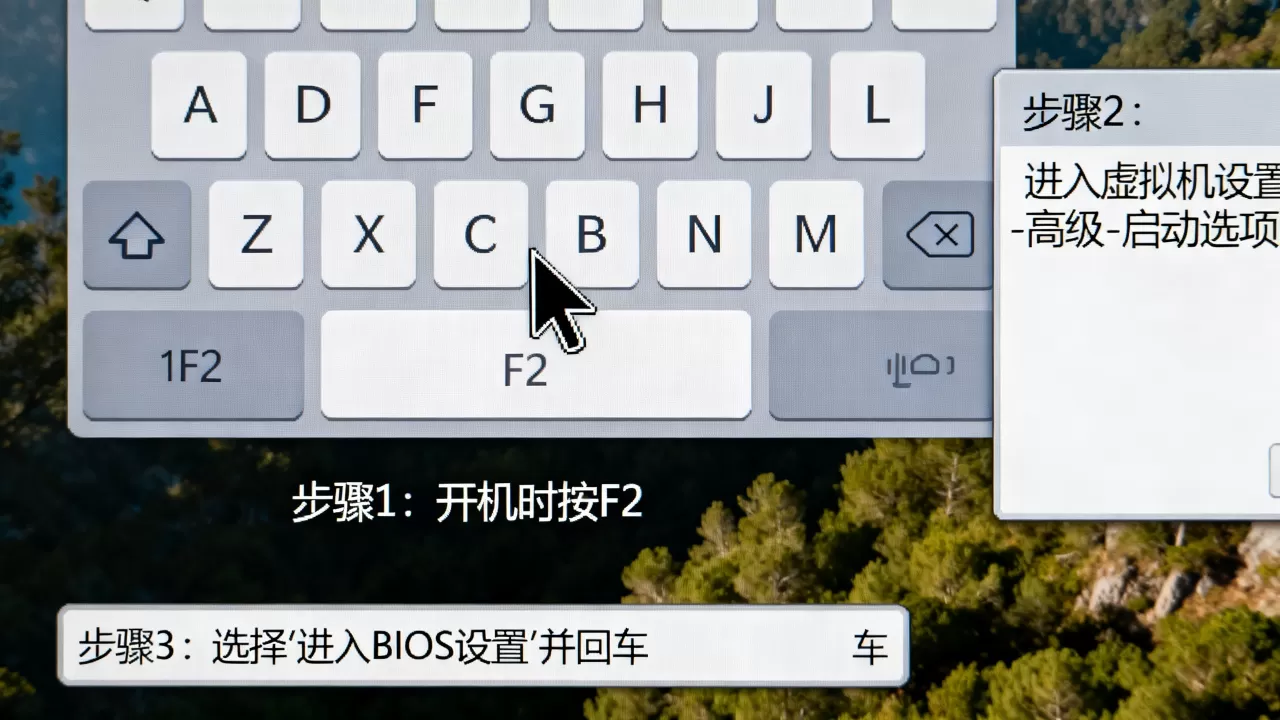
虚拟机开启虚拟化bios设置:嵌套虚拟化这样调
在虚拟机里再装虚拟机,或者运行安卓模拟器,就需要让虚拟机拿到宿主机的虚拟化能力,这一步在 VMware 和 VirtualBox 里都有对应开关。
VMware开启嵌套虚拟化
- 关闭虚拟机,打开虚拟机设置 > 处理器。
- 勾选“虚拟化 Intel VT-x/EPT 或 AMD-V/RVI”。
- 也可以直接编辑 .vmx 文件,添加
vhv.enable = "TRUE"并保存。 - 保存后重新开机,虚拟机内的虚拟化功能就打开了。
VirtualBox开启嵌套虚拟化
- 关闭虚拟机,打开设置 > 系统 > 处理器。
- 选择“启用嵌套 VT-x/AMD-V”。
- 或者执行命令:
VBoxManage modifyvm "VM名称" --nested-hw-virt on。 - 宿主机自身的虚拟化必须在物理机BIOS中已经打开,否则该选项会灰或不可用。
Hyper-V暴露虚拟化扩展
- 以管理员身份运行 PowerShell。
- 执行
Set-VMProcessor -VMName "VM名称" -ExposeVirtualizationExtensions $true。 - 第二代虚拟机支持较好,第一代虚拟机不建议强行开启。
VMware虚拟机 bios设置硬盘启动与U盘启动实操
VMware设置从U盘启动装系统
- 插入U盘,在 VMware 右下角的 USB 设备图标里,把U盘连接到虚拟机。
- 关闭虚拟机,开机按 F2 进入 BIOS。
- 进入 Boot 菜单,把 Removable Devices 调到第一位。
- 如果U盘被识别为虚拟硬盘,进入 Hard Disk Drives 子菜单,把对应 USB Hard Disk 调到首位。
- 按 F10 保存,虚拟机会从U盘加载系统安装程序。
设置硬盘第一启动项避免装完系统乱序
- 系统装完后,再次按 F2 进入 BIOS。
- 进入 Boot 菜单,把 Hard Drive 调到第一位。
- 同时检查 Hard Disk Drives 子菜单,确认系统虚拟硬盘处于首位。
- 按 F10 保存退出,避免每次开机都从U盘或光驱启动。
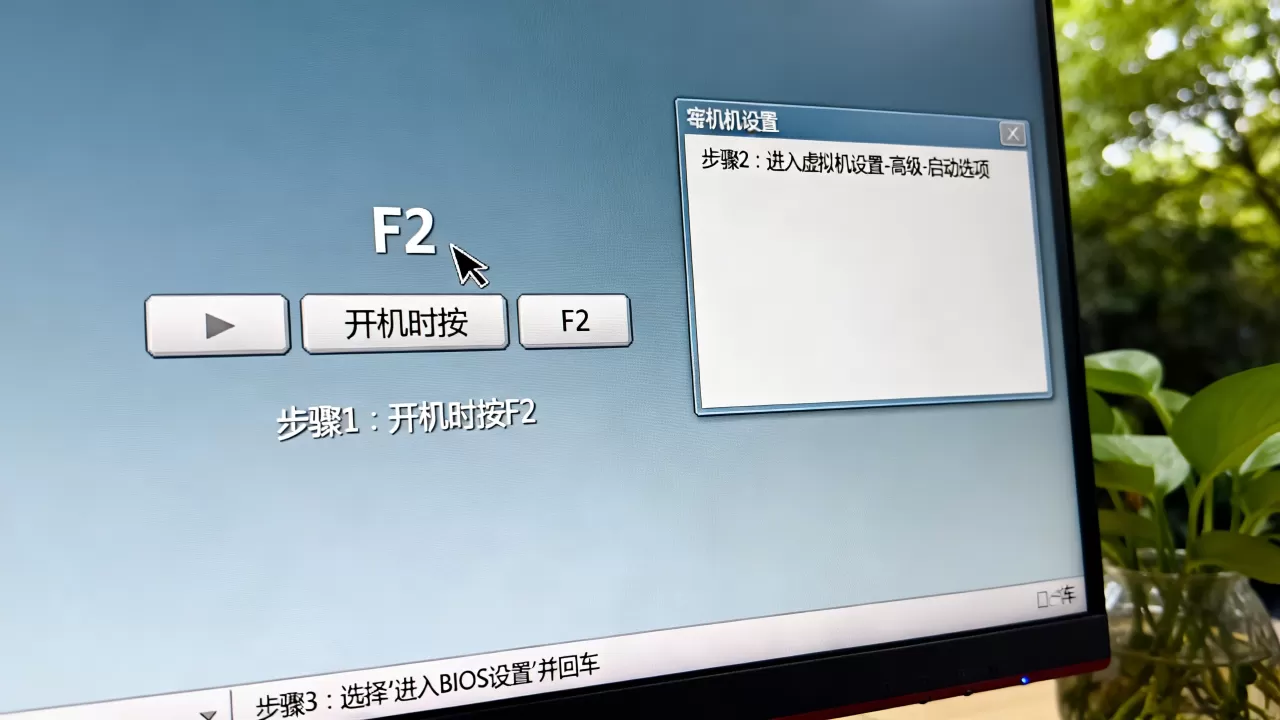
调完BIOS进不去系统?按顺序排查这四个地方
- 第一查启动模式:传统 BIOS 对应 MBR 分区表,UEFI 对应 GPT 分区表,装系统和固件类型不匹配,会直接找不到启动项。
- 第二查启动顺序:有时U盘拔了但启动顺序还停留在 Removable Devices,进入 Boot 菜单恢复默认设置,选择 Load Optimized Defaults。
- 第三查强制进入设置:如果之前在 .vmx 写了
bios.forceSetupOnce = "TRUE",进系统后要把这一行删除或改成 FALSE。 - 第四查 VirtualBox 软驱:某些虚拟机模板会勾选软驱启动且软驱为空,开机一直卡住,关闭虚拟机,在设置里取消软驱启动即可。
虚拟机调BIOS前必做两件事
- 拍摄快照或复制整个虚拟机文件夹,改启动顺序和固件类型可能导致系统无法引导,有快照可以在十秒内回退。
- 记录默认启动顺序和固件类型,尤其是 VMware 里从 BIOS 切到 UEFI 后,原有系统可能无法启动,记录默认值可以快速还原。
- 修改 .vmx、.vbox、Hyper-V 配置前必须完全关机,不能处于挂起或运行状态。
一句话记住:虚拟机调BIOS不是玄学,而是先找对固件入口,再改两项核心设置启动顺序和虚拟化引擎。
虚拟机怎么调bios设置u盘启动?
VMware 插入U盘并连接后,开机按 F2 进入 Boot 菜单,把 Removable Devices 或 USB Hard Disk 调到第一位,VirtualBox 可在设置 > 系统 > 启动顺序里把 USB 设备勾选并上移,Hyper-V 对物理U盘直通支持有限,更适合用虚拟 DVD 镜像启动。
虚拟机bios设置中文对照怎么找?
VMware 传统 BIOS 为英文界面,没有官方中文菜单,Main 代表主菜单,Advanced 代表高级设置,Boot 代表启动设置,Security 代表安全设置,Exit 代表退出,VirtualBox 主界面本身支持中文,启动顺序和虚拟化选项直接在设置面板里显示中文,不必进入固件界面。
虚拟机调BIOS设置后如何保存?
在 VMware BIOS 界面内按 F10,或进入 Exit 菜单选择 Save Changes and Exit,在 VirtualBox 里改的是软件设置,点击“确定”即保存,在 Hyper-V 里点击“应用”或“确定”保存固件启动顺序,VMware BIOS 按 Esc 可不保存退出并回滚更改。
首发原创文章,作者:王坚,如若转载,请注明出处:https://idctop.com/article/637743.html