Intel服务器进BIOS设置U盘启动,核心操作是开机瞬间按F2进入BIOS,或在自检界面按F10/F12弹出临时启动菜单直接选择U盘引导,不同平台快捷键略有差异,但都不复杂,掌握基本逻辑就能轻松搞定。
intel服务器怎么进bios设置u盘启动项:先分清两种操作路径
很多朋友拿到Intel服务器第一反应是找Del键,但服务器和家用主板完全不同,家用主板常见Del键进BIOS,服务器主板更习惯用F2,不过这只是进入BIOS的第一步,实际设置U盘启动时,你会遇到两种完全不同的操作路径,搞混了就容易走弯路。
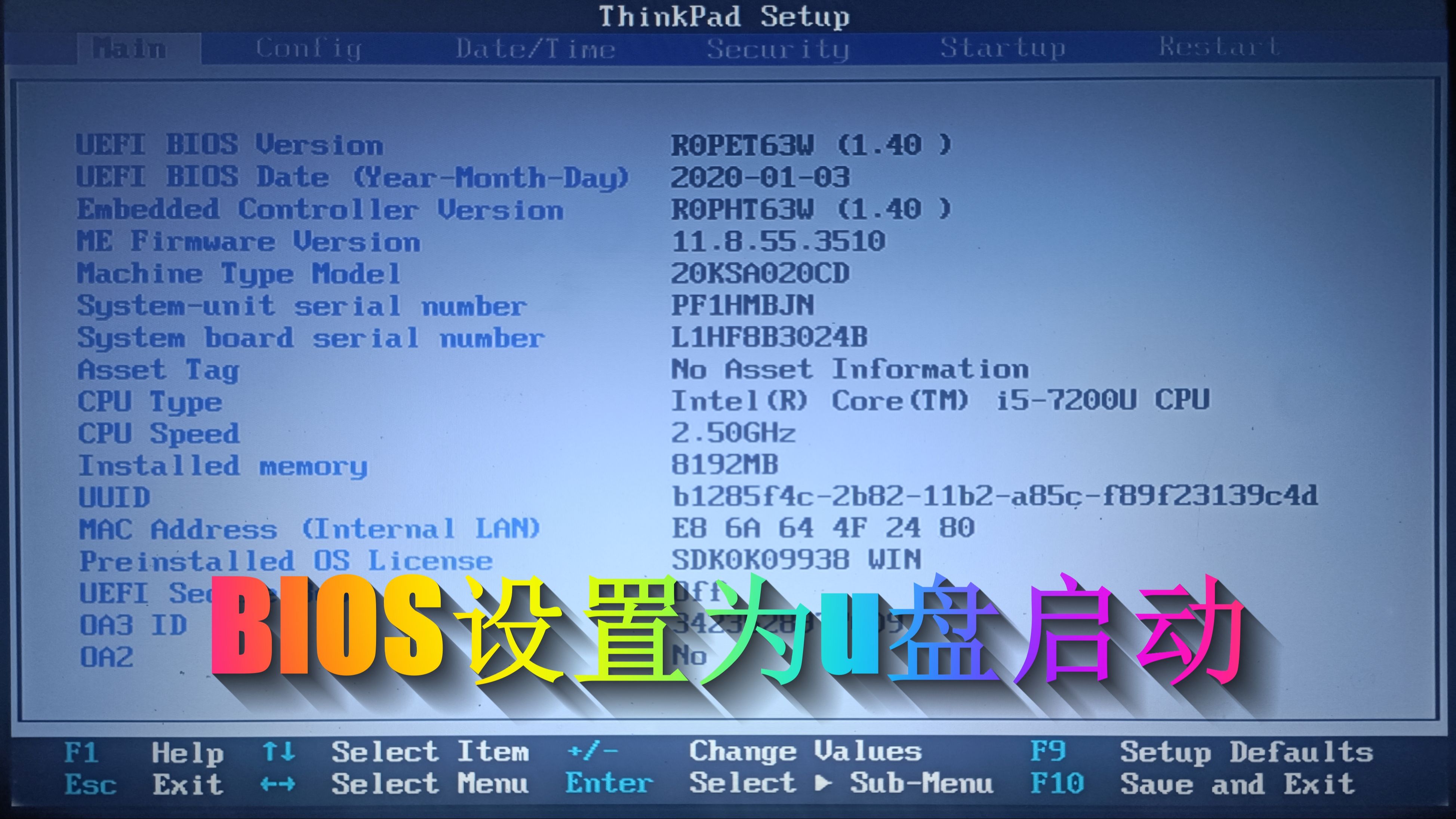

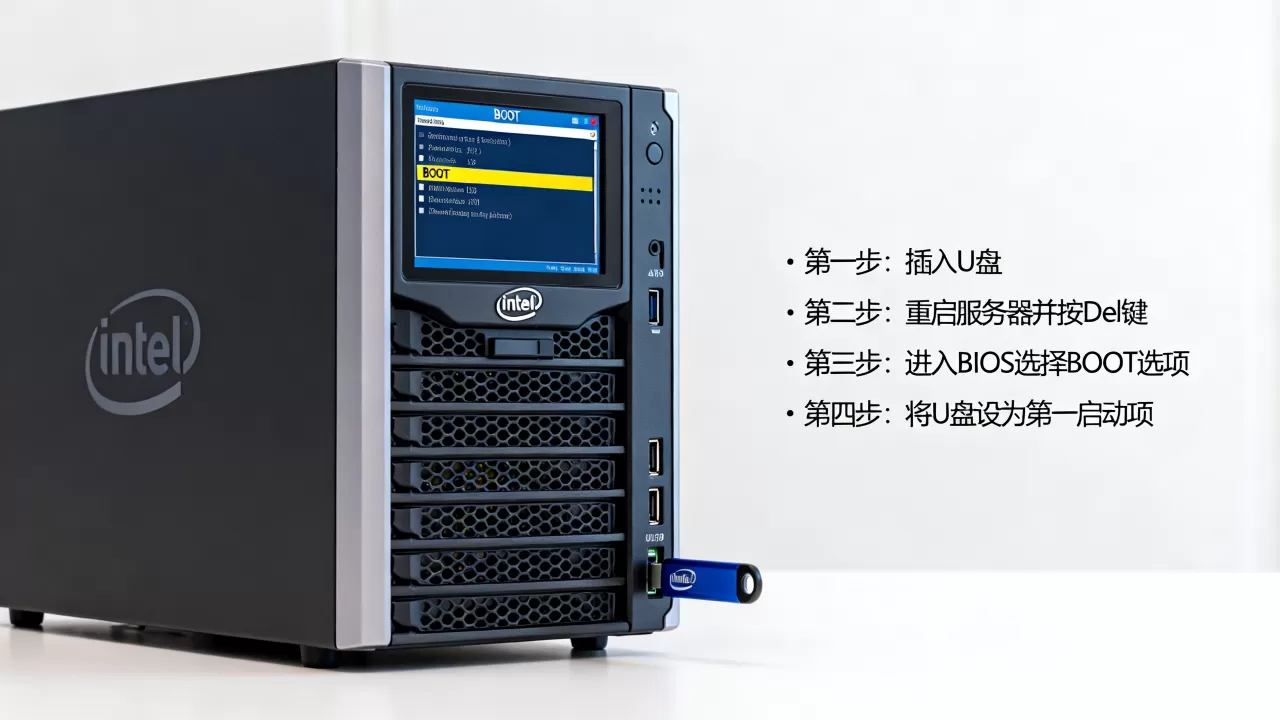
第一种:临时启动菜单(Boot Menu),开机自检时按F10或F12(具体看机型),直接弹出一个启动设备列表,用键盘上下键选中你的U盘,回车就完事,这种方式的优点是不改动BIOS原有配置,只对本次启动生效,下次开机照常走原系统,特别适合装系统、跑LiveCD、做硬件检测这些一次性操作。
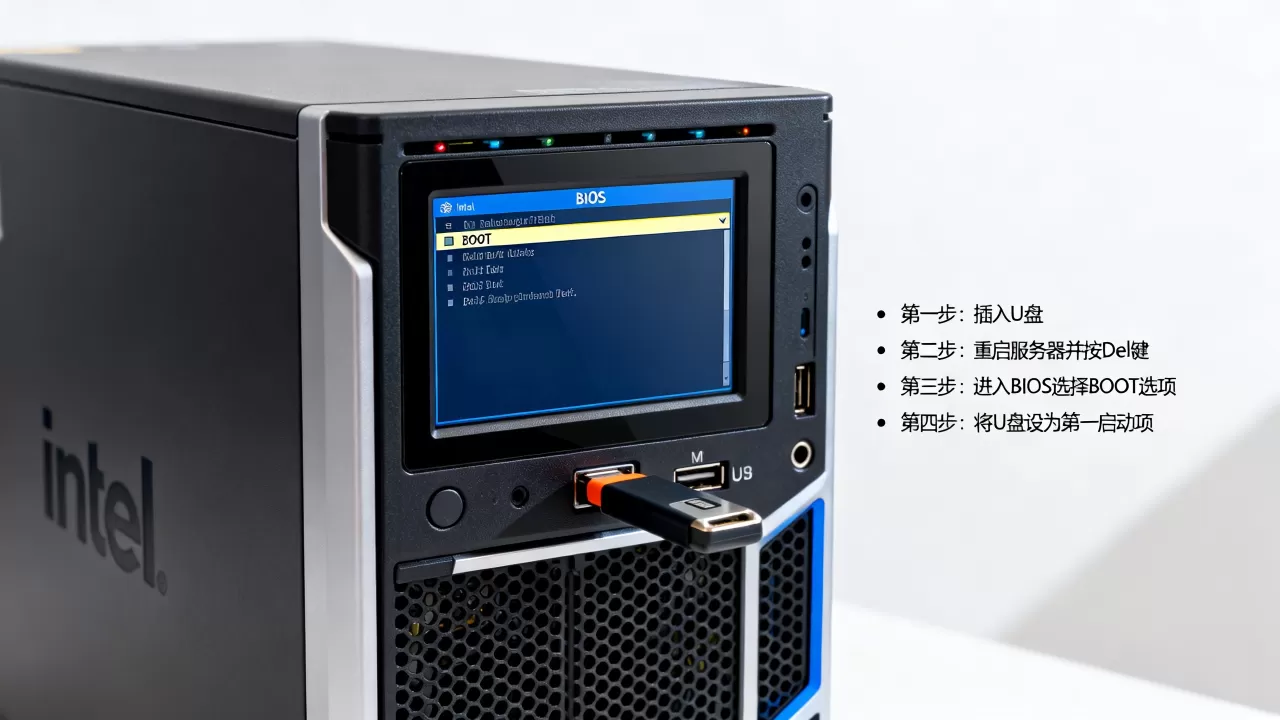
第二种:永久调整启动顺序,进BIOS(通常是F2)后找到Boot选项,把U盘挪到第一位,保存退出,之后每次开机都优先从U盘引导,直到你有意改回去,这种方式适合需要多次重装服务器系统,或者日常维护频繁用到U盘工具的场景。
行业内普遍认可的做法是:能用启动菜单解决的,就别动启动顺序,因为改启动顺序有时候会引发一些小意外,比如U盘没拔导致的引导卡死,下面我们按Intel不同平台逐一拆解。
不同Intel服务器平台的BIOS快捷键大全
Intel服务器产品线跨度大,从古老的Xeon 5500系列到最新的Xeon Scalable平台,快捷键逻辑有传承也有变化,我按实际经验整理了一份常用对照表,覆盖市面绝大多数Intel服务器。
| 平台/系列 | 进入BIOS | 临时启动菜单 | 备注 |
|---|---|---|---|
| Intel S2600系列(S2600CP/S2600WT等) | F2 | F10 | 老款S2600系列支持鼠标操作BIOS图形界面 |
| Intel S5500系列(S5500BC等) | F2 | F10 | 发布于2009-2011年,自检界面比较传统 |
| Intel SR系列整机(SR1625/SR2625等) | F2 | F10 | 与S2600系列逻辑一致,部分机型F12可用 |
| 白牌服务器(超微代工Intel芯片组) | Del或F2 | F11 | 超微X9/X10/X11世代,Del为主,F11是启动菜单 |
| Intel NUC(服务器形态产品) | F2 | F10 | NUC进BIOS是F2,启动菜单是F10 |
| 戴尔搭载Intel平台(PowerEdge R系列) | F2 | F12 | 点开F12还能进生命周期控制器,常用它挂载虚拟介质 |
这张表看下来你会发现一个规律:大多数Intel原厂服务器都是F2进BIOS、F10开启动菜单,但也有一部分OEM厂商会在Intel公版固件上做了二次开发,改了热键,比如戴尔就习惯用F2进系统设置、F12开一次性启动菜单。
Intel服务器BIOS里设置U盘启动的实操步骤
临时启动菜单选U盘:三步完成
- 插上U盘,开机,在出现Intel商标或自检画面时连续点按F10,力度要稳,频率不用太猛,每秒按三四下就行。
- 屏幕弹出Boot Menu(启动菜单)列表,这里面会列出硬盘、光驱、网卡、U盘等所有可引导设备,U盘一般显示为UEFI: USB Device或直接显示U盘品牌型号,比如SanDisk、Kingston字样。
- 用方向键移到U盘那一行,回车确认,服务器会立即重启并从U盘引导,看到系统安装界面就说明成功了。
这里有一个实际使用中常踩的坑:如果U盘显示为两个条目一条带UEFI前缀,一条不带你要根据系统安装模式来选择,装Windows Server 2026或Ubuntu 22.04这类主流新系统,选带UEFI前缀的那个;装老旧的Windows Server 2008或Win7场景,选不带UEFI的那个,并且BIOS里得开启Legacy支持。
永久调整启动顺序:分三步走完
- 开机按F2进BIOS设置界面,老Intel服务器是蓝色背景的传统界面,新平台是灰色或暗金色的图形化UEFI界面。
- 找到Boot Configuration菜单,进入后里面有Boot Priority(启动优先级)或Boot Order(启动顺序)选项,这里能看到按优先级排列的启动设备列表,通常是网卡第一、硬盘第二这也是为什么服务器老会从网卡启动PXE的原因。
- 选中USB相关的启动项,用+/-键或F5/F6调整到第一位,F10保存退出,重启就能从U盘引导了。
一个非常实用的经验:装完系统后记得改回硬盘第一启动,或者干脆把U盘拔掉,因为服务器BIOS对启动设备的检测顺序有时候比较轴,U盘留在上面,开机会莫名其妙多等好几秒的检测时间。
Intel服务器U盘启动项的疑难杂症排查
设置路径你都走对了,但U盘就是不启动,这类问题在Intel服务器上同样高频出现,按出现概率排序,常见故障有这几个:
UEFI和Legacy模式不匹配,这是最大的坑,Intel新一代服务器默认UEFI安全启动模式,如果你的U盘是传统MBR引导方式制作的,BIOS会直接忽略它,解决办法有两个方向:进Secure Boot或Boot Mode设置里,把启动模式改成Legacy/CSM兼容模式;或者重新用UEFI模式写U盘镜像(Rufus写盘时分区类型选GPT,目标系统类型选UEFI)。
Secure Boot安全启动拦路,Intel S2600系列及以后平台的UEFI固件默认开启Secure Boot,它会校验引导程序的数字签名,不通过就拒绝启动,这一点在装Linux发行版时特别容易碰钉子,关掉它并不复杂:BIOS里找到Secure Boot选项,设为Disabled即可。
U盘格式不兼容,Intel服务器对U盘文件系统比较敏感,FAT32是兼容性最好的格式,NTFS虽然能读但引导兼容性差一些,exFAT在新平台上逐步支持但老平台容易翻车,做启动盘建议直接用FAT32,需要注意的是,Windows安装镜像里的install.wim单文件经常超过4GB,FAT32放不下,这时要嘛用split分卷工具,要嘛用Rufus这类软件自动处理,它会帮你拆成两个文件。
USB接口位置因素,服务器前面板和后面板的USB口供电策略不同,后面板的接口直连芯片组,兼容性更稳,部分旧Intel服务器在开机自检阶段只识别后置USB口,前面板U口要进系统后才启用,遇到U盘无法识别的情况,换到后面板插口再试一次。
使用启动菜单绕过BIOS复杂设置
觉得进BIOS翻菜单麻烦的话,使用F10启动菜单是最省事的方案,这也是Intel服务器的设计初衷,但很多人不理解为什么按F10没反应大概率是按键时机太晚,自检阶段一闪而过,等你看到Intel Logo再按就已经晚了。
动手测试时,建议开机前就用手指按住F10不放,或者以每秒两次的频率连续点按,部分Intel服务器支持按F4显示系统事件日志、按F6显示网络启动倒计时,这些快捷键练熟了对日常维护很有帮助。
在Windows Server环境中重装系统时,可以使用名为Intel RSTe驱动软盘镜像的工具配合U盘引导实现无物理光驱安装不过近年来这类操作逐渐被IPMI远程控制台替代,远程挂载ISO镜像成为更主流的方式。
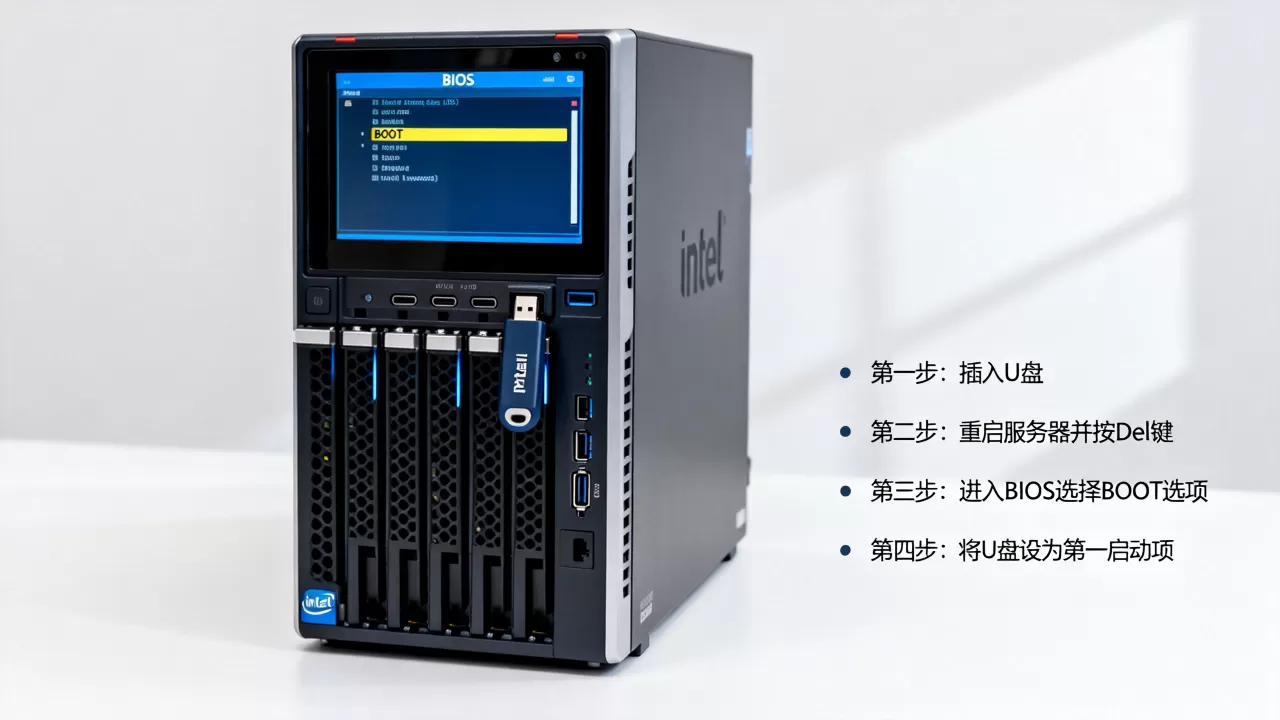
重装系统场景下的额外提醒
如果你用U盘装Windows Server,特别是Intel平台上的Windows Server 2026,还会有个细节问题:Intel SATA控制器通常默认开启RAID模式(即Intel RSTe),而Windows安装程序自带的驱动库经常不带这个驱动,安装时如果提示找不到磁盘,别急着怀疑硬盘坏了,先在BIOS里把SATA模式从RAID切回AHCI试试,如果切回AHCI会影响已有RAID组阵列数据,那你需要提前把Intel RSTe驱动文件放到U盘里,安装时会提示加载驱动,指向驱动文件目录就行。
至于Intel服务器怎么进bios设置u盘启动项这个问题的核心逻辑,再说一次:提前按对键进菜单,看清UEFI和Legacy的匹配关系,确认Secure Boot没有拦路,U盘用FAT32搭配UEFI写入方式基本就能一路畅通,掌握了这套方法,不管面对的是S2600的老砖头,还是最新的Xeon Scalable平台,处理U盘启动都是一条路走通的事。
常见问题
intel服务器按F2进不了BIOS是什么原因?
三种常见原因,一是没有找准时机,服务器开机自检很快,尤其安装了NVMe固态硬盘后画面一闪而过,建议开机时以每秒2-3次的频率反复点按F2,二是使用IPMI远程控制台(比如KVM-over-LAN)时,按键延迟较大,需要更早开始按,三是外接USB键盘在自检阶段未被识别,换一个圆口PS/2键盘或者插后置USB口再试。
U盘启动设置了却还是从硬盘启动怎么排查?
先确认U盘是否为可引导盘,用一个普通Windows系统环境插入U盘,看看盘内是否有efi文件夹或bootmgr文件,然后检查启动模式匹配问题U盘如果是MBR引导而BIOS处于纯UEFI模式,或者反过来,都会导致启动列表里虽有U盘但选择后直接跳过,最后检查Secure Boot状态,有相当一部分情况下是Secure Boot拦截了非签名引导程序,进入Secure Boot菜单设为Disabled即可。
怎么确认Intel服务器当前是UEFI还是Legacy引导模式?
开机按F2进BIOS,在Boot Configuration或Boot Mode菜单下能看到当前启动模式的明确选项,UEFI、Legacy或UEFI with CSM三种状态之一,另一种更快捷的方式是开机时进F10启动菜单,如果列表中的设备都以UEFI:为前缀,说明就是UEFI模式;如果显示的是设备型号不带UEFI前缀,则更可能处于Legacy模式,不过最权威的判断依据还是BIOS内的Boot Mode设置项。
首发原创文章,作者:王坚,如若转载,请注明出处:https://idctop.com/article/637967.html