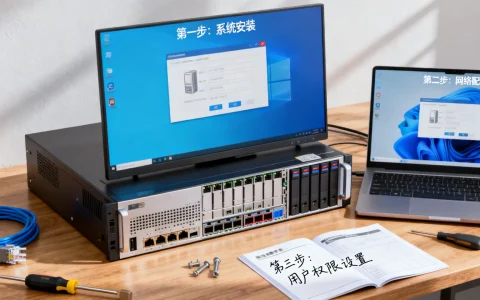
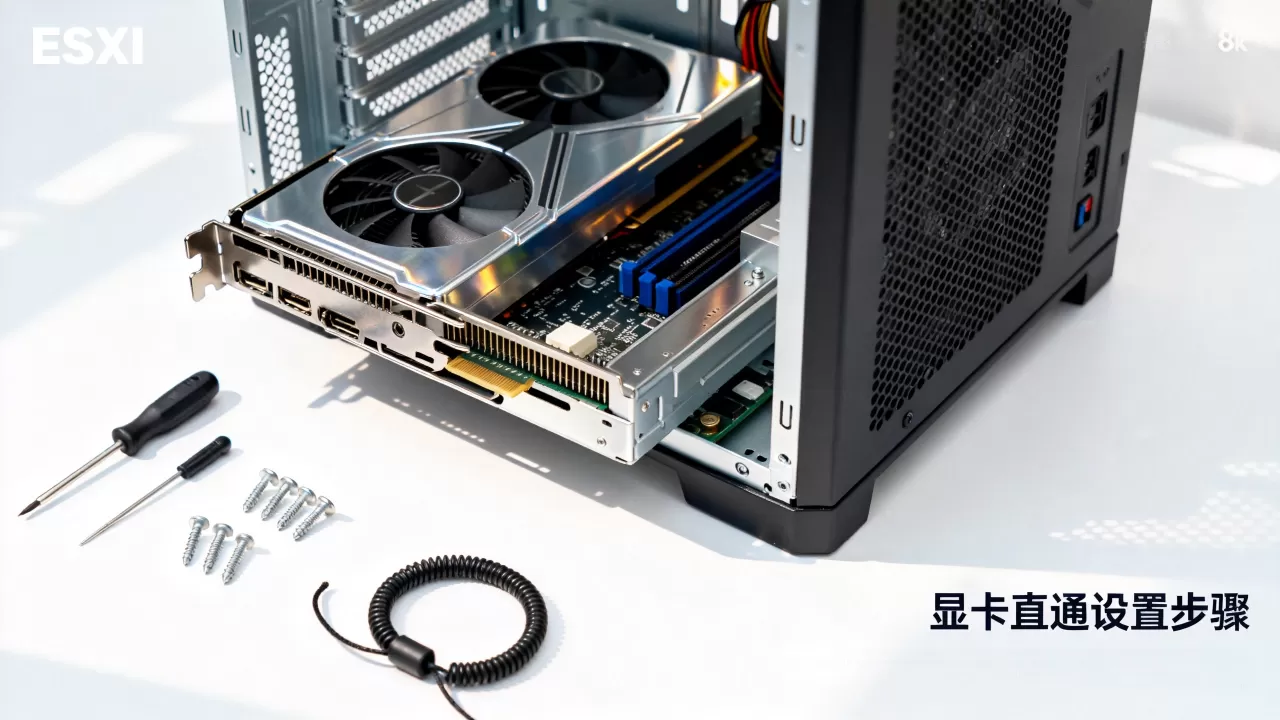
在ESXi上正确安装并配置显卡,核心就一句话:先在BIOS里打开VT-d或AMD IOMMU,再到ESXi的PCI设备列表里把显卡切换为直通模式并重启,随后将显卡分配给虚拟机,最后在虚拟机内安装对应驱动。 如果是多用户共享场景,则需要走vGPU路线,但硬件和授权门槛完全不同。
ESXi显卡配置的底层逻辑:直通还是vGPU?
很多玩家第一次接触ESXi显卡配置时,容易把“直通”和“vGPU”混为一谈,其实两者解决的问题完全不同。
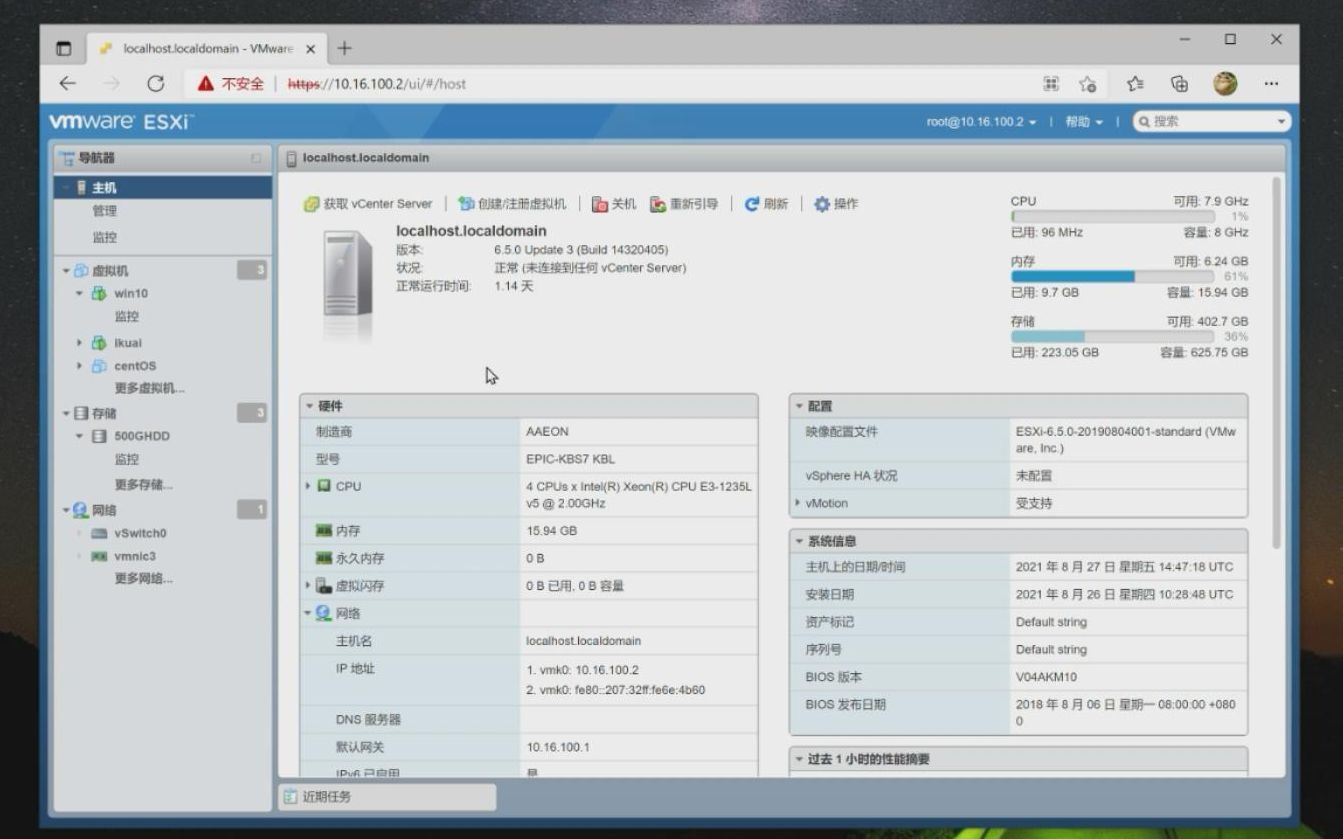

ESXi显卡直通和vGPU哪个好?先看本质区别
行业共识认为,直通方案性能损失极小,几乎等同于物理机;vGPU方案更看重并发密度,适合多人同时使用。
- PCI直通:把整张物理显卡分配给单个虚拟机,宿主机不再使用这张卡,优势是性能接近原生,几乎任何消费级显卡都能尝试,缺点是独占,无法同时给多个虚拟机用。
- vGPU:把专业显卡切成多个虚拟实例,分给多台虚拟机,需要特定型号的NVIDIA GRID、AMD MxGPU或Intel Arc Pro系列,优势是并发高、管理灵活,缺点是需要购买vGPU授权,授权费用不低,且硬件价格昂贵。
| 对比项 | PCI直通 | vGPU |
|---|---|---|
| 硬件要求 | 消费级显卡即可 | 仅限专业卡 |
| 性能损失 | 极小 | 有一定开销 |
| 多用户并发 | 不支持 | 支持 |
| 额外授权费用 | 无 | 需要 |
| 部署复杂度 | 相对简单 | 复杂 |
如果你是家用场景,比如跑AI绘画、视频转码、虚拟机里打游戏,直通是唯一划算的选择,如果是企业云桌面,vGPU才有价值。
家用服务器ESXi显卡直通教程:BIOS到虚拟机完整流程
家用服务器玩家用ESXi做显卡直通,最容易卡在BIOS设置和虚拟机参数上,下面按顺序操作。
BIOS开启硬件虚拟化支持
- Intel平台找到 VT-d 或 Intel Virtualization Technology for Directed I/O,设为Enabled。
- AMD平台找到 IOMMU 或 AMD-Vi,设为Enabled。
- 如果主板支持,再把 Above 4G Decoding

打开,部分老主板默认关闭,不打开会导致直通显卡无法分配资源。
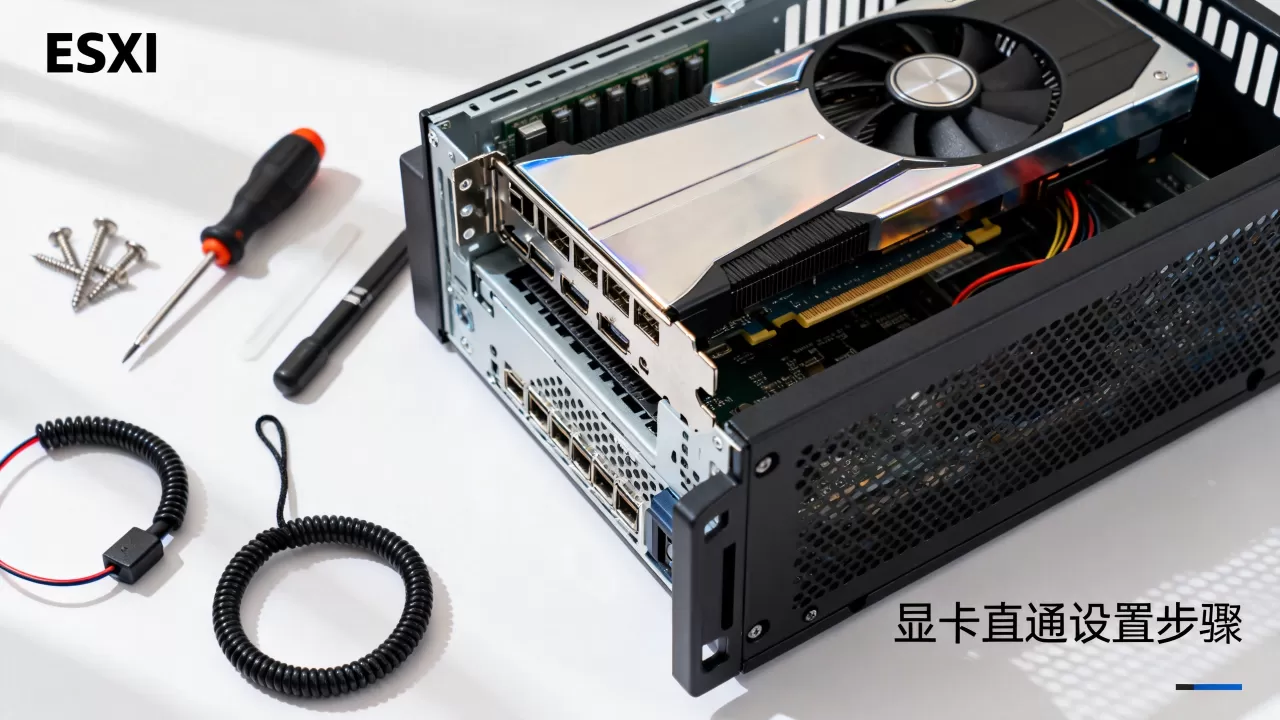
ESXi中切换显卡为直通模式
登录ESXi Web Client,左侧导航点“管理”,进入“硬件”下的“PCI设备”。
- 在列表里找到你的显卡,通常名称会带“NVIDIA”或“AMD Radeon”。
- 勾选显卡,如果显卡带独立音频控制器,也一并勾选。
- 点击“切换直通”,状态变为“活动”后,重启ESXi主机。
- 重启完成后,用SSH登录主机,运行
esxcli hardware pci pcipassthru list可以确认直通状态。
创建或编辑虚拟机
编辑目标虚拟机,在“虚拟机选项”里展开“高级”,点击“编辑配置”,添加以下参数:
hypervisor.cpuid.v0值设为FALSE- 如果显卡直通后仍报错,再加一条
SMBIOS.reflectHost值设为TRUE
这两个参数能隐藏虚拟机特征,避免NVIDIA消费级驱动识别到虚拟机环境而拒绝工作。
添加PCI设备并锁定内存
在虚拟机硬件里点击“添加其他设备”,选择“PCI设备”,选中刚才直通的显卡及其音频设备。
同时必须设置内存预留,编辑虚拟机内存,将“预留”值设为虚拟机分配的最大内存,这能防止ESXi内存气球机制干扰直通设备。
启动虚拟机并安装驱动
Windows虚拟机启动后,先禁用自动更新,再安装NVIDIA官方驱动,如果安装过程提示“找不到兼容硬件”,回到第3步检查参数是否生效。
Linux虚拟机则根据发行版安装驱动,Ubuntu可以用 ubuntu-drivers autoinstall,CentOS/Rocky使用NVIDIA runfile包手动安装。
ESXi虚拟机显卡直通怎么设置:完整操作步骤
上面已经串联了核心流程,这里补充几个关键细节,很多教程只说“勾选直通”,但漏掉音频设备和内存预留,结果就是虚拟机启动黑屏或驱动安装失败。
- 直通显卡时,必须同时直通显卡的音频设备,HDMI/DP音频走的是显卡PCIe通道,只直通图形核心不带音频,会导致设备资源冲突。
- 内存预留不用留余地,直通设备需要全部内存被锁页,预留值低于最大值可能引发VMware直通校验失败。
- 如果宿主机只有一张显卡,直通后ESXi控制台会黑屏,这是正常现象,提前配置好远程管理或串口访问,避免失去主机控制权。
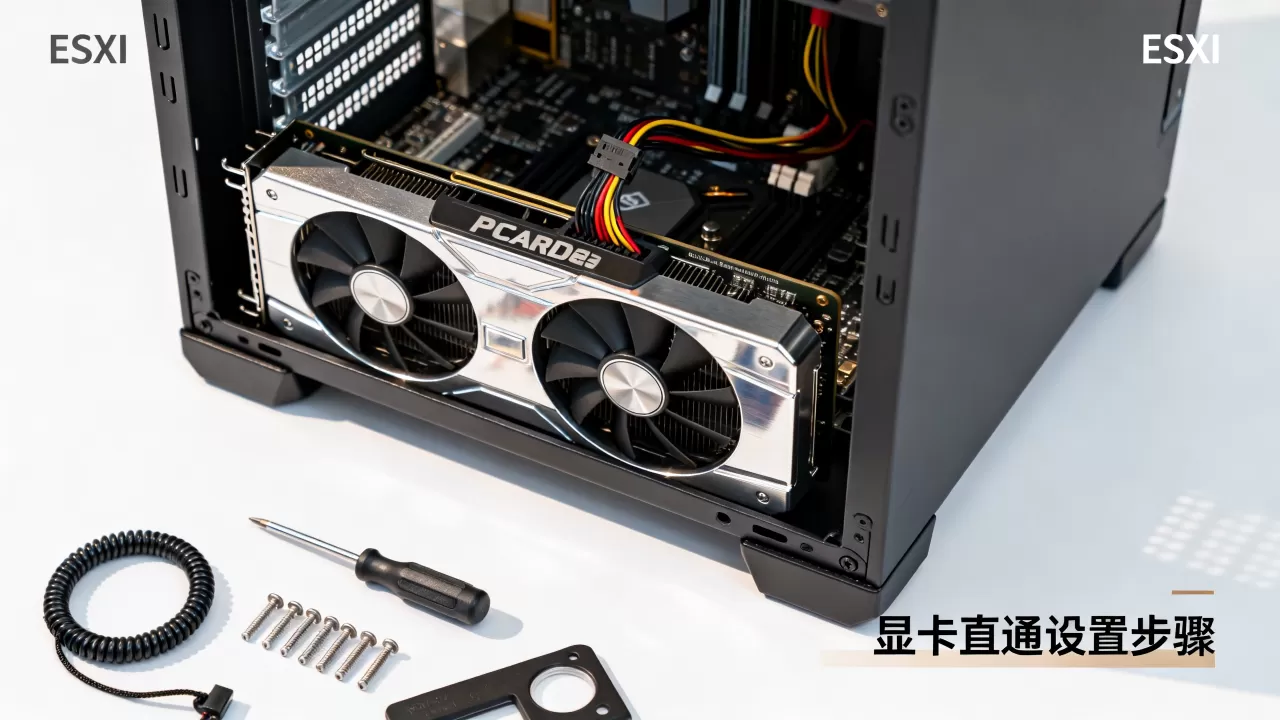
虚拟机内安装显卡驱动的正确姿势
驱动安装顺序直接影响成败。
- 先装芯片组驱动,再装显卡驱动。
- Windows虚拟机更新到最新补丁后,再装显卡驱动,旧版本系统缺少UEFI运行时服务,可能触发签名错误。
- 如果NVIDIA驱动安装到一半回滚,检查虚拟机是否开启了“安全启动”,部分Linux发行版默认开安全启动,需要先关闭或导入密钥。
ESXi显卡直通失败原因排查:从Error 43到资源冲突
失败原因五花八门,但多数集中在下面几个点。
- BIOS未开启VT-d/IOMMU:这是最常见的问题,很多主板默认关闭,或者更新BIOS后自动恢复默认。
- 显卡和音频设备未同时直通:只直通图形功能,音频设备还挂在宿主机上,虚拟机分配到的PCI资源不完整。
- 未添加隐藏hypervisor参数:NVIDIA消费级显卡在虚拟机内报Error 43,几乎都是这个原因,业内专家指出,消费级NVIDIA驱动会主动检测虚拟化环境,一旦发现就拒绝加载。
- 内存预留不足:直通设备要求所有客户机内存被锁定,预留值低于最大值时,VMware会直接拒绝启动虚拟机。
- Above 4G Decoding未开启:影响大容量显存和多个PCI设备的地址映射。
- 虚拟机固件类型错误:直通显卡建议使用UEFI固件,传统BIOS可能无法正确初始化新显卡。
常见Error 43与驱动屏蔽问题
Error 43本质上是驱动拒绝在虚拟机里运行,除了添加 hypervisor.cpuid.v0 = FALSE 之外,部分新驱动还会检测SMBIOS信息,此时必须配合 SMBIOS.reflectHost = TRUE 使用。
如果参数都加了还是不行,可以尝试在虚拟机配置里手动指定PCIe设备路径,或者更换稍旧版本的驱动,少数极端情况需要修改驱动INF文件,把虚拟机硬件ID加入白名单。
ESXi显卡直通价格与硬件成本拆解
很多人关心ESXi显卡直通价格,其实直通本身的软件成本为零,ESXi免费版就支持PCI直通,不需要额外购买许可。
成本主要看硬件。
- 已有平台升级:如果你手头有支持VT-d的CPU和主板,只需要一张显卡,国内二手市场淘一张NVIDIA P4或GTX 1060级别的卡,价格波动较大,但多数情况下比买专业卡划算得多。
- 全新搭建:需要CPU、主板、内存、显卡整套,家用服务器玩家多数选择Intel酷睿系列或AMD锐龙系列,搭配B560、B550等中端主板,这些平台的VT-d/IOMMU支持已经很成熟。
- vGPU方案成本:NVIDIA A16、L4等专业卡本身价格就不低,再加上vGPU授权按并发用户数收费,整体投入是直通方案的数倍甚至更高,对个人用户来说,几乎没有性价比可言。
| 方案 | 硬件成本 | 授权成本 | 适用人群 |
|---|---|---|---|
| PCI直通 | 一张消费级显卡 | 无 | 个人玩家、小型AI |
| vGPU | 专业卡 | 按年/按用户 | 企业VDI、设计公司 |
在ESXi上配置显卡,直通是最直接的路线,只要BIOS开对、设备勾全、参数加齐,绝大多数消费级显卡都能顺利跑起来,vGPU虽然高大上,但成本和复杂度决定了它只适合有明确多用户需求的企业环境。
Q&A
ESXI虚拟机显卡直通需要什么CPU和主板支持?
CPU必须支持Intel VT-d或AMD IOMMU,主板BIOS需要提供对应的开启选项,主流酷睿和锐龙平台近几年出厂默认支持度很高,但部分低端或工控主板会阉割该功能,选购前可以到主板官网下载用户手册,确认BIOS选项包含VT-d或IOMMU。
ESXI显卡直通后宿主机还能输出画面吗?
如果宿主机只有一张显卡,并且这张卡已经直通给虚拟机,那么宿主机本身不会再有显示输出,ESXi的控制台会变成黑屏,只能通过Web Client或SSH管理,如果保留一张不直通的亮机卡,宿主机依然可以正常显示。
ESXi显卡直通和vGPU哪个更适合个人用户?
个人用户绝大多数场景只需要直通,直通性能损失小、硬件选择自由、没有授权费用,vGPU的价值在于把一个物理GPU拆给多个虚拟机同时用,个人用户通常没有这个需求,而且专业卡和授权开销会大幅拉高成本,一台家用服务器配一张消费级NVIDIA显卡做直通,足够完成AI推理、视频编解码和云游戏等任务。
首发原创文章,作者:王坚,如若转载,请注明出处:https://idctop.com/article/638108.html