macOS虚拟机10.7版本安装后无法启动,九成是显卡参数不兼容或虚拟机软件版本太老导致,优先使用关闭GPU加速和修改启动参数的方式解决。装过老版本macOS的朋友应该都有印象,10.7 Lion这代系统在虚拟机里格外挑剔,它活在实体机都开始用SSD的时代,却对虚拟化环境里的AHCI硬盘和SATA控制器有怪脾气,接下来我们直奔主题,按故障出现的频率高低,一个个排查。
卡在苹果Logo或风火轮无限旋转
虚拟机安装完Lion,开机后屏幕中央一颗苹果,底下转着菊花,转十几分钟也没下文,这是最常见的一幕,有相当一部分案例,问题出在虚拟机默认分配的显存或显卡型号在Lion里找不到合适驱动。
第一步,关掉GPU加速。 拿VMware Fusion或Workstation举例,进入虚拟机设置,找到“显示器”或“高级”选项,把“加速3D图形”勾选去掉,Lion系统本身不需要这玩意儿启动,它在虚拟机里反而会引发内核扩展冲突。
第二步,调整启动参数。 这是解决卡Logo的核心手段,按住虚拟机电源键强行关机,再次开启时立即长按键盘上的Shift键,直到看见进度条缓慢移动,这能进入安全模式,Lion会在安全模式下禁用所有非必要驱动和缓存,如果能进系统,说明是第三方驱动坏了;如果依然卡死,关机后在虚拟机配置文件(.vmx或.vbox文件)末尾追加一行:
vhv.enable = "FALSE"这一招对10.7到10.9的系统都特别管用,等一下,加这行会不会影响性能?会,它关闭了虚拟化辅助,但换来的是系统能正常起来,先进系统做好设置,再考虑性能不迟。
黑屏但有开机音效或鼠标指针
这个场景更邪门,屏幕上漆黑一片,但你能听到macOS经典的“咚”一声开机音,甚至能移动鼠标,问题不在硬盘,在显卡驱动分辨率识别失败,Lion发布时,苹果封杀了大量非官方显卡芯片组,VMware和VirtualBox模拟的显卡芯片恰好不在官方名单里。
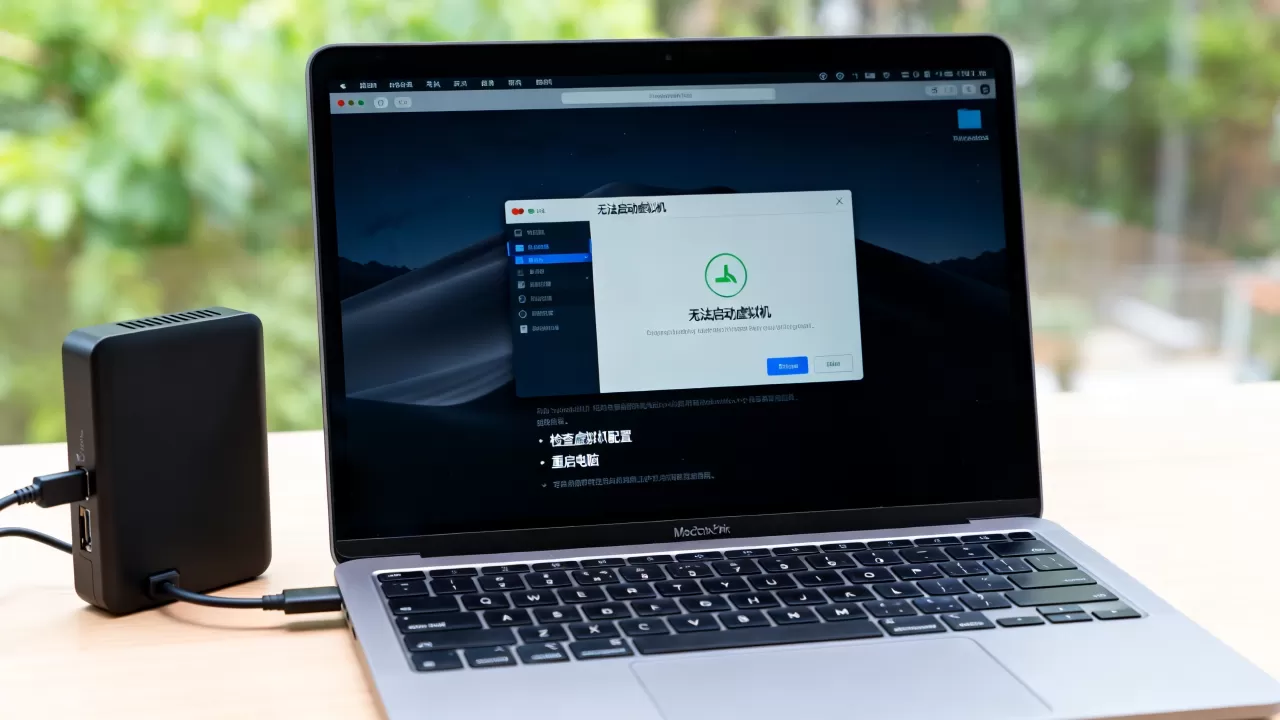
操作路径分两步走,先看虚拟机软件版本,以VirtualBox为例,如果你用的是7.x版本,直接去官网下载“Extension Pack”并安装,这能补上图形控制器驱动,装完扩展包,把虚拟机的显卡控制器从“VBoxSVGA”改为“VMSVGA”,这两者在Lion下的兼容性差异巨大。
改完还黑屏?那就祭出终极武器修改SMBIOS信息,关掉虚拟机,修改配置文件:
board-id = "Mac-942B59F58194171B"
hw.model = "MacBookPro8,1"
这两行伪造了一台2011年款MacBook Pro的硬件身份,Lion对它的兼容性近乎完美,很多搞黑苹果的人应该不陌生,这套识别码在当年是绕开系统限制的通行证,改完配置再启动,大概率能看见登录界面。
引导阶段直接出现禁止标志或闪退
这个情况更直接,屏幕上一个大大的圆圈加斜杠,那是macOS在说“我不认这块硬盘”,Lion系统对AHCI控制器有着严格的要求,而默认虚拟硬盘走的SATA控制器经常被识别成第三方设备。
解决办法是更换硬盘控制器类型。 VMware里,编辑虚拟机设置,将SCSI控制器从默认的“LSI Logic”改为“SATA(AHCI)”,如果你当初创建虚拟机时用的是IDE硬盘,直接新建一个SATA硬盘,把Lion安装镜像重新安装一遍,这一步必须在安装系统之前设置好,装完系统再改控制器,十有八九直接进恢复模式。
为什么我说十有八九?因为有个别老手能通过修改com.apple.boot.plist强行挂载,但在10.7里成功率不高,在10.8之后的系统里倒是可以,咱们别在启动阶段浪费太多时间,重新配置一次半小时,比研究临时补丁强多了。
还有一个小概率情况,Lion安装镜像文件本身损坏,下载的.iso或.dmg文件不完整,通常卡在启动阶段或是出现“macOS未能安装在您的电脑上”的提示,用Hash工具校验一下文件MD5值,看在论坛上发布的源文件校验值是否一致。
VMware与VirtualBox的选择与对照
如果你还没安装,正准备动手,先看一眼下表再选虚拟机软件,两者我都用过,搞10.7时有明显差异。
VMware Workstation Pro 16及以上版本
- 对Lion支持良好,需要手动打补丁解锁macOS识别选项
- 显卡设置灵活,关闭加速后启动成功率极高
- 适合需要长期维护、经常调整硬件配置的场合
Oracle VirtualBox 7.x
- 完全免费,但7.x版本默认不再显示macOS类型
- 需要使用命令行
VBoxManage modifyvm设置OS Type - 同样配置下,黑屏概率略高于VMware
Parallels Desktop
- 专为Mac用户设计,启动速度最快,但与Windows版虚拟机兼容性一般
- 更适合Mac上想跑老macOS系统的场景,价格一般在数百元一年
从稳定性角度讲,我建议Windows用户优先尝试VMware,Mac用户优先尝试Parallels,VirtualBox也不是不行,只是调参的步骤更多,具体价格方面,VMware Workstation Player对个人用户免费,但功能阉割了快照和高级网络;Parallels Desktop中国大陆官网售价通常在498元/年左右,遇到促销能到三百多元。
进入系统后的性能优化与驱动安装
好不容易进了桌面,你以为大功告成?别急,Lion在虚拟机里的体验还差两样东西才能顺滑:分辨率和网络。
先改分辨率,10.7默认只给1024×768,看起来还隔着一层雾,装一个“VMsvga2”驱动,这是第三方为虚拟机开发的显卡驱动,支持到1920×1080,下载后直接双击安装,重启虚拟机就能自适应窗口大小,提醒一句,这个驱动针对10.7到10.10设计,新版系统的用户别尝试。
网络配置晚了就补不上了。
如果你用的是VMware,在虚拟机设置里把网络模式从NAT改为“桥接模式”,NAT模式下Lion偶尔会出现能ping通但打不开网页的情况,桥接模式能直接规避DNS解析问题,如果你在VirtualBox里,装完Guest Additions才能看到网络图标,不然右上角一直是空的。
所有优化完成后,记得拍一个虚拟机快照,Lion是老系统,在这上面装个人签名工具、老版Xcode、32位游戏都是后话,等到你折腾崩溃了,一个回滚的快照比什么都值钱。
macOS 10.7虚拟机卡在启动这件事,本质上就是新旧代码的兼容性摩擦,顺着显卡、硬盘控制器、系统引导参数这三个方向排查,解决掉其中一两个,系统自己想不开都难,虚拟机玩老系统,耐心和备份是唯二的法宝,一步步来,总能进到那片浅蓝的桌面。
常见问题快答
macOS虚拟机10.7版本安装后提示“Mac OS X不是有效版本”怎么办?
这是虚拟化软件不认系统镜像的签名,需要在VMware安装解锁工具(如darwin.iso相关的补丁),或者用UltraISO将安装镜像转换为虚拟机可识别的标准ISO格式,转换完重新挂载,别直接加载原版dmg。
虚拟机里Lion可以登录App Store吗?
可以,但需要修改系统时间为2012年前后,且Apple ID必须开启双重认证,目前绝大多数老系统用户登录App Store会遇到“账号已在App Store和iTunes中被禁用”的提示,这是苹果服务器端的判定,无解,想装老应用,找独立安装包比在线商店靠谱。
我把虚拟机装在了移动硬盘上,启动特别慢,是设置问题吗?
移动硬盘的USB接口速率是瓶颈,如果你用的是USB 3.0移动硬盘,确保虚拟机文件存放在ext4或NTFS分区上,且虚拟机软件所在的盘符和你虚拟磁盘路径不在同一块物理磁盘上,最稳妥的做法是把虚拟磁盘拷贝到内置SSD,启动速度能提升数倍,毕竟Lion时代对随机读写的要求也不算低。
首发原创文章,作者:王坚,如若转载,请注明出处:https://idctop.com/article/638145.html