虚拟机报错先别急着重装系统或删除虚拟机,按“记录error提示锁定类型对照处理”三步走,多数启动失败、黑屏、无法开机问题都能在半小时内解决。
虚拟机启动报错怎么解决?先把error提示看清楚
虚拟机报错和普通软件崩溃不一样,它给出的error提示通常直接指向故障位置,忽略这个提示去重装,容易把原本能恢复的虚拟磁盘也覆盖掉。

报错窗口出现时先做三件事
- 截图或手机拍下完整错误代码,不要只记中文提示,代码行、文件名、路径同样关键。
- 查看虚拟机软件版本、宿主机系统版本、虚拟机硬件兼容性设置。
- 确认报错发生在启动阶段、安装系统阶段还是运行阶段,不同阶段处理路径不同。
按阶段判断问题类型
- 启动阶段报错:多数和虚拟磁盘、引导文件、硬件虚拟化有关。
- 安装系统阶段报错:多数和镜像损坏、磁盘空间不足、内存给太小有关。
- 运行中报错:多数和快照冲突、显卡加速、网络模式有关。
虚拟机提示error错误原因对比:硬件、配置、镜像哪个是元凶
同一句“error”背后原因差别很大,用对比方式排查比盲目逐项试更快,下面是常见虚拟机Error提示与高概率原因对照。
| 报错关键词 | 高概率原因 | 优先处理动作 |
|---|---|---|
| No bootable device | 虚拟磁盘未激活引导、系统镜像缺失 | 检查启动顺序、修复引导 |
| VT-x/AMD-V disabled | 宿主CPU虚拟化未开启 | 进BIOS开启Virtualization |
| Insufficient disk space | 宿主机空间不足或虚拟磁盘已满 | 清理快照、扩容磁盘 |
| The file specified is not a virtual disk | vmdk文件损坏或路径丢失 | 重新挂载或修复vmdk |
| Operation failed because file was not found | 快捷路径失效 | 从.vmx重新添加磁盘文件 |
Windows虚拟机黑屏报错修复步骤
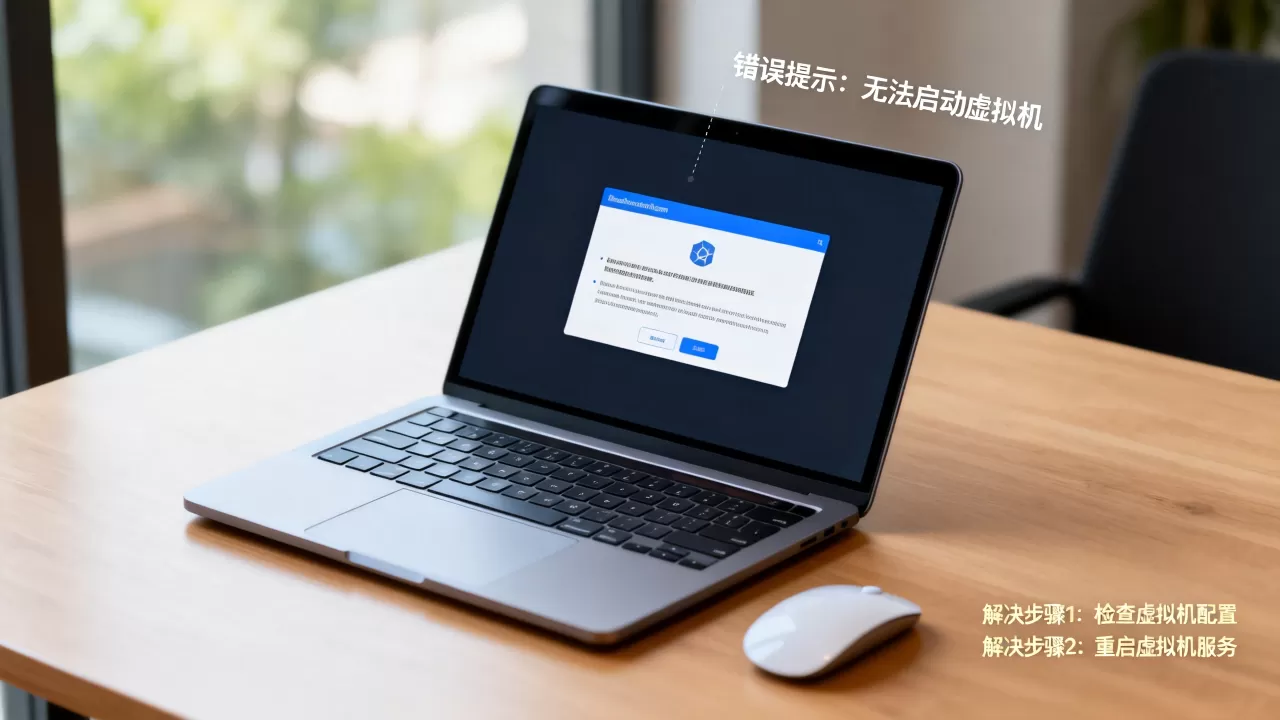
Windows虚拟机黑屏不显示logo,但软件显示正在运行,这是不少用户遇到的场景,按下面路径操作比反复强制关机更有效。
- 先强制关闭虚拟机,编辑设置,把显示器里的3D加速关闭,部分老旧显卡驱动和虚拟机3D功能冲突。
- 内存设置不要超过宿主机物理内存的一半,如果宿主机8GB,给虚拟机4GB通常更稳。
- 把虚拟机系统类型重新选择为“Windows 10 x64”,避免自动识别成Windows Server导致显示驱动异常。
- 在虚拟机内安全模式下卸载显卡驱动,或使用Windows安装镜像进入修复模式,执行启动修复。
- 检查安装镜像是否为原版ISO,使用精简版、Ghost镜像造成黑屏的比例较高,改用官方原版ISO多数能解决。
VMware虚拟机无法开机怎么办?
VMware启动虚拟机时提示无法开机、黑屏、进度条卡住,处理方式可以按照下面顺序来。
- 找到虚拟机文件所在目录,删除所有
.lck后缀的锁文件或文件夹,这些文件在异常关闭后没被释放,会阻止再次启动。 - 用记事本打开
.vmx配置文件,检查virtualHW.version是否大于当前软件支持版本,版本过高会直接报错。 - 在VMware“编辑虚拟机设置”的处理器页面,确认没有勾选“虚拟化CPU性能计数器”,部分Intel平台开启后无法开机。
- 如果出现“This virtual machine appears to be in use”,打开任务管理器结束

vmware-vmx.exe
- 使用
vmware-vdiskmanager命令检查虚拟磁盘完整性,命令示例:vmware-vdiskmanager -R 磁盘路径.vmdk,这条命令只做一致性检查,不会修改数据。
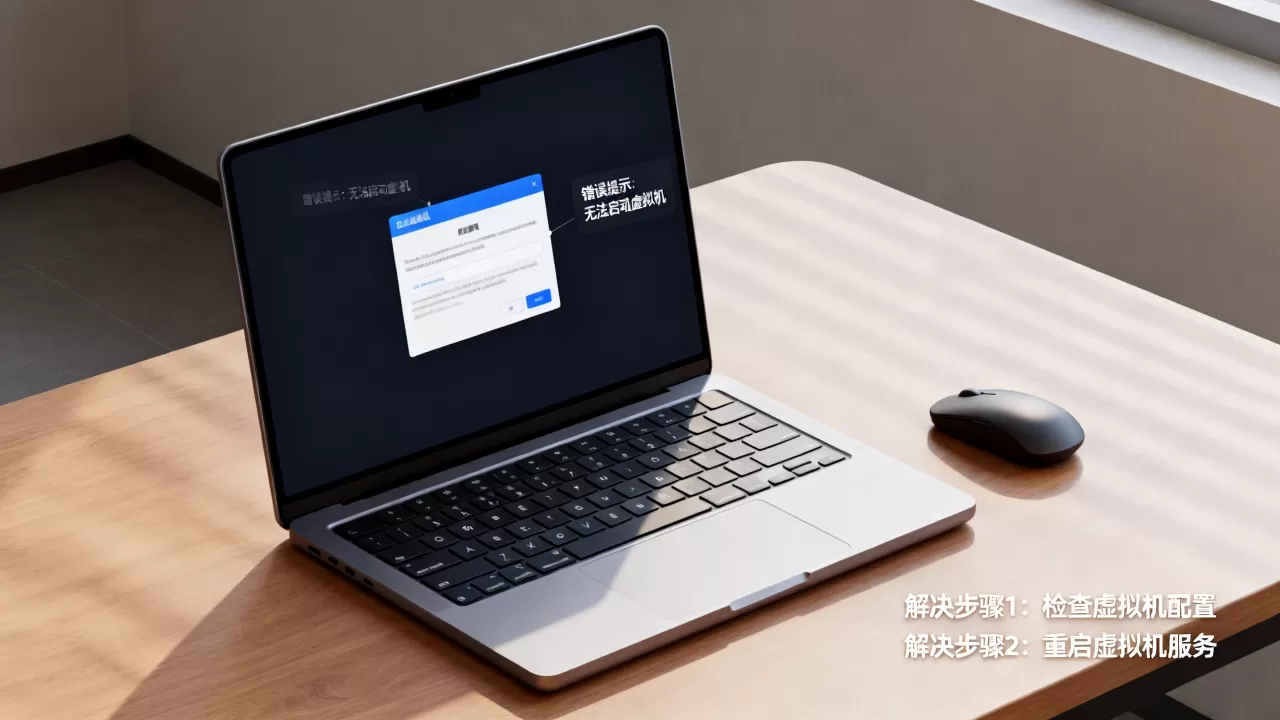
常见error提示对应的具体操作
这部分把高频报错单独列出来,方便对照处理。
No bootable device
- 进入虚拟机BIOS,把启动顺序改为硬盘优先。
- 用系统安装镜像启动,进入修复环境,执行
bootrec /fixmbr和bootrec /rebuildbcd。 - 确认虚拟磁盘没有被设置为“独立非永久”模式,否则写不进去。
VT-x/AMD-V disabled
- 重启宿主机进入BIOS,不同品牌进入键不同,华硕、微星多为Delete,联想笔记本多为F2,惠普多为F10。
- 在高级设置中找到Intel Virtualization Technology或AMD SVM,改为Enabled。
- 保存重启后,在VMware或VirtualBox中重新启动虚拟机,若仍提示,关闭Hyper-V,因为Hyper-V会占用虚拟化资源。
The file specified is not a virtual disk
- 先找到报错里提到的
.vmdk文件是否存在,如果文件被移动,需重新添加。 - 如果文件存在但无法挂载,复制一份备份后,用虚拟机软件自带的磁盘工具修复。
- 不要直接在报错状态下反复点击重试,这可能导致文件索引进一步损坏。
处理虚拟机报错的通用排查顺序
排查顺序固定后,处理效率会明显提高,业内专家指出,虚拟化故障排查应先从配置层到数据层,而不是直接重建虚拟机。
- 先确认宿主机CPU虚拟化已开启,且关闭Hyper-V。
- 再检查虚拟磁盘剩余空间和宿主机剩余空间是否充足,虚拟机磁盘写满导致的报错数量相当多,但常常被忽略。
- 第三步查看虚拟机快照数量,快照过多会拖慢磁盘性能,也可能导致启动中断。
- 第四步检查最近是否更新过虚拟机软件或宿主系统,兼容性变化会触发新的error提示。
- 最后才考虑系统重装或数据恢复。
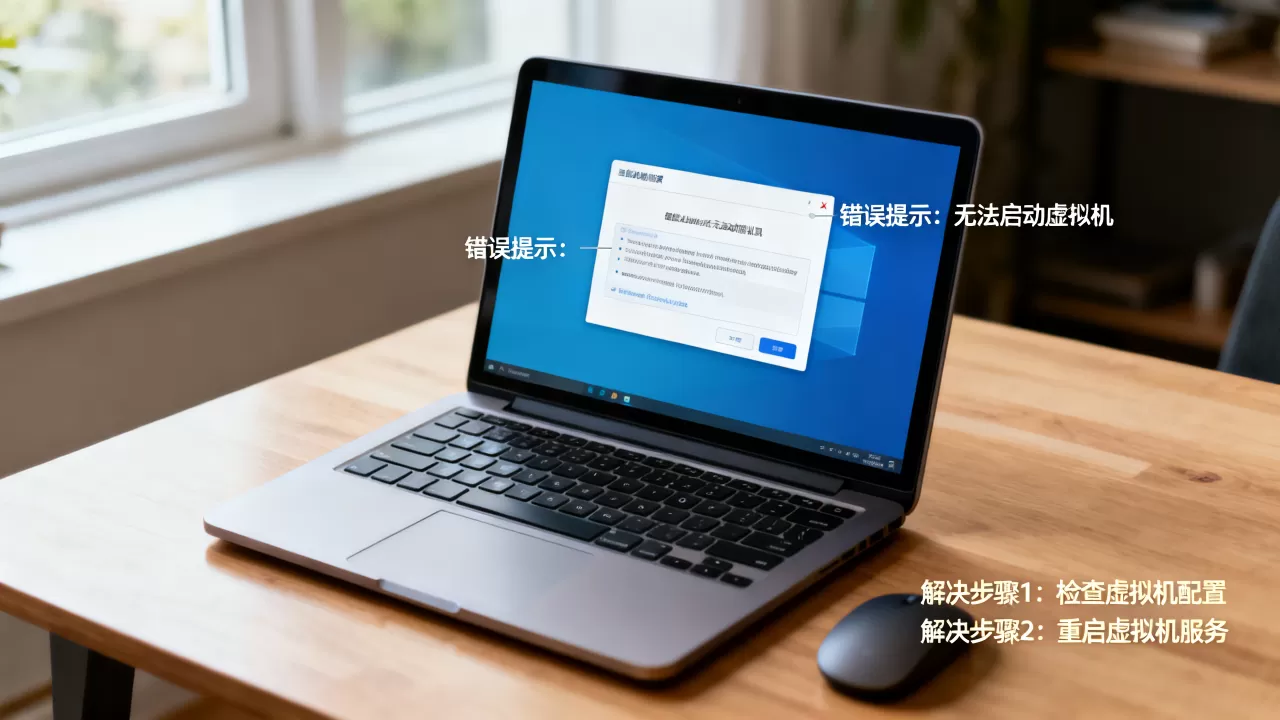
按这个顺序处理,多数情况下可以避免误删数据,虚拟机文件以 .vmdk、.vhdx、.qcow2 形式存在,只要这些文件还在,重建虚拟机并重新挂载就能恢复大部分数据。
虚拟机报错并不可怕,关键是不在恐慌状态下点“删除虚拟机”,保留虚拟磁盘文件和快照,就保留了恢复空间,遇到任何error提示,先记录,再对照类型处理,比直接重装系统更省时间。
相关问答
虚拟机报错修复一般多少钱?
价格因故障类型差异较大,如果只是软件设置、开机启动类问题,多数情况下自己按教程处理几乎零成本,如果需要请人远程排查,家用虚拟机问题通常按次计费,几十元到几百元不等,涉及数据恢复或磁盘损坏时,费用会明显上升,同城上门修复虚拟机问题的服务较少,多数通过远程解决。
虚拟机报错会不会导致宿主机系统崩溃?
行业共识认为,常规情况下虚拟机运行在隔离层,报错、蓝屏、死机主要影响虚拟机内部,但如果宿主机本身磁盘坏道、内存故障或散热不足,崩溃可能扩散到宿主机,遇到反复报错且伴随宿主机卡顿时,优先检查宿主机硬盘健康状态。
虚拟机启动报错怎么解决最稳妥?
最稳妥的路径是保留原始虚拟磁盘文件,先复制一份备份,再根据具体error提示逐步处理,无论报错内容是什么,只要 .vmdk 或 .vhdx 主文件没有被删除,大部分数据都能重新挂载恢复。
首发原创文章,作者:王坚,如若转载,请注明出处:https://idctop.com/article/638321.html