虚拟机提示no boot,大多数情况下是启动顺序错乱、虚拟磁盘文件丢失或系统引导损坏,先别急着重装系统,按“磁盘文件→启动顺序→固件类型→引导修复”四步排查,通常半小时内能恢复。
虚拟机提示no boot怎么办?先确认启动介质是否还在
虚拟机提示no boot,本质是启动阶段找不到可引导的设备,问题可能出在虚拟机软件配置、虚拟磁盘文件、系统引导三个层面,下面按出现概率从高到低排查。
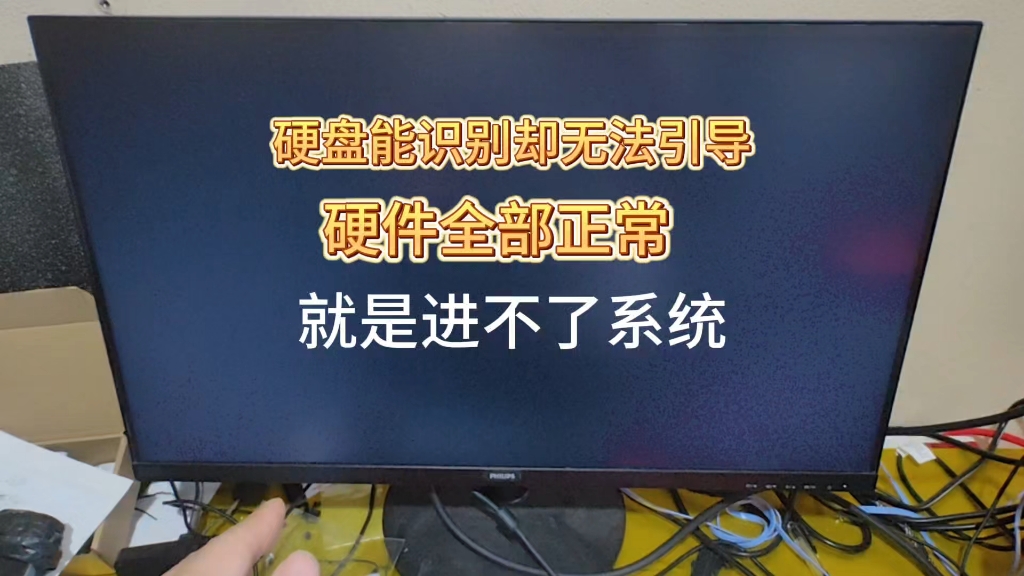

第一步:看虚拟磁盘文件是否被移动或删除
很多人习惯整理文件夹,把虚拟机文件从一个盘挪到另一个盘,挪完后启动虚拟机,就会看到no boot提示,原因很简单:虚拟机配置文件里记录的磁盘路径还指向原来的位置。
- 打开虚拟机所在目录,找到
.vmdk(VMware)或.vdi(VirtualBox)文件。 - 如果文件已经不在原路径,去新位置把它找回来。
- 在虚拟机设置里移除现有磁盘,重新添加“使用现有虚拟磁盘”,浏览到正确路径。
- 如果磁盘文件已被删除且没有备份,只能考虑用恢复软件扫描,但成功率因覆盖情况而异。
第二步:检查虚拟机设置里的启动顺序
虚拟机开机时会按照设置里的顺序依次寻找引导设备,如果光驱里还挂着ISO镜像,或者网络启动排在了硬盘前面,虚拟机就会绕过硬盘,直接报no boot。
- VMware:虚拟机设置 → 选项 → 高级 → 固件类型,进入BIOS后把Hard Drive调到第一。
- VirtualBox:设置 → 系统 → 启动顺序,取消勾选光驱和网络,只保留硬盘。
- 临时测试:开机时按
Esc或F2进入启动菜单,手动选择硬盘启动,看能否进入系统。
第三步:确认启动固件类型BIOS/UEFI是否匹配
有些虚拟机在创建时默认使用BIOS,但安装系统时用的是UEFI引导,两者不匹配时,启动阶段就会卡在no boot,反过来也一样。
- VMware:虚拟机设置 → 选项 → 高级 → 固件类型,在BIOS和UEFI之间切换。
- VirtualBox:设置 → 系统 → 主板,勾选或取消“启用EFI”。
- 判断方法:如果系统盘是GPT分区,通常需要UEFI;MBR分区通常用BIOS,不确定就两种都试一次。
虚拟机启动失败原因:从引导顺序到磁盘文件逐一排查
很多用户分不清no boot和黑屏、蓝屏的区别,先明确一个判断标准:no boot是明确提示没有可引导设备,黑屏则可能只是显示输出问题,下面针对明确报no boot的场景继续深挖。
磁盘控制器类型不匹配导致无法识别
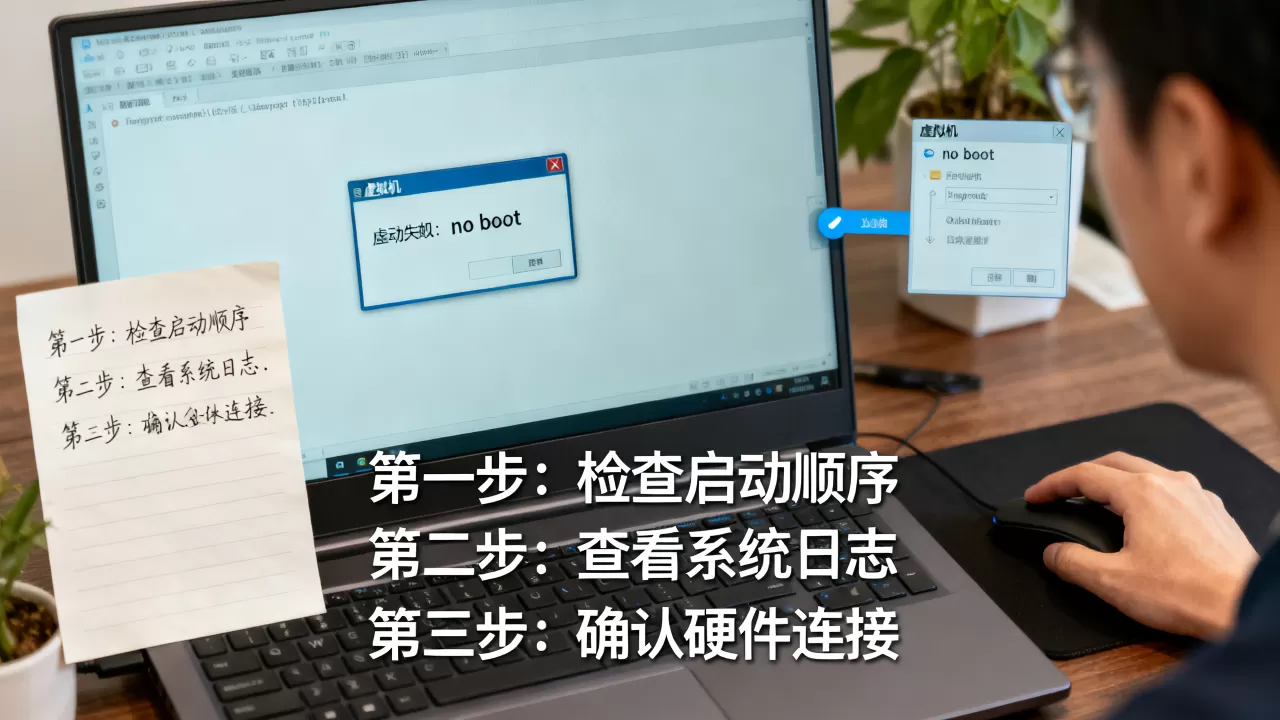
虚拟机磁盘通常挂在SATA、SCSI或IDE控制器上,从别的机器复制虚拟机过来,或者修改过虚拟机配置后,控制器类型可能不匹配,导致BIOS阶段看不到磁盘。
- 在虚拟机设置里找到磁盘所在的控制器,查看当前类型。
- 如果原来用SATA,现在显示IDE,改回SATA。
- 重新添加磁盘时,选择正确的控制器接口。
- 行业共识认为,大部分跨平台虚拟机启动失败都和控制器类型或磁盘格式转换有关,而不是磁盘本身损坏。
ISO镜像未弹出导致启动绕过硬盘
虚拟机光驱里如果一直插着系统安装ISO,重启后光驱排在硬盘前面,虚拟机就会尝试从ISO引导,如果ISO不可引导,就报no bootable device。
- 检查虚拟机设置里光驱是否连接了ISO文件。
- 断开光驱连接,或把ISO文件移除。
- 保存设置后重新启动虚拟机。
- 这个操作对VMware和VirtualBox都适用,路径略有不同。
系统引导文件损坏
排除了配置和磁盘文件问题,剩下就是系统引导本身坏了,可能原因包括强制断电、磁盘写满、杀毒软件误删引导文件等。
- Windows系统:挂载安装ISO进入修复模式,执行
bootrec /fixmbr和bootrec /rebuildbcd。 - Linux系统:进入救援模式,执行
grub-install /dev/sda和update-grub。 - 修复前先挂载原系统分区,确保命令作用在正确磁盘上。
VMware提示no bootable device available怎么解决
VMware Workstation 和 ESXi 用户看到这句提示,排查重点略有不同,Workstation 多为配置问题,ESXi 还可能涉及数据存储访问异常。
重新连接虚拟磁盘文件
虚拟机配置里磁盘可能显示“无法打开磁盘”或状态异常,最直接的办法是移除再重新添加。
- 关闭虚拟机电源,不要使用挂起状态。
- 编辑虚拟机设置,选中硬盘,点击“移除”。
- 点击“添加” → 硬盘 → 现有虚拟磁盘,浏览选择
.vmdk文件。 - 保存后开机测试。
检查.vmx配置文件中的磁盘指向
.vmx 文件被手工编辑过,或者从旧版本升级后出现兼容问题,磁盘指向可能失效。
- 用记事本打开虚拟机目录下的
.vmx文件。 - 查找
scsi0:0.fileName、sata0:0.fileName或ide0:0.fileName字段。 - 确认等号后面的磁盘文件名与实际存在的
.vmdk文件名一致。 - 如果有多个磁盘,检查对应编号是否重复或缺失。
修复快照链损坏
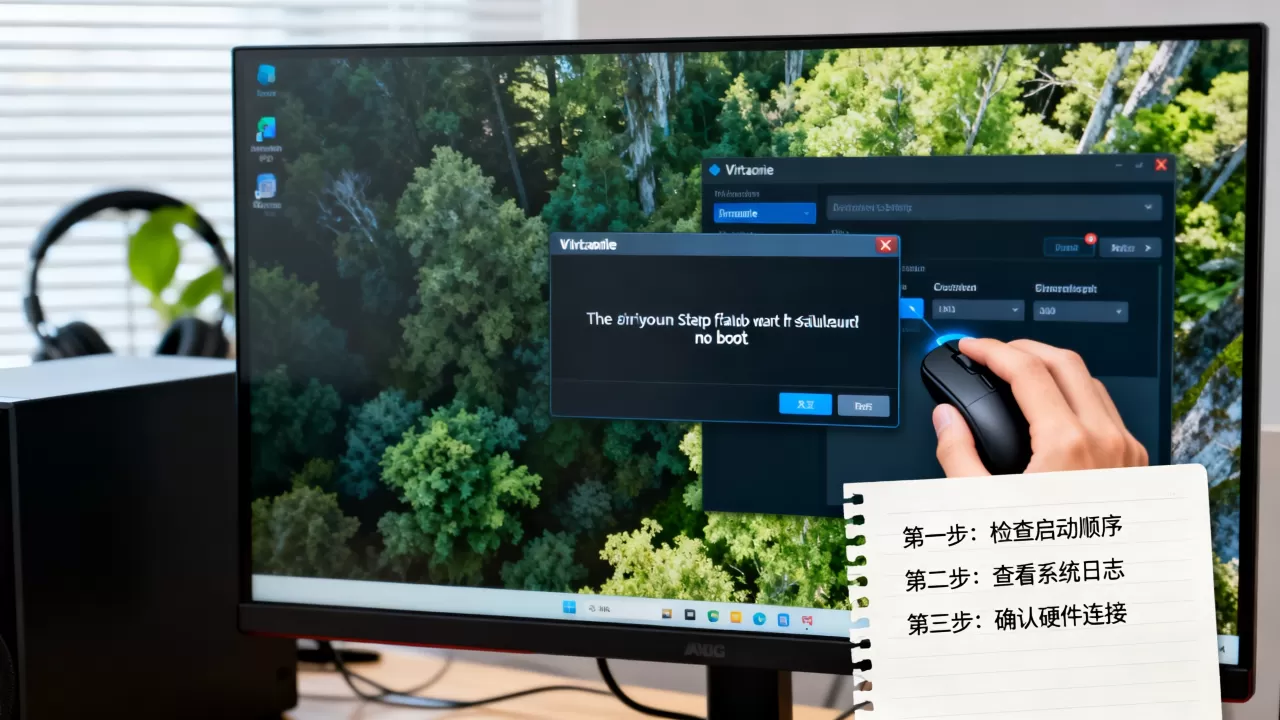
VMware 快照依赖完整的快照链,如果中间某个快照文件丢失,虚拟机启动时会报no boot或直接卡住。
- 在快照管理器中查看快照状态,看是否有红色感叹号或异常提示。
- 删除损坏快照,或恢复到更早的完整快照。
- 恢复前备份当前状态,避免数据损失。
VirtualBox提示no bootable medium found的排查路径
VirtualBox 的这句提示通常和存储控制器设置、磁盘文件注册状态有关,排查路径比VMware更集中在“设置→存储”界面。
确认存储控制器里是否挂载了虚拟硬盘
打开虚拟机设置 → 存储,看SATA或IDE控制器下面有没有 .vdi 或 .vmdk 文件,如果显示“没有磁盘”,就是典型原因。
- 点击控制器下的“添加硬盘”图标。
- 选择“注册现有磁盘”,浏览到虚拟硬盘文件。
- 如果磁盘文件在列表里但状态灰显,先移除再重新注册。
- 注册后启动虚拟机,看是否还报no boot。
检查启动顺序和EFI设置
VirtualBox 的启动顺序在系统设置里,和存储设置分开,很多人只改了存储,忘了调启动顺序。
- 设置 → 系统 → 启动顺序,把硬盘拖到最上面。
- 如果系统以UEFI安装,设置 → 系统 → 主板,勾选“启用EFI”。
- 如果系统以BIOS安装,取消EFI勾选。
- 两个设置都确认后再开机。
使用VBoxManage命令查看磁盘状态
命令行方式能快速定位问题,适合远程服务器或批量排查。
- 执行
VBoxManage list hdds查看已注册的虚拟磁盘。 - 执行
VBoxManage showvminfo "虚拟机名称"查看存储控制器和磁盘挂载情况。 - 如果磁盘未注册,用
VBoxManage register或重新在图形界面添加。
虚拟机开机黑屏进不去系统?检查这4个配置项
有些用户看到虚拟机黑屏就认为是no boot,其实屏幕不亮和找不到引导设备是两回事,如果虚拟机开机后屏幕全黑,但电源指示灯正常,可以按下面顺序排查。
内存和CPU设置是否超出宿主机能力
虚拟机分配的内存或核心数超过宿主机实际可用资源,可能导致启动阶段卡死或黑屏。
- 把虚拟机内存调低,比如从8G降到4G。
- CPU核心数设置为宿主机物理核心的一半以内。
- 保存后重新启动,看是否出现画面。
显卡控制器类型不兼容
部分Linux发行版或较老的Windows系统,对默认显卡控制器支持不好,表现为开机黑屏。
- VMware:虚拟机设置 → 显示,尝试切换显卡类型,比如从SVGA改为VGA。
- VirtualBox:设置 → 显示 → 显卡控制器,在VBoxVGA、VBoxSVGA、VMSVGA之间切换。
- 每次切换后重新开机测试。
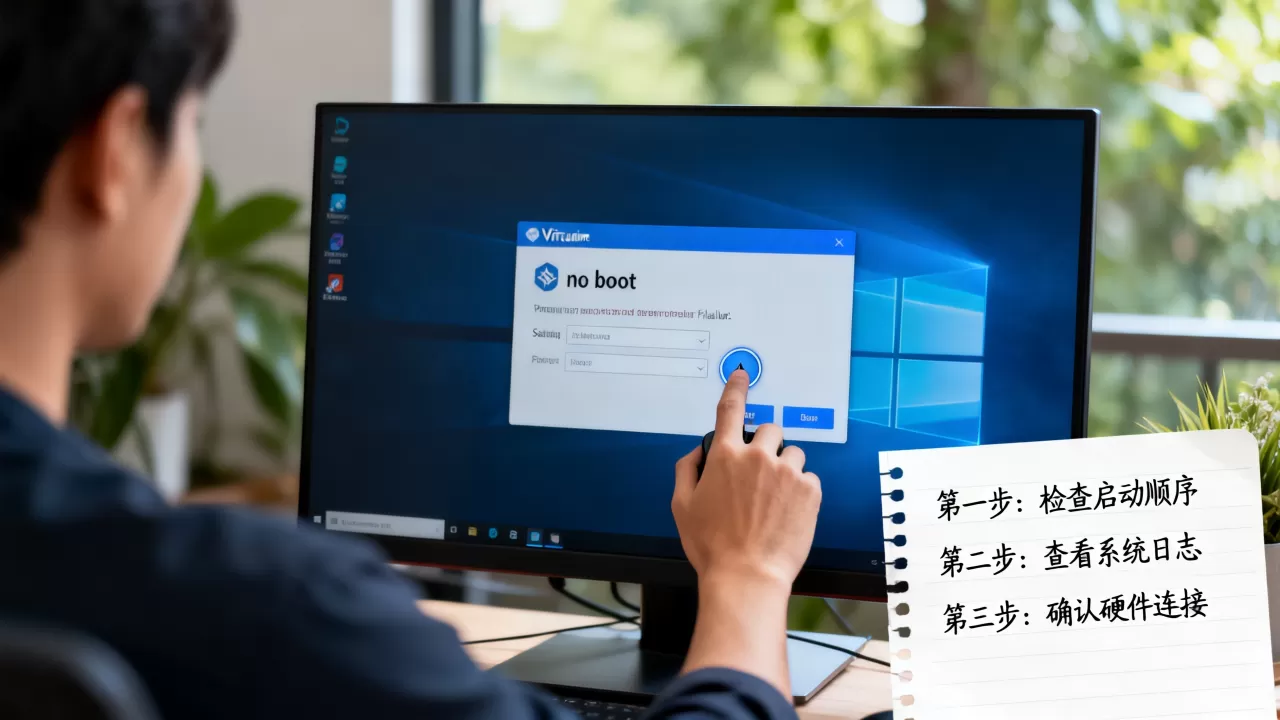
系统引导文件损坏导致黑屏但无报错
有时引导损坏不会直接提示no boot,而是黑屏无响应,这种情况仍然需要引导修复。
- Windows系统挂载安装介质,进入命令提示符执行
bootrec /fixmbr、bootrec /fixboot。 - Linux系统进入救援模式重新安装GRUB。
- 修复后重启,观察是否正常进入登录界面。
快照链损坏导致无法回滚
快照文件损坏或磁盘空间不足导致快照写入失败,虚拟机可能卡在启动阶段。
- 删除最近的快照,回退到可用状态。
- 如果虚拟机无响应,尝试强制关机后删除损坏快照。
- 定期清理快照可以避免这类问题。
避免no boot的日常维护习惯
问题解决后,养成几个小习惯能大幅降低再次遇到no boot的概率。
- 虚拟机文件集中存放,不随意移动或重命名。
- 定期备份
.vmdk、.vdi和.vmx配置文件。 - 安装完系统后及时弹出ISO镜像,避免下次启动跳过硬盘。
- 使用快照前确认宿主机磁盘剩余空间充足。
- 跨机器迁移虚拟机时,优先导出OVF/OVA格式,而不是直接复制文件夹。
虚拟机提示no boot,八成是配置层或磁盘文件层的问题,真正需要重装系统的情况占比并不高,按顺序排查,大部分场景能保住原有数据和系统。
Q&A:虚拟机提示no boot怎么办相关常见问题
虚拟机no boot修复一般多少钱?北京地区上门服务怎么收费
根据公开服务报价,软件层面的no boot修复多数在几十到几百元之间,北京地区上门服务通常会加收上门费,整体在百元级起步,如果涉及磁盘坏道恢复或数据恢复,价格会高很多,具体需向本地服务商确认。
虚拟机开机黑屏进不去系统,和no boot是一回事吗
不完全一样,no boot是虚拟机明确提示找不到可引导设备,黑屏则可能是显示输出问题、显卡驱动不兼容或系统引导静默失败,先看屏幕是否有报错文字或光标,没有报错就按黑屏问题排查。
虚拟机重装系统能解决no boot吗?和修复引导哪个更划算
重装系统能解决大部分no boot问题,但会清空系统盘数据,需要重新安装软件和配置环境,修复引导通常10到30分钟能完成,保留原有数据,只有系统盘本身已严重损坏、修复无效或用户想顺便升级系统时,重装才更划算。
首发原创文章,作者:王坚,如若转载,请注明出处:https://idctop.com/article/638640.html