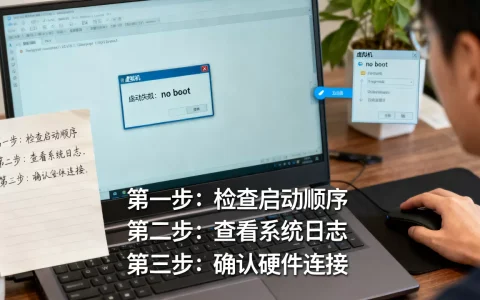
虚拟机黑屏没反应,多数情况下不是虚拟机文件损坏,而是显示输出、显卡驱动、启动模式或快照恢复卡住,先强制关机重启,再按“检查虚拟显卡改启动方式进安全模式查日志”顺序处理,大部分能自己恢复。
虚拟机黑屏没反应这件事,看起来像系统崩溃,实际很多只是显示层卡住,尤其在软件升级、显卡驱动更新、分辨率调整之后,虚拟机窗口突然全黑,但后台进程还在跑,只要不急着删虚拟机、重装系统,按下面几个模块排查,大概率能救回来。

先做3个保底操作,别急着删虚拟机
很多人看到虚拟机黑屏没反应,第一反应是重装客户机系统,其实没必要,先做这3步,能排除相当一部分临时故障。
- 强制关闭并重启虚拟机,VMware Workstation 菜单“虚拟机电源关闭客户机”,如果没反应选“重置”或“强制停止”,VirtualBox 在管理界面右键虚拟机“强制退出”,Hyper-V 在宿主机管理器里选“强制关闭”。
- 重启虚拟化相关服务,Windows 按 Win+R 输入
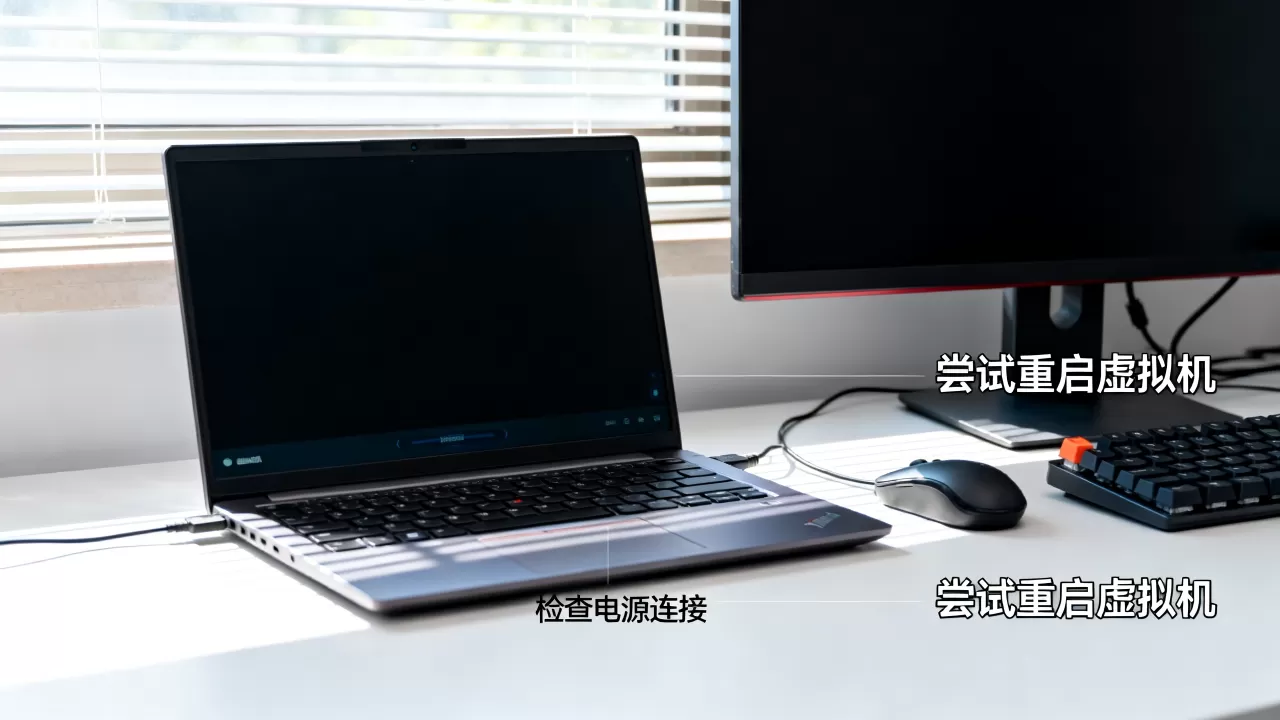
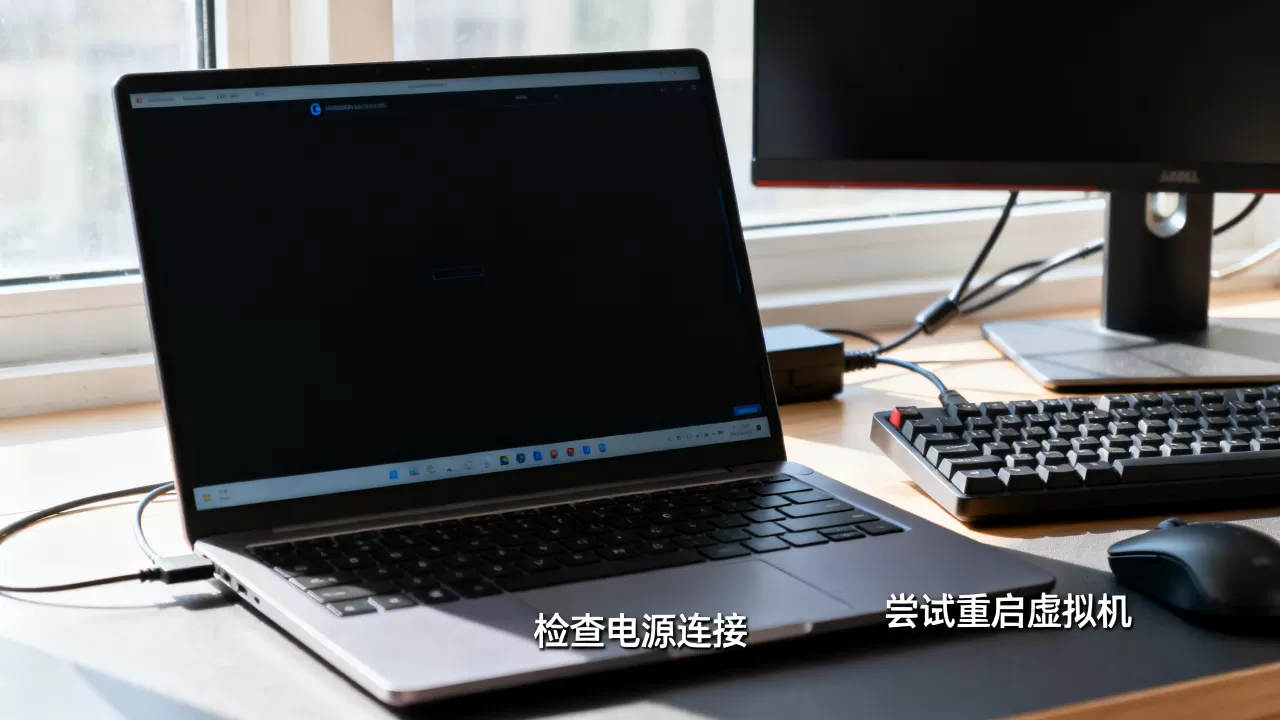
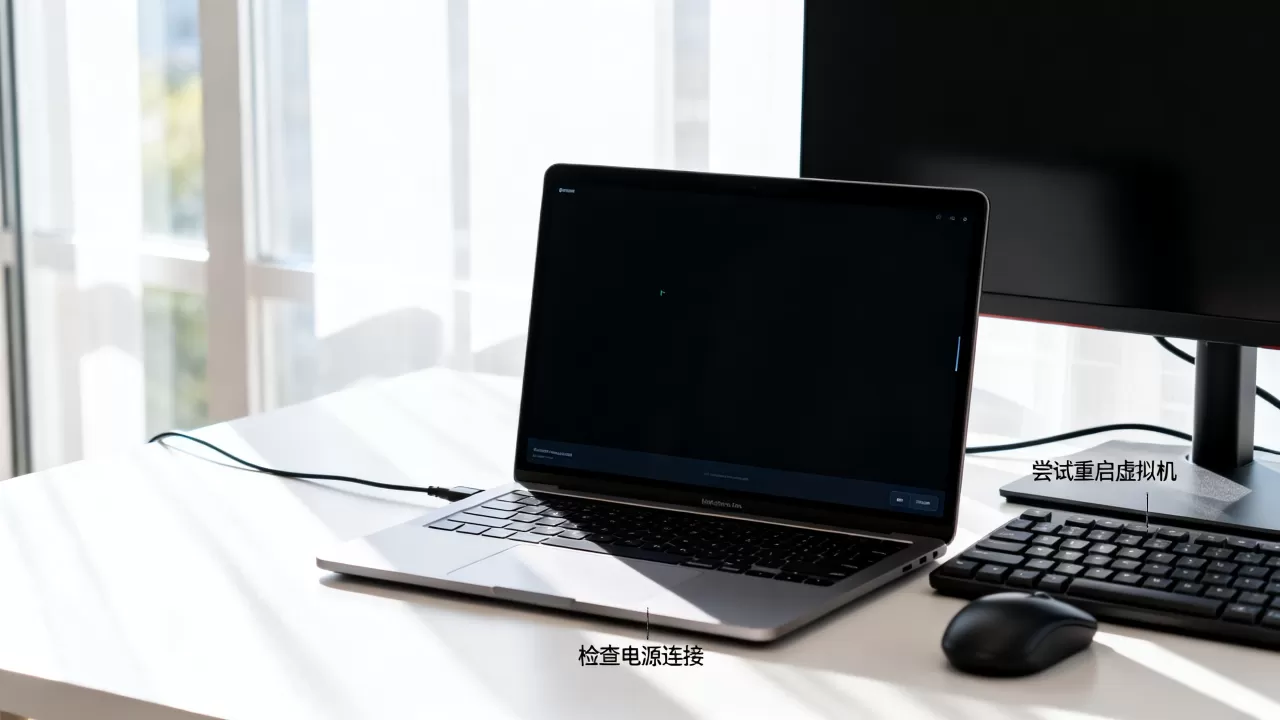
services.msc,找到 VMware Authorization Service、VirtualBox System Service 或 Hyper-V Virtual Machine Management,右键重新启动。 - 检查宿主机是否突然进入节能模式,笔记本合盖、独显切换、外接显示器断开,都可能让虚拟机窗口黑屏但后台还在运行,重新插上电源或切换回独立显卡,画面可能直接回来。
这三步不需要技术门槛,也不会破坏虚拟机文件,适合作为所有黑屏场景的第一步。
虚拟机黑屏怎么解决?先判断卡在哪一层
虚拟机黑屏怎么解决,取决于黑屏发生在哪一层,行业共识认为,虚拟机黑屏首先应排除宿主机显示输出问题,再进入客户机系统排查,通常分三层:显示层、引导层、系统层。
- 如果虚拟机窗口黑屏,但宿主机光标能移入移出,虚拟机硬盘读写灯偶尔闪烁,说明客户机在运行,问题集中在显示输出。
- 如果启动时没有任何画面,只有黑色背景,可能是引导顺序、虚拟磁盘、EFI 固件设置不对。
- 如果系统启动到一半黑屏,多半是显卡驱动冲突、分辨率超出范围、Windows 更新后驱动异常。
显示层黑屏:改显卡和分辨率
- VMware Workstation:虚拟机设置显示器取消“加速3D图形”,显存设为 256MB 以上。
- VirtualBox:设置显示显卡控制器改为 VMSVGA 或 VBoxSVGA,关闭 3D 加速。
- Hyper-V:关闭增强会话,改用基本会话连接。
- 如果分辨率超限导致黑屏,先进安全模式把客户机分辨率调低到 1024×768,再重启。
引导层黑屏:改启动顺序和固件类型
- 进虚拟机 BIOS,把启动盘设为第一项。
- VMware 虚拟机目录里找到
.vmx文件,检查firmware = "efi"和firmware = "bios"与实际安装系统是否匹配。 - VirtualBox 设置系统启用 EFI 关闭或打开,反复切换一次再启动。
- Hyper-V 第二代虚拟机如果黑屏,确认是否关闭了安全启动,或换回第一代虚拟机测试。
系统层黑屏:进安全模式卸载驱动
Windows 客户机启动时按 F8 或 Shift+F8,进安全模式,打开设备管理器,卸载显示适配器下的异常驱动,重启后让系统重新识别显卡,Linux 客户机可以在 GRUB 启动项按 e 编辑,在 linux 行末尾加 nomodeset,再按 Ctrl+X 启动。
vmware虚拟机黑屏只有鼠标,先改这3项显示设置
vmware虚拟机黑屏只有鼠标,是 Workstation 里比较常见的故障,窗口是黑的,但能看见一个白色鼠标指针,移动也没问题,这种情况多数是客户机分辨率超出范围、3D 加速异常,或者 VMware Tools 显卡驱动损坏。
- 虚拟机设置显示器取消勾选“加速3D图形”,临时改用软件渲染。
- 编辑虚拟机目录下的
.vmx文件,添加或修改以下参数:mks.enable3d = "FALSE"svga.graphicsMemoryKB = "262144"svga.maxWidth = "1920"svga.maxHeight = "1080"
- 开机后进安全模式,卸载 VMware SVGA 3D 驱动,重新安装 VMware Tools。
如果客户机是 Linux,黑屏只有鼠标时,在 GRUB 启动项按 e 编辑,在 linux 行末尾加 nomodeset,再按 Ctrl+X 启动,这个方法能跳过内核模式设置,让系统用基础显示驱动进入桌面。
virtualbox虚拟机黑屏进不去系统,用无头模式救急
virtualbox虚拟机黑屏进不去系统时,不要反复重启,可以先无头启动,确认系统是否正常运行。
- 关闭虚拟机,打开宿主机终端,运行:
VBoxManage startvm "虚拟机名称" --type headless - 如果无头启动后能通过 SSH 或远程桌面连上,说明系统本身正常,问题只在显示输出。
- 回到 VirtualBox 设置显示,把显卡控制器从 VBoxSVGA 改为 VMSVGA,关闭 3D 加速。
- 也可以删除虚拟机目录下的

.vbox-prev
Windows 客户机进不去系统
- 强制关机三次触发自动修复,选“疑难解答高级选项启动设置”,启用安全模式。
- 在安全模式里卸载 VirtualBox Guest Additions 显卡驱动,重启后重新安装。
- 如果安全模式也进不去,挂载 Windows 原版 ISO,进入修复模式,打开命令行执行
bcdedit /set {default} safeboot minimal,重启后再卸载驱动。
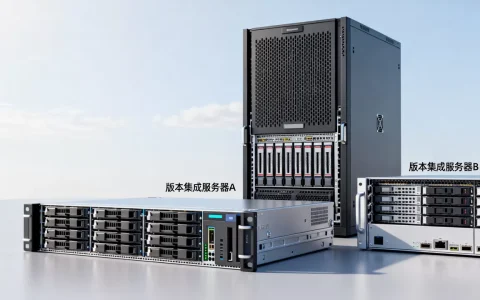
服务器虚拟机黑屏原因及解决方法,机房场景优先查这些
服务器虚拟机黑屏原因及解决方法和个人桌面不同,服务器虚拟机多数由 VMware ESXi、Proxmox VE、Hyper-V 承载,黑屏通常不是显卡故障,而是存储锁、内存不足、引导盘丢失、快照链损坏。
- 先通过服务器带外管理口(iDRAC、iLO、IPMI)打开控制台,判断是宿主机黑屏还是虚拟机黑屏。
- 如果虚拟机 ping 通但控制台黑屏,优先用 SSH/RDP 登录,导出业务数据,不要直接重启宿主机。
- ESXi 控制台黑屏时,可通过 SSH 运行
services.sh restart或/etc/init.d/hostd restart重启管理代理。 - Hyper-V 黑屏时,在宿主机 PowerShell 执行
Restart-Service vmms,再重新连接控制台。 - Proxmox 黑屏时,用
qm stop <vmid> && qm start <vmid>从命令行重启虚拟机。
服务器环境里,虚拟机黑屏但业务还在运行的情况并不少见,业内专家指出,先判断业务状态再操作,比直接强制重启更安全。
用日志快速定位黑屏原因
不同虚拟机软件的日志位置不一样,查日志能避免盲猜。
- VMware Workstation:虚拟机目录下的
vmware.log,搜索svga、3D、resolution。 - VirtualBox:虚拟机目录 Logs 文件夹,查看
VBox.log,搜索ERROR、Display。 - Hyper-V:宿主机事件查看器应用程序和服务日志MicrosoftWindowsHyper-V-Worker。
- Linux 客户机:进入文本模式运行
dmesg | grep -i drm查看显卡报错。
常见日志关键词对应处理
| 日志关键词 | 含义 | 处理方式 |
|---|---|---|
| Failed to initialize 3D | 显卡3D加速初始化失败 | 关闭3D加速,更新宿主机显卡驱动 |
| resolution exceeds maximum | 分辨率超限 | 改 .vmx 或进安全模式调低分辨率 |
| boot device not found | 引导盘丢失 | 检查虚拟硬盘是否脱落,重新挂载 |
| display channel error | 显示通道异常 | 重启虚拟化服务,重连控制台 |
不同虚拟机软件黑屏处理对比
| 虚拟机软件 | 常见黑屏触发点 | 快速处理 |
|---|---|---|
| VMware Workstation | 3D加速、分辨率超限、快照恢复 | 关闭3D加速,改 .vmx,安全模式卸载驱动 |
| VirtualBox | 显卡控制器不匹配、EFI设置 | 无头启动,改 VMSVGA,关闭 EFI |
| Hyper-V | 增强会话、集成服务版本 | 用基本会话,重启 vmms |
| Proxmox/ESXi | 存储锁、内存不足、管理代理 | 命令行重启,查存储和内存 |
多数虚拟机黑屏没反应都是显示输出或配置冲突,不是系统崩溃,按“保底操作分层排查日志确认”的顺序走,能省下大量重装和恢复时间,遇到服务器环境,先保数据再重启,永远比急着点“强制关机”更稳妥。
Q&A
虚拟机黑屏没反应重启也没用怎么办?
如果重启虚拟机后仍然黑屏,先进宿主机服务列表重启虚拟化服务,再检查虚拟机 XML/VMX 配置里的固件类型和显存参数,若仍无效,用无头模式启动或进安全模式卸载显卡驱动,最后查看 vmware.log 或 VBox.log,按报错关键词处理。
vmware虚拟机黑屏只有鼠标,安全模式进不去怎么处理?
可以用 VMware 挂载 Windows 原版 ISO 进入修复模式,或修改 .vmx 文件把显存和分辨率上限调低,再关闭 3D 加速,如果连 BIOS 画面都没有,检查虚拟机设置中的显示器是否被禁用,或把兼容性改为较低硬件版本重新启动。
服务器虚拟机黑屏远程维修一般多少钱?
服务器虚拟机黑屏远程维修价格没有统一标准,受城市、是否硬件故障、是否需到场、虚拟机数量影响,多数情况下纯软件配置类黑屏,远程处理按次计费,一二线城市与三四线城市报价会有差异,建议先让运维提供日志和带外管理截图,再确认是否上门,避免把小问题变成高额上门费,事实是,多数服务器虚拟机黑屏通过 SSH 或带外管理就能解决,不需要现场维修。
首发原创文章,作者:王坚,如若转载,请注明出处:https://idctop.com/article/638644.html