普通用户想绕过程序的反虚拟机检测,最有效思路是同时修改虚拟机配置文件、卸载或隐藏增强工具、伪装CPUID与SMBIOS信息,而不是依赖单一工具。
为什么很多软件一运行就知道你在虚拟机里
程序识别虚拟机环境主要靠几类特征,普通用户只要理解这些原理,就能针对性地逐项消除。
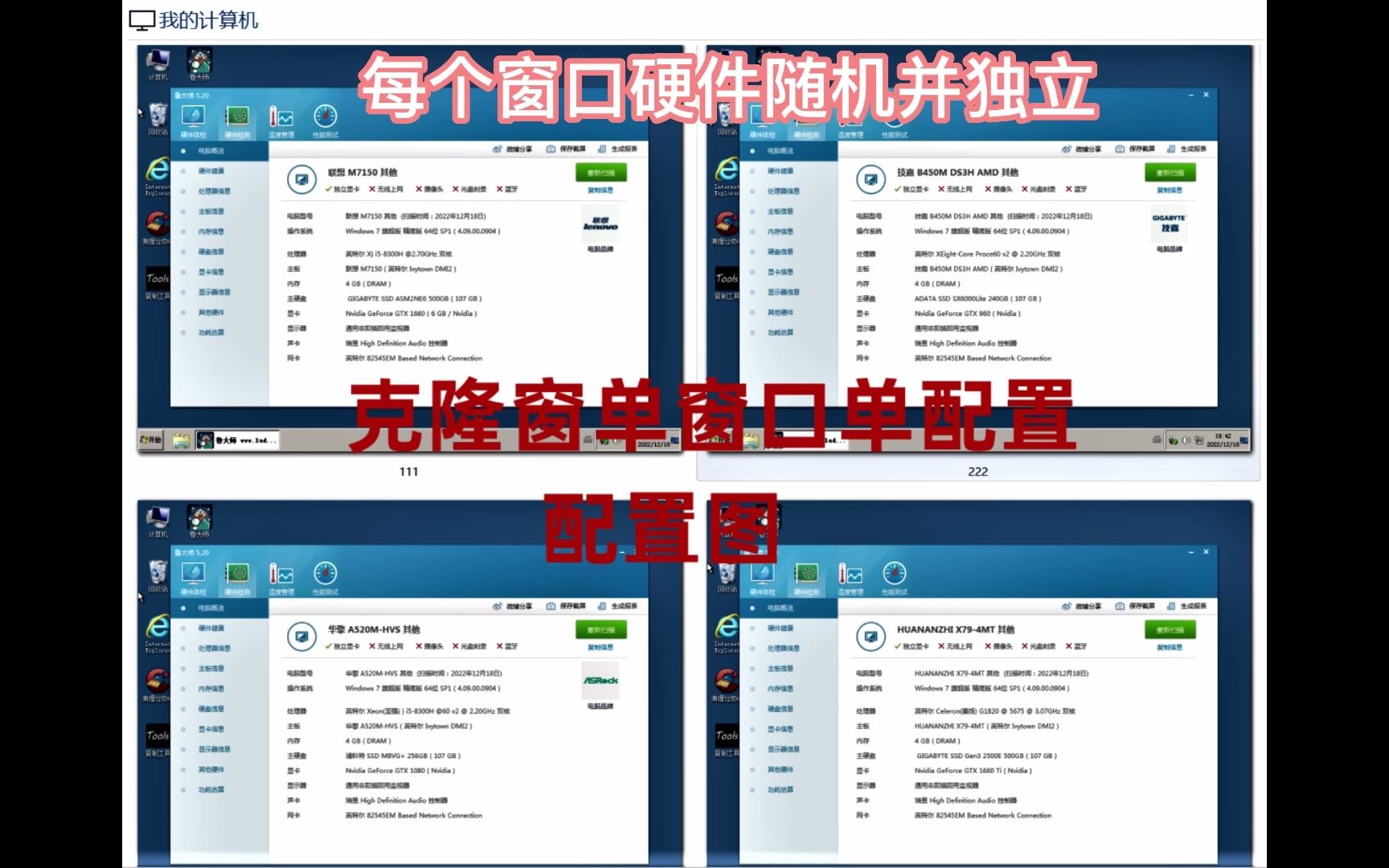

- CPUID指令检测:虚拟机运行时,CPU的hypervisor标志位会被置位,软件执行CPUID指令后,如果发现该位返回特定值,直接判定为虚拟机。
- 默认硬件指纹:VMware默认网卡MAC地址前缀是
00:0C:29,VirtualBox默认是08:00:27,硬盘型号、显卡名称、主板厂商也都带有明显虚拟化痕迹。 - 增强工具残留:VMware Tools的进程
vmtoolsd.exe、服务VMTools、安装目录C:Program FilesVMwareVMware Tools,以及VirtualBox的Guest Additions驱动,都是很显眼的标志。 - SMBIOS信息:虚拟机默认的BIOS厂商、系统制造商、产品型号通常显示为
VMware, Inc.、innotek GmbH或QEMU,真实物理机不会出现这些字符串。 - 注册表键值:客户机系统中存在大量与虚拟硬件相关的注册表项,例如
HKLMSYSTEMCurrentControlSetServicesvmci、vmmouse等。
业内专家指出,多数反虚拟机检测并不是单点判断,而是组合打分,只要隐藏掉主要特征,相当一部分软件就无法可靠识别。
普通用户最实用的虚拟机检测绕过技巧
修改VMware .vmx文件:最直接的免费虚拟机过检测方法
VMware Workstation和Player的虚拟机配置都保存在.vmx文件里,这个文件用记事本就能编辑,关闭虚拟机后,找到虚拟机目录,打开对应.vmx文件,在末尾追加以下参数:
hypervisor.cpuid.v0 = "FALSE"
monitor_control.restrict_backdoor = "TRUE"
isolation.tools.getPtrLocation.disable = "TRUE"
isolation.tools.setPtrLocation.disable = "TRUE"
isolation.tools.setVersion.disable = "TRUE"
isolation.tools.getVersion.disable = "TRUE"
isolation.tools.getCredential.disable = "TRUE"
isolation.tools.setCredential.disable = "TRUE"
保存后重新启动虚拟机,这几行配置的作用分别是:
hypervisor.cpuid.v0 = "FALSE":关闭CPUID中的hypervisor标志位,大部分检测工具最容易读取这个值。monitor_control.restrict_backdoor = "TRUE":限制VMware后门通信通道,防止软件通过特定端口与虚拟机监控程序通信。- 后面几行
isolation.tools.:禁止增强工具通过后门接口暴露虚拟机信息。
卸载VMware Tools是绕开检测的关键一步,很多检测工具直接扫描进程、服务和安装目录,控制面板里卸载VMware Tools后,拖动共享、自适应分辨率会失效,但虚拟机本身运行正常。
VirtualBox下的家用电脑虚拟机检测应对命令
VirtualBox的配置修改主要靠VBoxManage命令行,Windows用户可以在命令提示符中进入VirtualBox安装目录,执行以下命令:
VBoxManage setextradata "虚拟机名称" "VBoxInternal/Devices/pcbios/0/Config/DmiBIOSVendor" "Dell Inc."
VBoxManage setextradata "虚拟机名称" "VBoxInternal/Devices/pcbios/0/Config/DmiSystemVendor" "Dell Inc."
VBoxManage setextradata "虚拟机名称" "VBoxInternal/Devices/pcbios/0/Config/DmiSystemProduct" "OptiPlex 7090"
VBoxManage setextradata "虚拟机名称" "VBoxInternal/Devices/pcbios/0/Config/DmiBIOSVersion" "1.2.3"把虚拟机名称替换成你自己的虚拟机名字,这些命令会改写客户机读取到的SMBIOS信息,让主板、厂商、产品型号看起来像真实戴尔台式机,修改后需要完全关闭虚拟机再启动才生效。
MAC地址也要改,在VirtualBox图形界面的虚拟机设置中,进入“网络”选项卡,展开“高级”,点击刷新按钮更换MAC地址,或者手动填写一个非08:00:27前缀的地址。
使用现成工具一键伪装:适合不想折腾命令的用户
如果手动改配置太麻烦,社区有开源项目提供预打包的虚拟机伪装模板,普通用户只需下载对应
.vmx文件或VirtualBox导出包,导入后直接使用,这类模板通常已经集成CPUID隐藏、SMBIOS伪装、MAC地址随机化、增强工具清理等操作。
但要注意,不要随便下载来路不明的虚拟机镜像或配置包,部分所谓“过检测版虚拟机”可能捆绑广告软件或恶意脚本,尽量选择开源社区有长期维护记录的项目,使用前用杀毒软件扫描。
VMware和VirtualBox哪个好过检测?横向对比表
很多用户纠结VMware和VirtualBox哪个好过检测,其实两者都能绕过多数检测,只是操作路径和默认特征不同。
| 对比维度 | VMware Workstation / Player | VirtualBox |
|---|---|---|
| 配置文件修改 | 手动编辑.vmx文本,参数直观 |
命令行VBoxManage或修改.vbox XML |
| 默认检测特征 | MAC前缀00:0C:29、VMware Tools进程明显 |
MAC前缀08:00:27、Guest Additions驱动明显 |
| 免费方案 | Workstation Player免费,但部分高级参数仍可用 | 完全免费,所有extradata参数均可修改 |
| 伪装难度 | 中等,主要靠追加参数和卸载Tools | 中等偏上,需熟悉命令但灵活度更高 |
| 稳定性 | 修改参数后多数情况下稳定 | 修改SMBIOS后偶发启动问题,建议快照 |
行业共识认为,VMware在个人用户场景下更容易上手,因为.vmx文件直接编辑、参数说明清晰,VirtualBox则更适合有命令行基础、需要精细化控制的用户。
国内环境家用电脑虚拟机检测的常见场景与应对
国内用户遇到虚拟机检测,通常集中在三类场景:
- 部分国产游戏反作弊系统:一些端游会检测虚拟化环境,防止玩家用虚拟机多开或规避封禁,这类检测往往同时扫描CPUID、MAC前缀、进程列表和显卡驱动名。
- 金融、政务客户端:部分银行或政务软件出于安全策略,禁止在虚拟机中运行,它们会检查注册表、服务、驱动和硬件信息。
- 企业办公软件:某些企业内部客户端会限制虚拟机接入,目的是防止数据外流或账号共享。
家用电脑应对这些场景时,实际操作顺序建议如下:
- 先做虚拟机快照,方便失败后回滚。
- 修改CPUID和SMBIOS信息。
- 卸载VMware Tools或VirtualBox Guest Additions。
- 修改MAC地址为真实网卡厂商前缀,例如
00:E0:4C、D4:3D:7E等。 - 检查客户机注册表中是否残留虚拟硬件服务,手动删除
vmci、vmmouse、VBoxGuest等键值。 - 必要时修改显卡名称,部分检测会读取
SystemBiosVersion和显存大小。
近年来的安全社区资料显示,相当一部分基于简单特征匹配的反虚拟机检测可以被上述组合操作绕过,但遇到深度行为分析或硬件级指纹检测时,普通用户的配置修改效果有限。
说白了,虚拟机检测绕过的核心不是找一款万能工具,而是搞清楚检测点以后逐项消除,备份快照、组合修改配置、及时卸载增强工具,这三步比单独依赖某一条命令更可靠,物理机BIOS完全不需要动,所有操作都在虚拟机层面完成。
Q&A
虚拟机检测怎么绕过最有效?
组合修改CPUID、SMBIOS、MAC地址,同时卸载VMware Tools或VirtualBox Guest Additions,单一方式容易被检测工具组合判定,多管齐下才能降低被识别概率。
免费虚拟机过检测方法会不会影响虚拟机性能?
多数配置修改只改变信息返回值,不增加硬件负载,性能基本不受影响,但关闭后门通信通道后,拖拽共享、剪贴板同步、自适应分辨率等功能可能失效,这属于功能损失而非性能下降。
家用电脑虚拟机检测绕过需要修改物理机BIOS吗?
不需要,所有修改都在虚拟机配置文件或客户机系统内完成,物理机BIOS无需任何改动,检测工具看到的是虚拟机伪造后的硬件信息,与物理机BIOS设置无关。
首发原创文章,作者:王坚,如若转载,请注明出处:https://idctop.com/article/639273.html