虚拟机报错14001的根因多数情况下是应用程序并行配置不正确,普通用户可理解为系统缺少对应版本的VC++运行库或Manifest文件损坏,导致虚拟机程序启动失败。
虚拟机报错14001怎么解决?先定位并行配置错误
错误代码14001在Windows系统中对应“应用程序无法启动,因为应用程序的并行配置不正确”,虚拟机软件启动时报这个错,基本不是虚拟机自身文件损坏,而是运行库环境出了问题。


排查顺序建议如下:
- 打开事件查看器:按Win+R输入
eventvwr.msc,在Windows日志-应用程序里找到来源为SideBySide的错误事件,能看到具体是哪个组件缺少依赖。 - 使用sxstrace命令追踪:以管理员身份运行CMD,执行
sxstrace trace -logfile:C:sxstrace.etl,然后重新启动虚拟机软件,再执行sxstrace parse -logfile:C:sxstrace.etl -outfile:C:sxstrace.txt,日志会直接指出缺少哪个VC++版本。 - 先确认报错发生在宿主机的虚拟机软件,还是虚拟机内部系统里的软件,VMware Workstation的
vmware.exe启动报错和虚拟机内某个程序报错,修复位置完全不同。
多数情况下,宿主机VMware Workstation报14001,是因为卸载其他软件时误删了共享的VC++运行库,微软官方文档将14001定义为ERROR_SXS_CANT_GEN_ACTCTX,属于并行配置生成失败。
win10虚拟机报错14001的典型触发场景
Win10用户遇到虚拟机报错14001,主要集中在几个非常具体的场景里。
- 刚重装完Win10系统,第一时间安装VMware Workstation,但系统更新还没打完,运行库环境不完整。
- Windows Update自动更新失败或被精简工具禁用,导致Universal C Runtime组件没有随系统带上。
- 用户删除了某个不常用的软件,卸载程序把公共的MSVC运行库一并删除。
- 国内用户使用的Win10 Ghost镜像或精简版系统,默认移除了部分VC++组件,安装虚拟机软件后直接弹14001。
- 从旧版本虚拟机软件覆盖安装新版本,但没有重启系统,旧运行库文件被锁定,新版本无法注册。
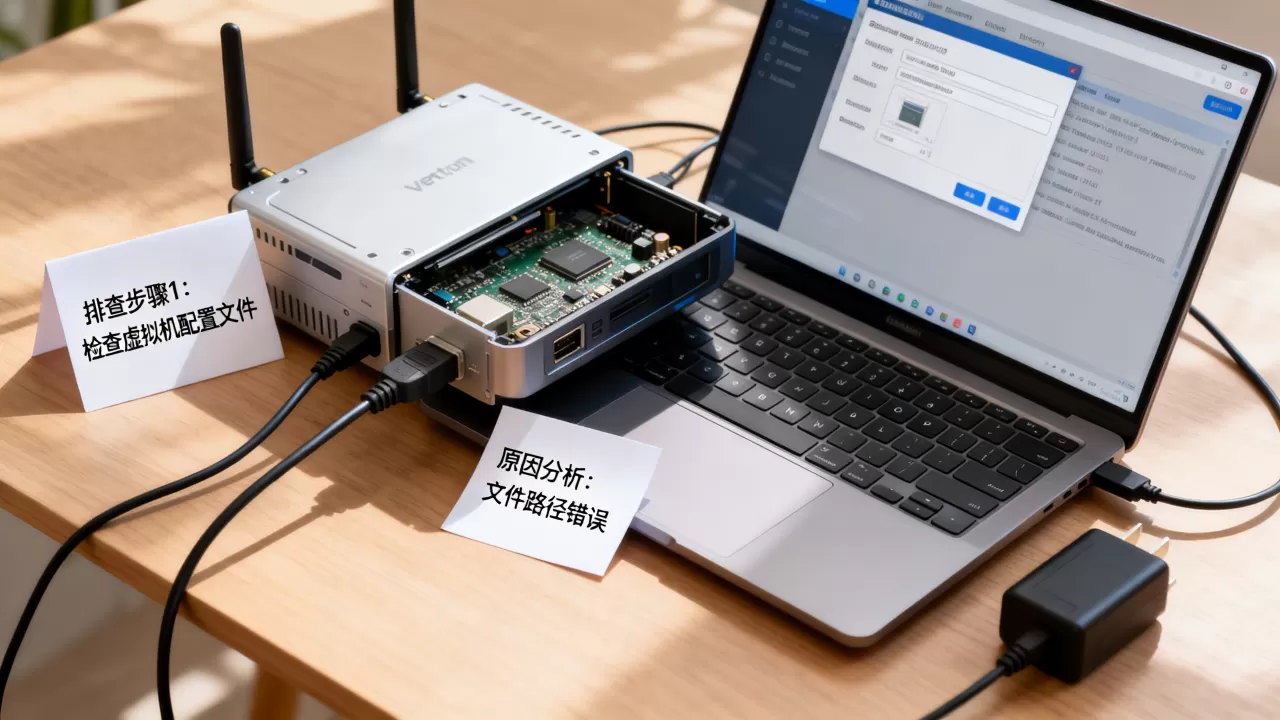
行业共识认为,Win10下出现14001错误,运行库缺失和版本冲突占主导,Win11环境也有类似问题,通常发生在系统从Win10升级到Win11后,旧版运行库残留注册表项与新版本冲突。
虚拟机报错14001与缺少运行库的关系对比
很多用户把14001直接等价于“缺少VC++运行库”,这个说法不完整,缺少运行库只是最常见原因,但不是唯一原因。
| 触发原因 | 错误表现 | 修复思路 |
|---|---|---|
| 缺少VC++运行库 | 启动即报14001 | 安装Microsoft Visual C++ 2015-2026运行库 |
| Manifest文件损坏 | 事件查看器显示具体程序集解析失败 | 修复或重装对应程序 |
| 系统DLL版本不匹配 | 同一软件在另一台电脑正常 | 用DISM修复系统组件 |
| 注册表残留项冲突 | 覆盖安装后仍报错 | 用清理工具删除旧版运行库注册表 |
| 精简版系统组件缺失 | 安装运行库后仍报14001 | 补齐Windows组件或更换系统版本 |
简单说,缺少运行库是“少了文件”,Manifest损坏是“配置文件指向错误”,注册表残留是“新旧版本打架”,修复前先看事件查看器,不要盲目重装虚拟机软件。
虚拟机报错14001修复工具和手动修复步骤
修复工具可以解决相当一部分问题,但手动操作更可控,两个方向都值得尝试,且微软官方运行库安装包和DirectX修复工具均免费。
手动修复步骤
-
完整卸载旧运行库

进入控制面板-程序和功能,把所有带有“Microsoft Visual C++”字样的条目全部卸载,卸载后重启电脑,避免残留文件锁定。
-
安装微软官方运行库合集
从微软官方网站下载Visual C++ Redistributable 2015-2026最新版,注意区分x86和x64,两个版本都要安装,安装时右键选择“以管理员身份运行”。 -
修复系统文件
以管理员身份运行CMD,依次执行:sfc /scannowDISM /Online /Cleanup-Image /RestoreHealth
这两条命令用于修复系统组件存储和替换损坏的系统文件。 -
重新安装虚拟机软件
如果前面步骤无效,卸载VMware Workstation或VirtualBox,删除C:Program FilesVMware残留目录,再重新安装最新版,安装时关闭杀毒软件和防火墙,避免安装过程被拦截。 -
检查DirectX组件
部分虚拟机软件3D加速功能依赖DirectX,可下载DirectX End-User Runtime Web Installer,联网更新缺失的DirectX文件。
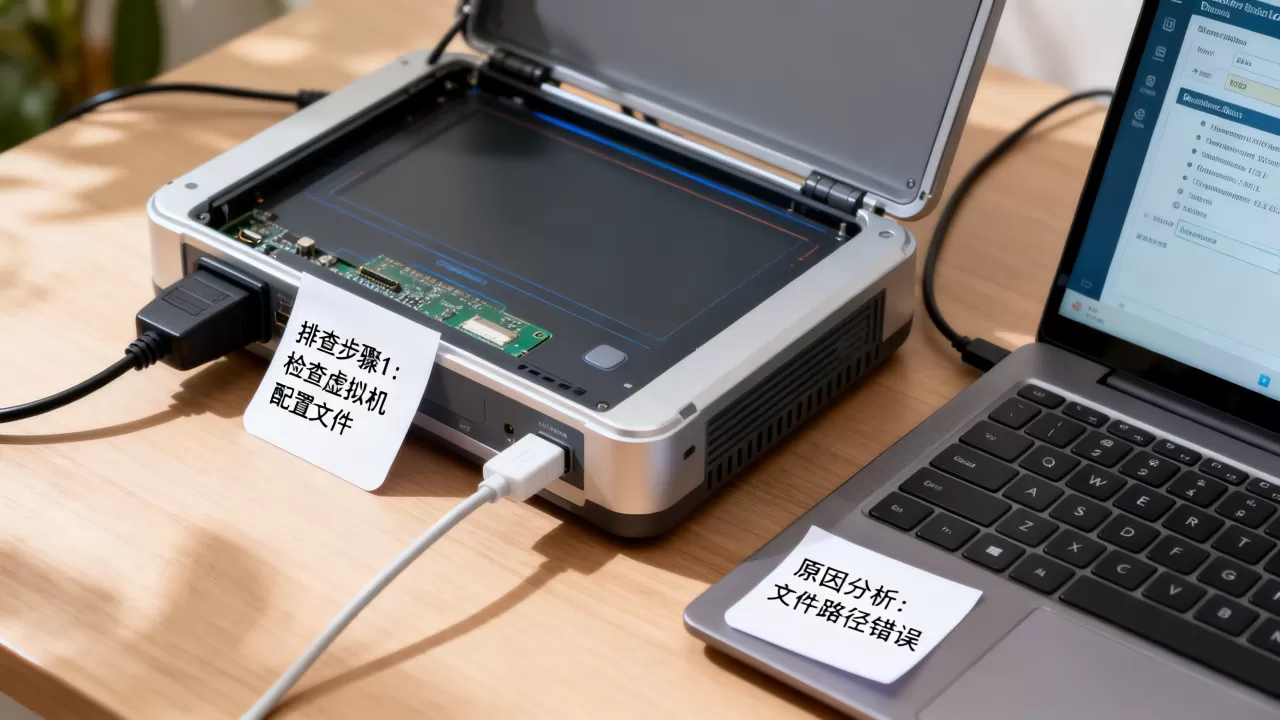
使用修复工具的场景
- 不确定缺少哪个运行库版本:使用微软官方运行库合集安装包,一键补齐所有历史版本。
- 系统提示
VC_redist.x64.exe安装失败:先手动安装Windows Update补丁,再尝试安装运行库。 - 事件查看器显示某个具体DLL无法加载:将该DLL名称复制到微软官网搜索,下载对应运行库安装包。
国内用户使用VMware Workstation Pro 17中文版报14001,多数情况下安装运行库合集后即可恢复,不需要付费工具。
虚拟机报错14001预防与加固建议
避免再次遇到14001,可以在日常使用中做几件事。
- 不要使用深度精简版或过度优化的系统镜像,这类镜像缺失运行库的概率较高。
- 卸载软件时留意卸载向导里“删除共享组件”的选项,尽量保留Microsoft Visual C++运行库。
- 虚拟机软件安装完成后,用
sxstrace工具检查一次并行配置,确认没有隐藏错误。 - Windows更新尽量开启,尤其是安全更新和关键组件更新。
- 虚拟机软件不要安装到非默认盘符,部分软件对安装路径中的中文或空格敏感。
- 定期备份虚拟机目录,遇到系统级错误时可直接恢复,不需要重装系统。
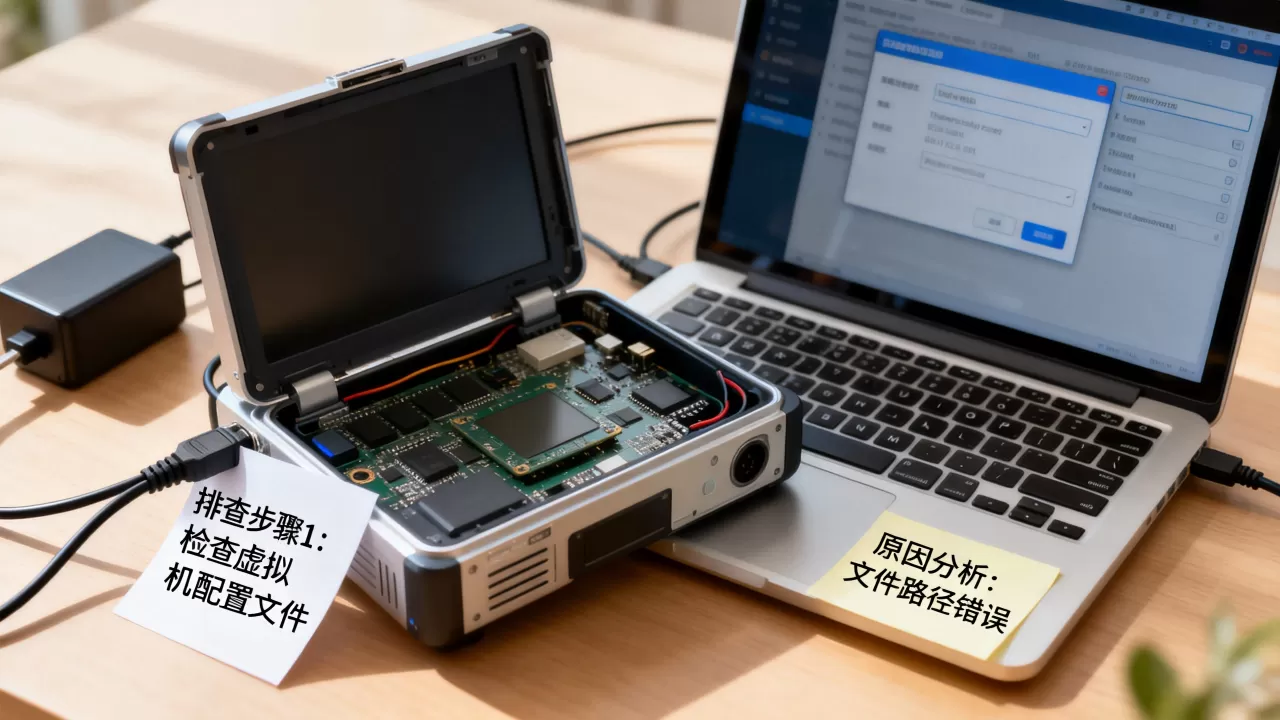
虚拟机报错14001常见问题QA
虚拟机报错14001和0xc000007b有什么区别?
两者都属于应用程序启动失败,但方向不同,14001是并行配置错误,多数与VC++运行库和Manifest文件有关,0xc000007b是应用程序无法正常启动,通常由32位和64位DLL混用引起,常发生在64位系统上运行32位软件时缺少对应运行库,修复14001优先装运行库,修复0xc000007b除了装运行库还要检查.NET Framework和DirectX版本。
虚拟机报错14001重装系统能解决吗?
重装完整版Win10或Win11系统可以解决绝大多数14001问题,因为全新系统自带基础运行库和组件,如果使用的是精简版系统,重装后可能再次出现同样错误,重装前可以先尝试sxstrace追踪和运行库修复,避免不必要的数据迁移。
win11虚拟机报错14001需要额外装什么运行库?
Win11系统本身集成了Universal C Runtime,但仍需要安装Visual C++ 2015-2026运行库,如果虚拟机软件是VMware Workstation旧版本,建议先升级到支持Win11的版本,再安装x86和x64两个版本的运行库,若事件查看器显示缺少vcruntime140.dll或msvcp140.dll,直接安装微软官方运行库即可。
虚拟机报错14001的修复核心就是补齐VC++运行库并保证Manifest文件完好,手动检查事件查看器、执行系统文件修复、重新安装运行库,可以解决大多数场景下的启动失败。
首发原创文章,作者:王坚,如若转载,请注明出处:https://idctop.com/article/639457.html