VM虚拟机F是VMware Fusion的简称,它是专为macOS系统打造的虚拟机软件,让Mac电脑直接运行Windows、Linux等系统而无需重启。新手上手只需掌握安装与基础配置,十分钟即可建立首个虚拟机。
VM虚拟机F适用哪些使用场景
VMware Fusion在国内习惯被称为“VM虚拟机F”,主要在苹果电脑上使用,它与Windows平台常见的VMware Workstation是兄弟产品,面向不同操作系统。
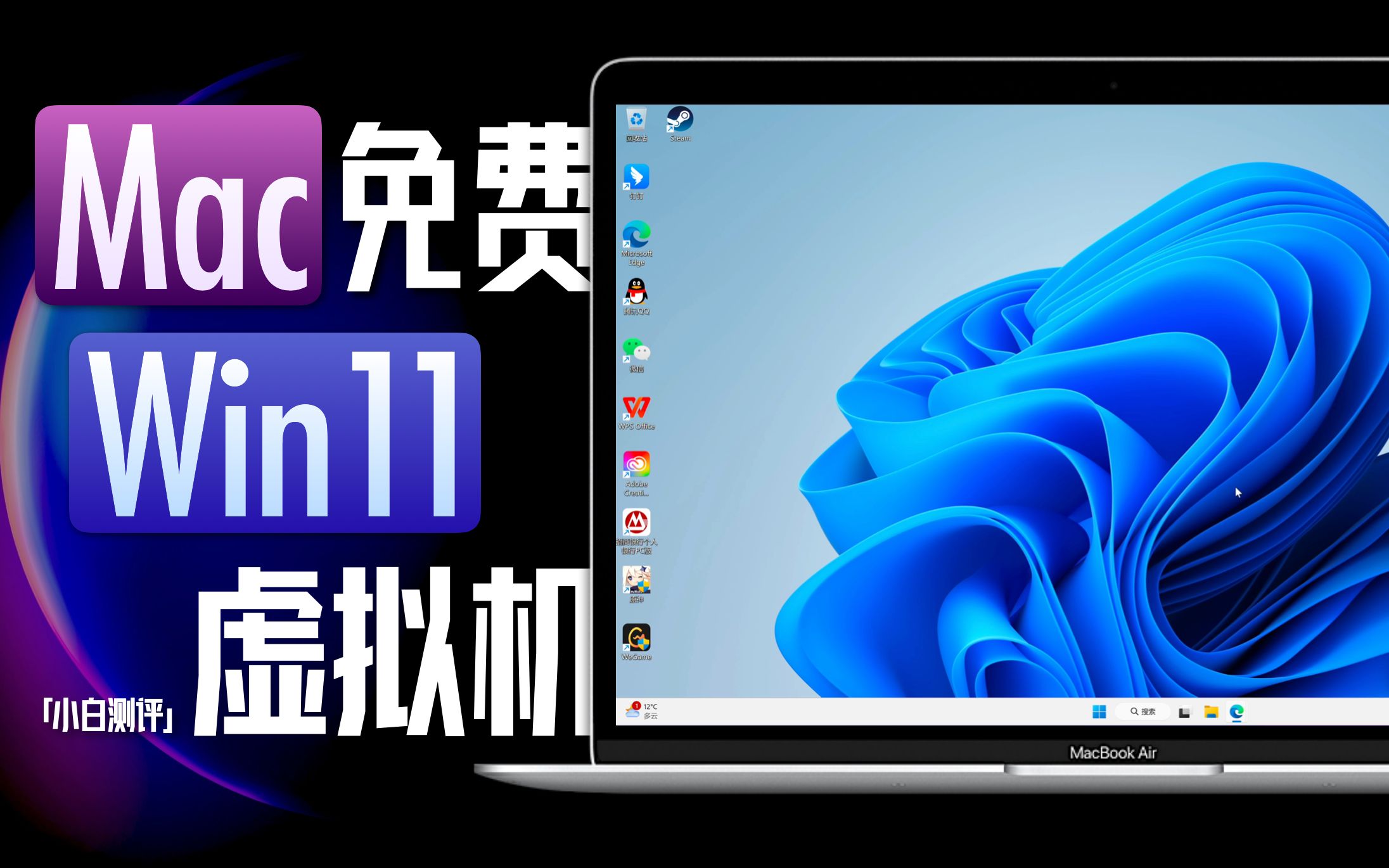
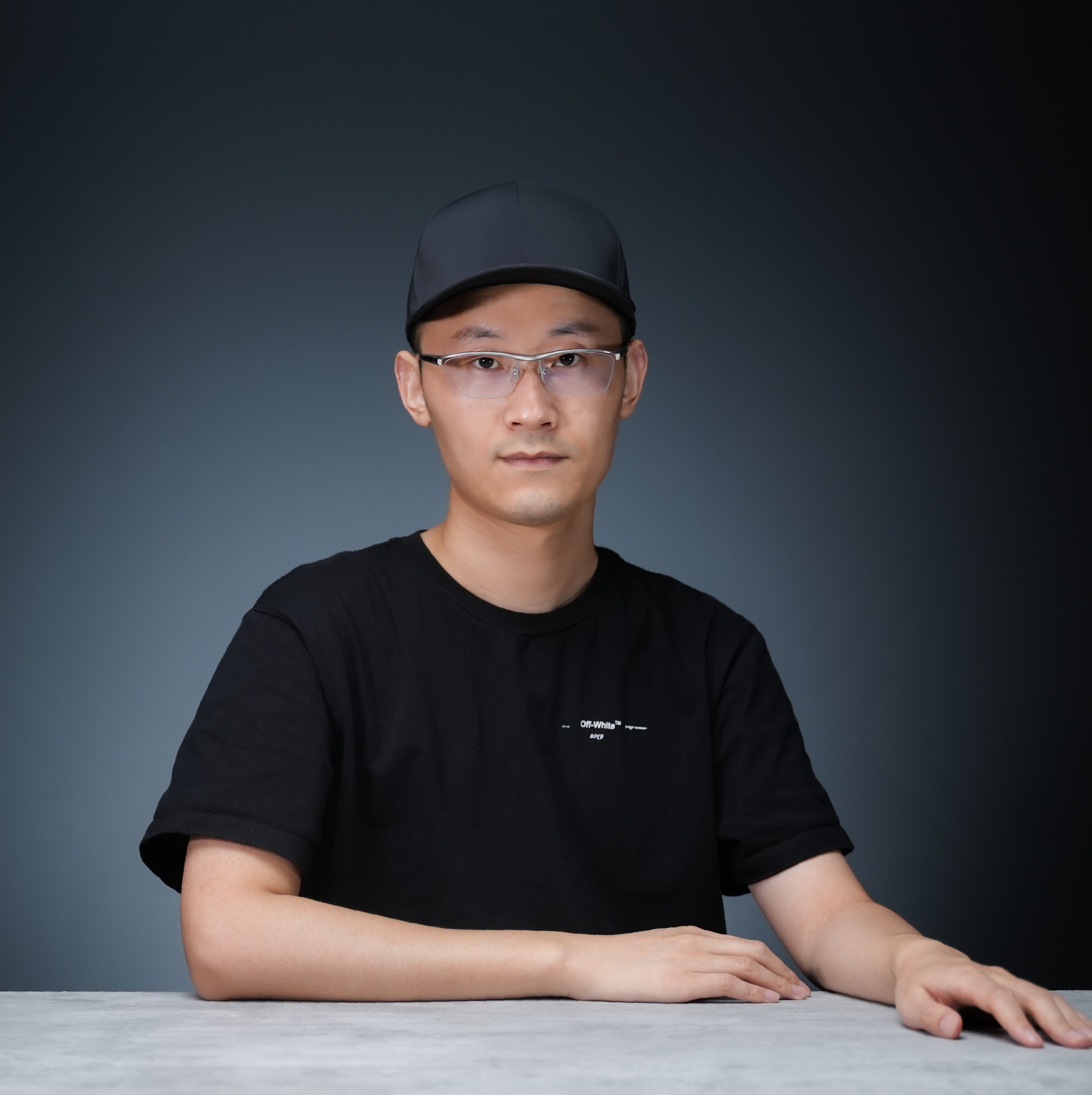
新手常见的三个使用场景:
- 办公兼容:Mac无法安装某些仅支持Windows的网银插件、财务软件或老旧企业系统,用虚拟机按需打开一个Windows环境。
- 软件测试:在Mac上体验各类系统,或检测可疑软件,虚拟机与宿主系统隔离,测试完直接删除即可。
- 开发调试:开发者常需在多个系统版本、多个浏览器环境中验证网页和程序的兼容表现。
关于价格的一个常识:VMware Fusion分为针对个人免费的“Player版”和面向专业用户的“Pro版”,据VMware官方页面说明,个人非商业用途可长期使用Player版,如果想更多功能,Pro版需要购买订阅授权。
虚拟机vmware和vm fusion有什么区别:帮你做选择的对比表
很多用户纠结“虚拟机vmware和vm fusion有什么区别”,简单解释如下:VMware Workstation针对Windows和Linux主机,Fusion针对macOS主机。
| 对比维度 | VMware Workstation | VMware Fusion(F) |
|---|---|---|
| 运行平台 | Windows / Linux | macOS |
| 个人免费版 | Player(基础功能) | Player(基础功能) |
| Mac与Windows文件拖拽 | 不支持 | 原生支持,体验顺滑 |
| Apple Silicon芯片支持 | 不支持 | 支持(最新版本) |
| 典型用户 | 程序员、测试工程师 | Mac用户、设计师、自媒体从业者 |
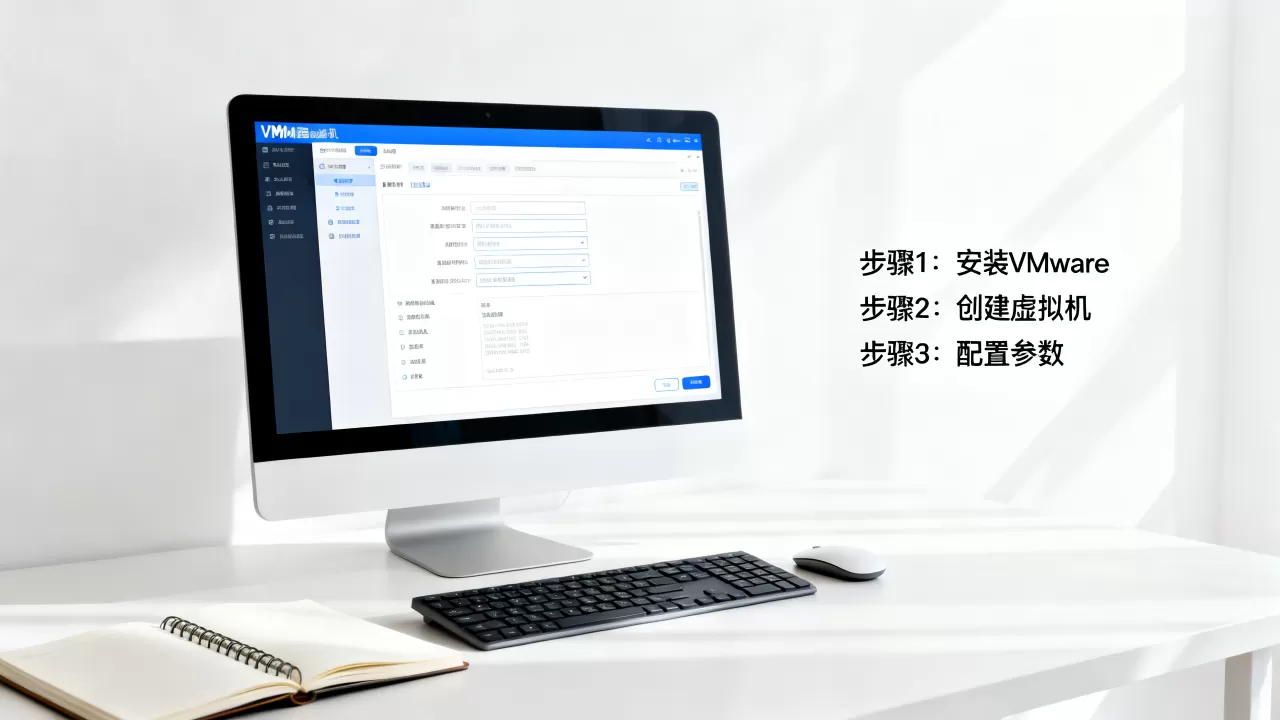
选择建议: 如果你用的是Mac,直接用Fusion;用Windows电脑则选Workstation,二者功能核心一致,互不通用。
新手快速上手:VM虚拟机F安装Win11实操步骤
以下步骤以搭载Apple Silicon芯片的MacBook和Windows 11为例,整个过程约15分钟。
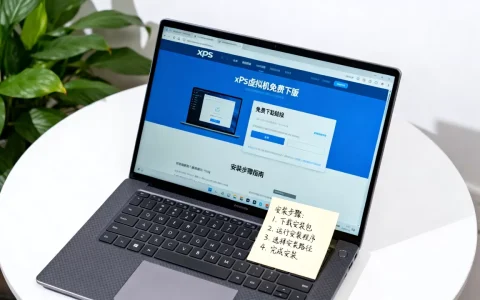
第一步:下载Fusion并完成安装
访问VMware官网下载Fusion Player版本,苹果芯片机型请选择对应版本,下载完成后双击dmg文件,将应用拖入“应用程序”文件夹,首次打开需在“系统设置 -> 隐私与安全性”中允许应用运行。
第二步:获取Windows系统镜像
微软官网提供Win11磁盘镜像(ISO文件),下载时注意选择 ARM架构版本,这对苹果芯片Mac尤其重要,Intel芯片的Mac则选择x86版本。
第三步:新建虚拟机
打开Fusion,点击右上角“+”号,选择“从镜像文件安装”,将下载好的ISO文件拖入窗口,Fusion会自动识别系统类型并推荐合适配置,按照界面提示完成整个向导流程即可。
第四步:基础配置(Windows语言设置为中文)
启动虚拟机后,按照Windows安装向导设置,多数用户下载的是英文原版ISO,安装完成后需要手动设置中文:
- 进入“Settings -> Time & Language -> Language”,点击“Add a language”。
- 选择“中文(简体)”,设置为默认显示语言。
- 系统会提示注销,重新登录后界面即为中文。
虚拟机下载安装哪个版本好:两个关键判别点
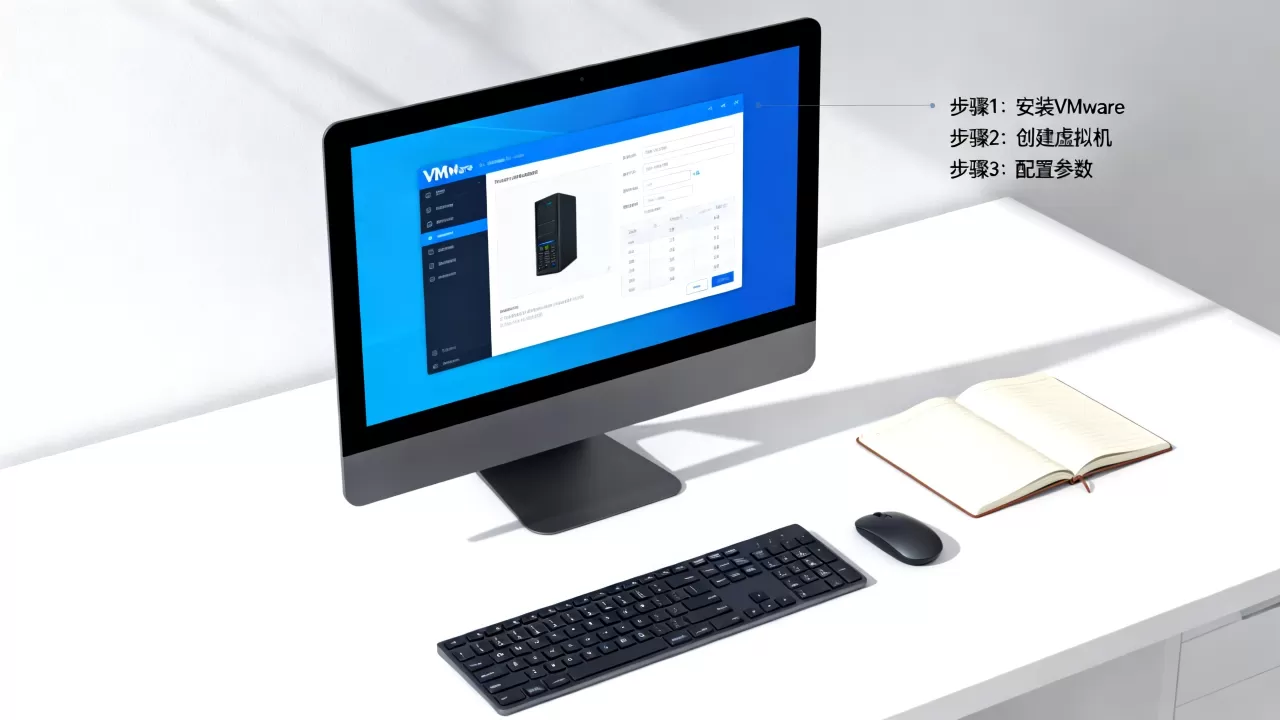
新手常问“虚拟机下载安装哪个版本好”,核心决策依据有两条:
看芯片架构
- 2020年后购买的Mac大多是Apple Silicon(M1/M2/M3系列)芯片,须用Fusion 13以上版本。
- 较旧的Intel芯片Mac可用任何版本,但新版性能优化更好。
看功能预算
- 偶尔使用、只跑一个系统:免费Player完全足够。
- 需要同时运行多个虚拟机、使用网络高级功能或与容器工具联动:建议购买Pro版。
行业共识提醒: 虚拟机软件的内存分配直接影响运行流畅度,不要把大半内存全部分配给虚拟机,建议保留至少8GB给Mac系统自身,否则两者都会明显卡顿。
加速虚拟机流畅运行的5条配置技巧
很多新手装完虚拟机后发现卡顿,其实并非软件问题,而是默认配置过于保守。
- 调整处理器核心数:在“虚拟机设置 -> 处理器”中,将核心数设置为Mac物理核心数的一半左右,例如8核Mac分配4核。
- 增大显存:Win11的动画较多,显存建议分配至少2GB,视觉交互会顺滑许多。
- 启用3D图形加速:在Fusion设置中勾选“Accelerate 3D graphics”,能明显提升Windows内视频播放与UI流畅度。
- 安装VMware Tools:这是虚拟机内的一组驱动,安装后支持自适应分辨率、文件夹拖拽、剪贴板共享,菜单栏点击“虚拟机 -> 安装VMware Tools”即可,此为新手最易忽略的一步。
- 固定内存而非自动调整:系统偏好设置中,将虚拟机内存设为固定值,避免与Mac系统竞争资源时出现性能波动。
虚拟机F的键鼠操作与文件共享要点
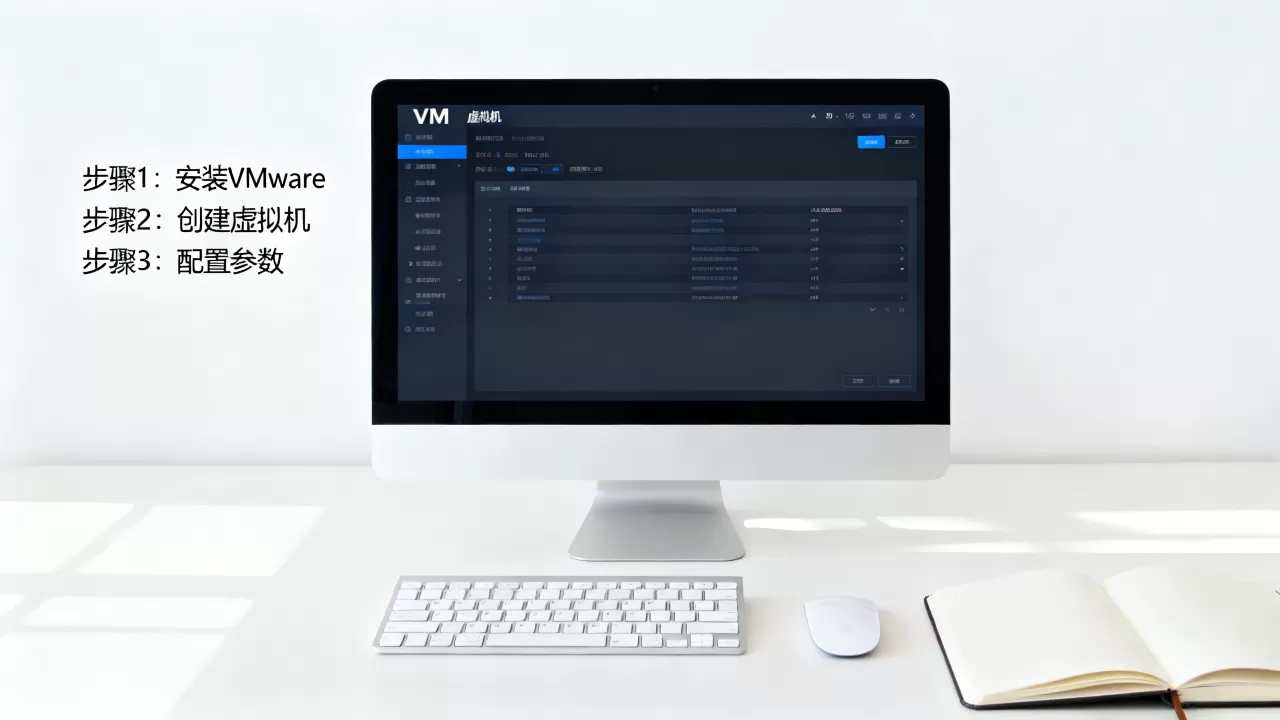
初次使用虚拟机的用户常遇到一个困惑:鼠标被“困”在虚拟机窗口里,如何回到Mac系统?
解决方法很简单:
- 默认快捷键是 Option(⌥)键,按下后鼠标指针即可自由移出虚拟机窗口。
- 开启VMware Tools后,鼠标移动变为无缝进出,无需按键切换。
文件互传的两种方式:
- 直接拖拽:在Fusion窗口中将Mac文件拖入Windows桌面即可,无需额外设置。
- 共享文件夹:在“虚拟机设置 -> 共享”中,添加Mac上的某个文件夹,Windows资源管理器中会映射为网络驱动器,双向读写都很方便。
VM虚拟机F常见问题快问快答
问:虚拟机内Windows能打游戏吗?
答: 可以运行轻量级游戏,但3D大型游戏体验不如原生Windows设备,Fusion的图形能力面对办公和一般影音绰绰有余,面对主流游戏则相对吃力,若以游戏为主要目的,建议使用Mac原生游戏版本或准备双系统。
问:Intel芯片Mac与苹果芯片Mac的Fusion有区别吗?
答: 差异较大,Intel芯片通过模拟x86架构,兼容性更好,几乎所有Windows软件都能运行;Apple芯片的Fusion采用ARM架构虚拟机,只能安装ARM版Windows和ARM版软件,近年微软已让Win11 on ARM兼容大部分主流x86应用,但个别老旧软件可能无法运行。
问:Fusion和Parallels Desktop这类竞品如何取舍?
答: Parallels Desktop的免配置体验更好,开箱即用,但订阅费用较高;Fusion Player免费版适合预算有限或动手能力较强的用户,国内个人用户选Fusion的成本优势明显,长期重度依赖虚拟机的用户不妨先试用两款再做决定。
首发原创文章,作者:王坚,如若转载,请注明出处:https://idctop.com/article/639481.html