虚拟机静默状态说白了就是Hypervisor还认为这台虚拟机活着,但里面的操作系统已经完全不响应任何操作了,排查核心是先确认Guest OS是否真无响应,再看宿主机资源争抢和VMware Tools状态,解决顺序应从无损操作到强制重启。
虚拟机静默状态是什么意思?它和死机、卡顿的差别在哪
虚拟机静默状态,指Hypervisor层面的虚拟机进程仍显示“运行中”,但Guest OS已停止响应,ping不通、控制台黑屏或鼠标键盘无反应、文件共享断掉,都可能是静默状态的外在表现。

很多人会把静默状态和死机混为一谈,其实两者有明确区别,死机通常指操作系统内核崩溃或硬件错误,虚拟机可能会有蓝屏、重启或直接关机,静默状态更隐蔽机器看起来还“开着”,心跳却停了,下面的表能帮你快速区分:
| 状态 | Hypervisor显示 | Guest OS响应 | 典型场景 |
|---|---|---|---|
| 静默状态 | 运行中 | 无响应 | 资源耗尽、Tools失效 |
| 死机/蓝屏 | 可能自动重启 | 停止 | 内核崩溃、驱动冲突 |
| 卡顿 | 运行中 | 有响应但极慢 | CPU就绪时间高、内存不足 |
| 正常关机 | 已关机 | 无 | 手动或计划任务 |
行业共识认为,多数静默状态并非虚拟机自身系统崩溃,而是底层资源调度、存储锁或集成服务异常导致,理解这一点,后续排查就不会一上来就强制重启。
为什么虚拟机会进入静默状态?服务器虚拟机静默状态原因
服务器虚拟机静默状态原因很少是单一的,往往是几个因素叠加,把常见诱因拆开看,更利于定位。
资源争抢是第一推手
CPU就绪时间高、内存膨胀、存储延迟大,都可能导致Guest OS长时间得不到调度,尤其在超配严重的宿主机上,多台虚拟机抢CPU时,某些低优先级虚拟机会出现“假死”:进程还在,但内部任务无法推进,这种情况在月底报表、备份窗口等高峰时段更常见。
VMware Tools或集成服务失效
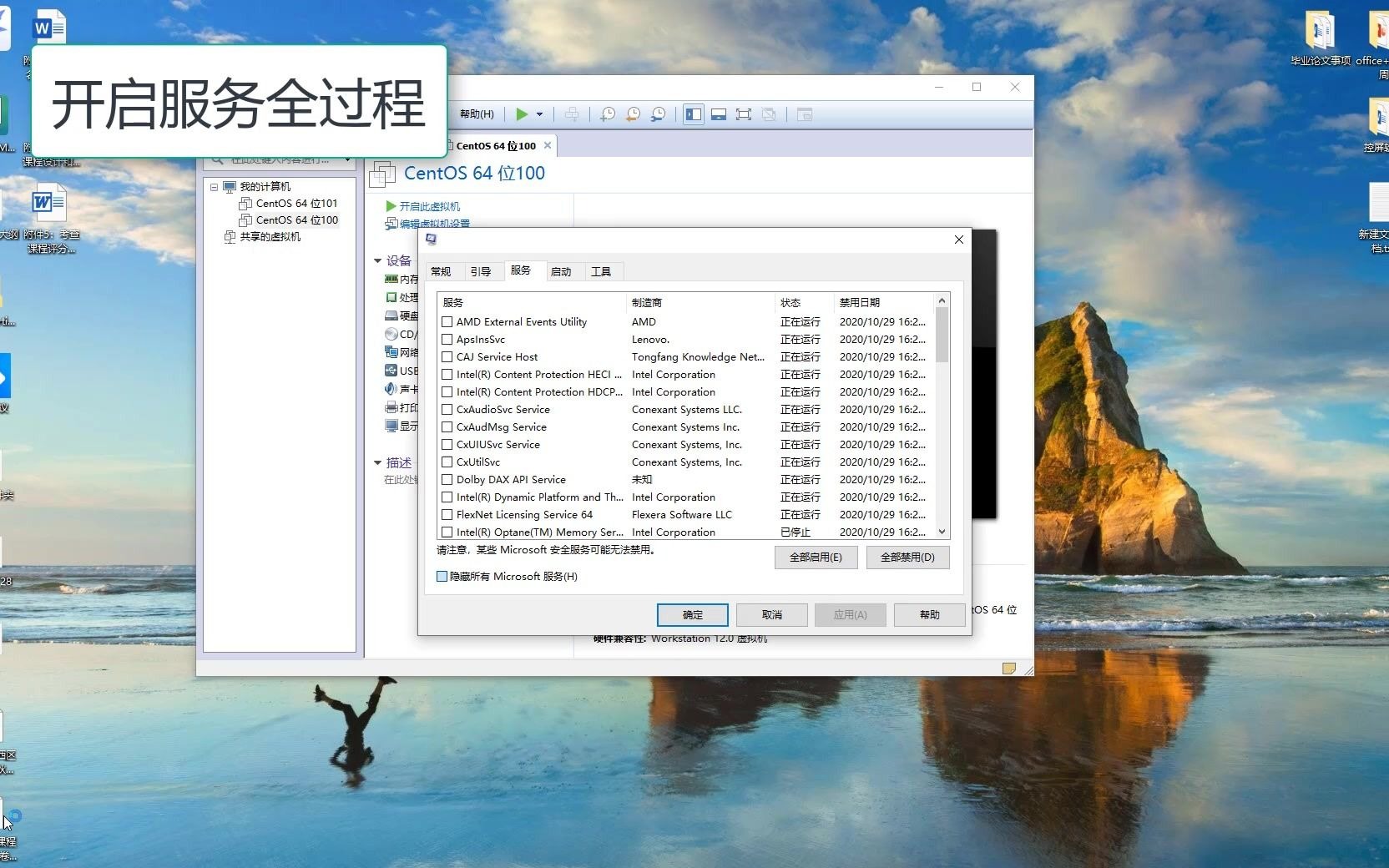
VMware Tools / Hyper-V集成服务负责宿主机与Guest OS之间的心跳通信,一旦Tools进程卡住、版本过旧或服务被禁用,宿主机无法获取Guest OS状态,备份、快照、在线迁移都可能触发静默。

快照链过长或磁盘锁冲突
长期不清理快照,会让虚拟机磁盘读写路径变长,IO延迟显著上升,如果同时有备份任务尝试读取快照,可能触发磁盘锁冲突,最终表现为虚拟机无响应,相当一部分管理员在处理“虚拟机静默状态怎么解决”时,最后发现元凶是快照链。
宿主机电源管理或NUMA拓扑问题
部分物理服务器开启深层节能模式后,CPU唤醒延迟增加,敏感负载的虚拟机可能短暂失去响应,NUMA节点跨片访问内存过多,也会拖慢整个Guest OS。
vmware虚拟机静默状态怎么排查?从控制台看这3个信号
排查虚拟机静默状态,最忌讳一上来就重启,先花几分钟确认状态,能避免丢失内存中的业务数据。
第一步:判断真静默还是假静默
先做四项检查:
- 用同网段其他机器ping虚拟机IP,看是否超时。
- 通过vCenter或宿主机控制台打开虚拟机屏幕,看是否有画面、鼠标是否移动。
- 如果能看到画面但鼠标键盘无效,尝试发送Ctrl+Alt+Del,看系统是否响应。
- 登录宿主机,查看该虚拟机进程CPU、内存使用是否还在变化,若CPU完全静止、内存不波动,静默可能性极高。
第二步:从宿主机侧读性能计数器
VMware环境用esxtop命令最直接,SSH登录宿主机后输入esxtop,按m查看内存,按d查看磁盘,按u查看CPU就绪时间,重点看%RDY值,它表示虚拟机等待CPU调度的时间占比,如果该值长期超过10,说明CPU争抢严重,Guest OS很容易静默。
Windows Hyper-V环境可打开“性能监视器”,添加“Hyper-V Virtual Machine Health Summary”计数器,观察Guest OS心跳是否为零。
第三步:翻日志锁定关键错误
不同日志各有用途:
- 宿主机日志:VMware看
/var/log/vmkernel.log,Hyper-V看事件查看器中的“Hyper-V-Worker”日志。 - 虚拟机日志:VMware虚拟机目录下的
vmware.log,搜索heartbeat、Tools、stun等关键字。 - Guest OS日志:Windows事件查看器中的系统日志,Linux的

/var/log/messages
journalctl -xe。

如果在vmkernel.log里看到vCPU或storage相关错误,说明问题在资源层,若是vmware.log显示Tools心跳中断,则优先处理Tools。
虚拟机静默状态解决方法:按风险从低到高操作
知道了原因,处理顺序应该是:先无损,再资源调整,最后强制重启。
先做无损操作
- 重新启动VMware Tools服务:Windows虚拟机中运行
services.msc找到“VMware Tools”服务,右键重启;Linux虚拟机执行systemctl restart vmtoolsd,但静默状态下可能进不去系统,此时可从宿主机发送“重新启动VMware Tools”指令。 - 刷新控制台:在vCenter控制台中点击“发送Ctrl+Alt+Del”,部分假死可以唤醒。
- 迁移虚拟机:如果宿主机资源紧张,尝试vMotion在线迁移到空闲主机,注意,静默状态下迁移有可能失败,需谨慎评估。
调整资源层
若性能计数器显示%RDY高、内存膨胀严重或存储延迟大:
- 给虚拟机设置CPU和内存预留,减少资源争抢。
- 将虚拟机迁移到负载较低的宿主机。
- 检查共享存储的IOPS和时延,必要时分离高频负载到独立数据存储。
- 关闭宿主机节能模式,改为高性能电源方案。
处理磁盘和快照
若是快照链或磁盘锁导致:
- 查看快照链长度,及时提交或删除旧快照,删除快照会合并磁盘,避免在业务高峰执行。
- 检查是否有备份任务占用快照,调整备份窗口。
- 必要时使用
vmkfstools -i复制磁盘,重建虚拟磁盘结构。
最后手段:强制重启或关闭电源
只有确认前述操作无效、且业务允许停机时,才考虑强制操作。
- VMware命令:先获取虚拟机ID
vim-cmd vmsvc/getallvms,再执行vim-cmd vmsvc/power.reset <vmid>强制重启,或vim-cmd vmsvc/power.off <vmid>强制关机。 - Hyper-V命令:
Stop-VM -Name "虚拟机名" -Force,再Start-VM -Name "虚拟机名"。
强制重启可能丢失未写入磁盘的数据,务必在业务侧确认可接受停机后再执行。

预防虚拟机静默状态的配置清单
与其等静默后手忙脚乱,不如提前把风险压下去。
- 监控先行:对虚拟机心跳、CPU就绪时间、内存膨胀、存储延迟设置告警阈值,多数监控平台支持VMware Tools心跳检测。
- 资源预留:关键业务虚拟机设置合理的CPU、内存预留,避免被其他虚拟机挤垮。
- 快照管理:定期清理快照,控制快照链长度,避免长期保留快照运行。
- Tools维护:统一升级并启用VMware Tools或Hyper-V集成服务,禁止手动禁用。
- 存储规划:高IO负载与普通负载分开存放,减少相互干扰。
- 电源策略:物理主机使用高性能或平衡模式,关闭深度节能。
Q&A
虚拟机静默状态和死机有什么区别?
静默状态下,虚拟机在Hypervisor中仍显示“运行中”,进程存在但Guest OS不响应任何外部请求,死机通常伴随系统内核崩溃、蓝屏或自动重启,Hypervisor层面可能显示“已关机”或“已重启”,静默状态更像“假死”,部分情况能通过刷新控制台或重启Tools唤醒,而死机多数需要重新启动系统。
vmware虚拟机静默状态怎么解决最快?
最快且风险低的顺序是:先尝试发送Ctrl+Alt+Del,再重启VMware Tools服务,若无效则用vMotion迁移到空闲宿主机,仍无响应则通过vim-cmd vmsvc/power.reset <vmid>强制重启,但要避免跳过排查直接强制重启,可能丢失业务数据。
Linux虚拟机静默状态如何排查?
先通过宿主机控制台进入系统,若无法进入,查看Linux虚拟机所在宿主机日志/var/log/vmkernel.log,能进入时,执行top看CPU是否正常、iostat -x 1看存储延迟、journalctl -xe查系统错误,静默状态多与内存耗尽或IO阻塞有关,可结合dmesg输出判断,最终处理方式同样是先重启Tools或调整资源,再考虑强制重启。
到这里,虚拟机静默状态的本质已经清晰:它不是某一种具体的故障,而是资源、Tools、存储等多因素共同导致的“假死”现象,排查时先区分真静默与假静默,再按性能计数器与日志定位,解决时坚持从无损到强制重启的顺序,才能把业务影响降到最低。
首发原创文章,作者:王坚,如若转载,请注明出处:https://idctop.com/article/639592.html