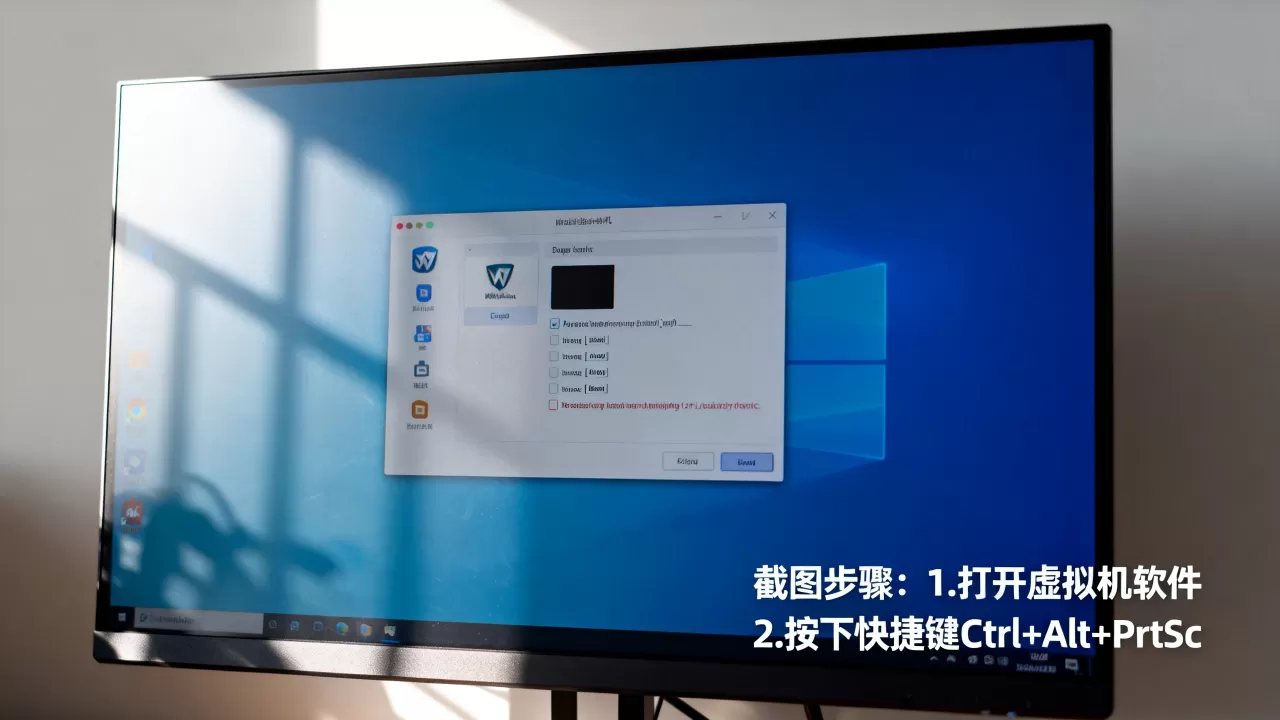
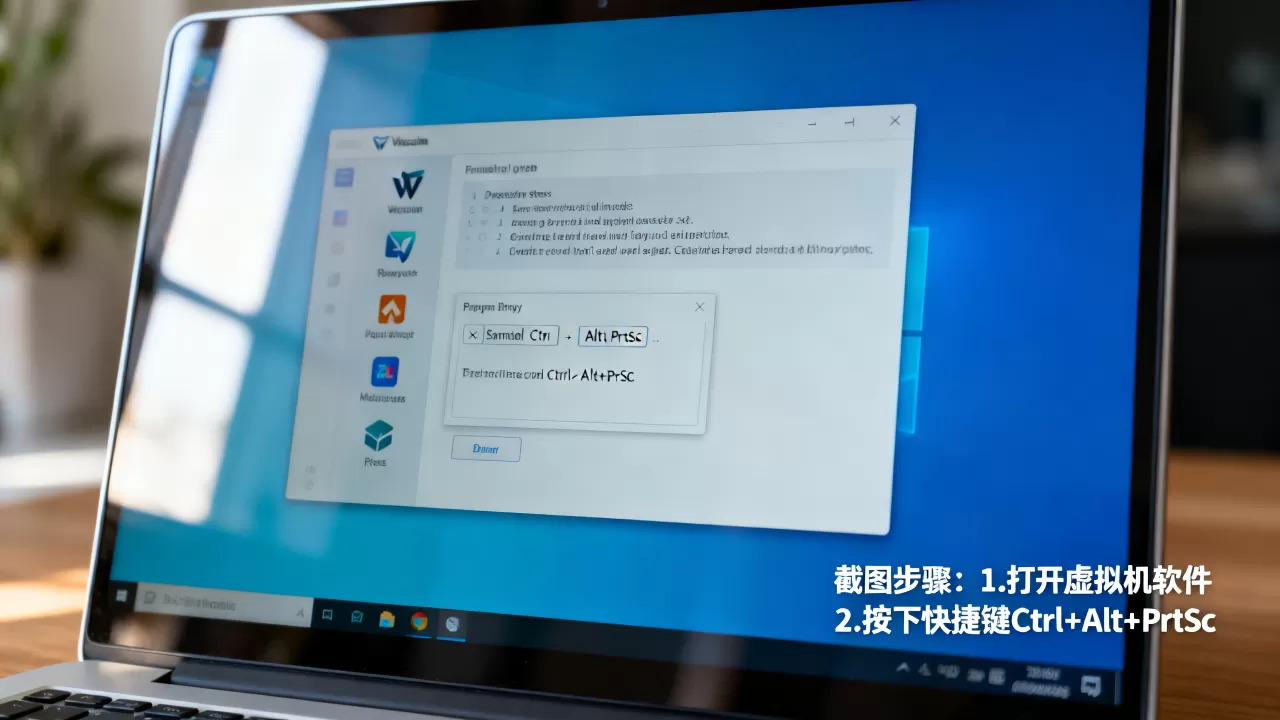
优先用宿主机快捷键 Ctrl+Alt+PrtSc 截取当前虚拟机窗口,需要完整窗口或高分辨率画面时改用 VMware 或 VirtualBox 自带截图功能,两种方案互为补充。
虚拟机安装后截图方法有哪些?按使用场景选方案
虚拟机装好后,截图需求通常分三种:临时记录、制作教程、反馈 Bug,不同场景对应的截图路径差异很大,选错了往往要多花两三分钟。

临时记录用宿主机快捷键就够了
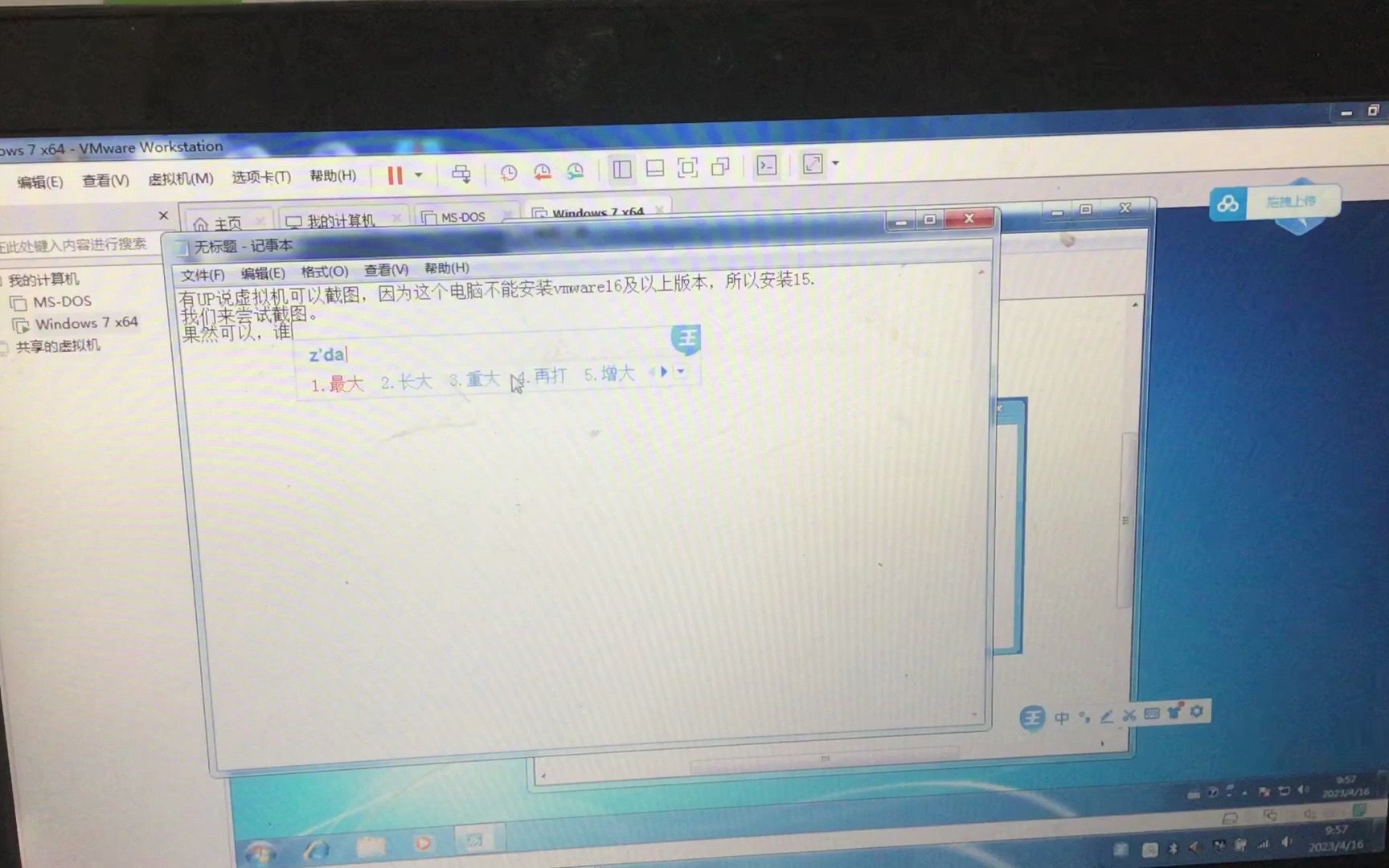
日常使用中,截一张虚拟机里的报错信息或者配置界面,直接用 Windows 自带的 Win+Shift+S 框选即可。前提是虚拟机窗口保持在前台,这样框选范围不会受其他窗口干扰,这个方案不依赖任何虚拟机设置,装好就能用。
制作教程建议用虚拟机自带截图
写操作教程或技术文档时,画面清晰度和稳定性优先,VMware 的 Ctrl+Alt+PrtSc 截图完全跟随虚拟机分辨率输出,不会有宿主机的缩放干扰,VirtualBox 按 Host+E(Host 键默认是右 Ctrl)就能直接弹出保存对话框,流程图连续截几十张也不容易出错。
Bug 反馈类截图要保留完整窗口信息
给开发者提交虚拟机内的问题截图,建议连虚拟机的菜单栏和状态栏一起截,方便对方判断虚拟机配置、分配的内存和显卡设置,此时用宿主机截图框选整个虚拟机窗口,比只截内部画面更合适。
VMware 虚拟机截图快捷键怎么按?不同模式有区别
VMware Workstation 是较常用的 PC 虚拟机软件,截图快捷键在不同显示模式下行为并不完全一样。
窗口模式下的快捷键组合
- 截取整个 VMware 窗口:
Ctrl+Alt+PrtSc - 只截虚拟机内部画面:先点击虚拟机内部区域获得焦点,再按
PrtSc - 快速隐藏 VMware 工具栏:
Ctrl+Alt+Enter进入全屏模式后,按Ctrl+Alt+PrtSc可获得纯内部画面
全屏模式下截图的分辨率等于虚拟机内部分辨率,比窗口模式的默认缩放输出更锐利。
需要取消 VMware 快捷键占用的情况
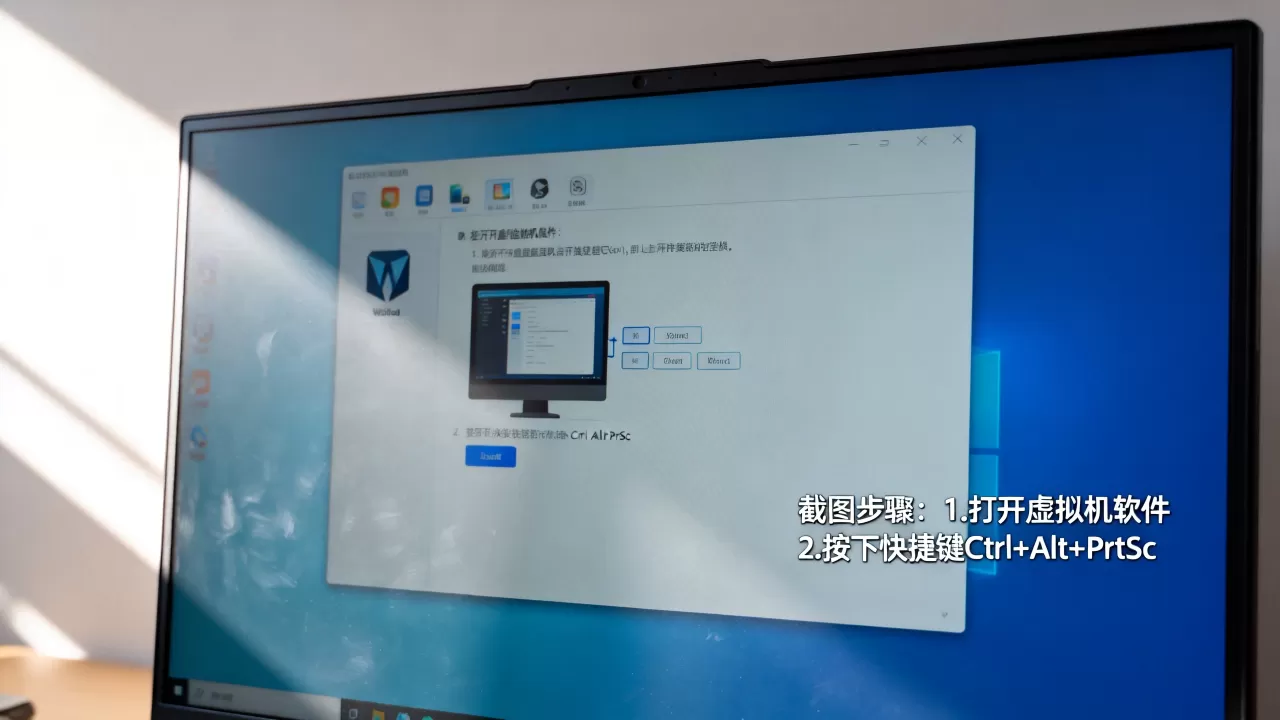
VMware 默认把 Ctrl+Alt 组合键劫持为释放鼠标光标的快捷键,如果你习惯用 Ctrl+Alt+PrtSc 截取宿主机全屏,但每次按完却触发了 VMware 的光标释放逻辑,可以依次打开 编辑 → 首选项 → 热键,修改或停用该快捷键绑定。
VirtualBox 虚拟机截图教程和 VMware 有差异
VirtualBox 的截图逻辑更简洁,不依赖剪贴板中转,适合需要大量保存截图的场景。
默认截图的完整操作路径
- 开启虚拟机,点击窗口菜单栏的
视图 → 截屏,或者直接按Host+E - 弹出保存对话框后,默认支持 PNG、JPG、BMP 三种格式
- 选择保存目录,文件名自动带时间戳
如果想修改 Host+E 为其他组合键,路径是 管理 → 全局设定 → 输入 → 虚拟机快捷键,部分版本还支持在 视图 菜单中直接选择“截图”按钮,不用记快捷键。
VirtualBox 图标不显示时的替代方案
少数版本安装后,窗口菜单栏不显示截图按钮,此时改用宿主机截图工具(如 Snipaste)框选仍能完成截图,原因是 VirtualBox 窗口本身属于普通 Windows 窗口,对外部截图工具没有特殊限制。
虚拟机截图黑屏怎么解决?按原因分步排查
截出来的图片是黑色画面,屏幕却正常显示,这属于虚拟机显卡输出与宿主机截图接口之间的同步问题。
3D 加速未开启
虚拟机内运行图形密集应用(如安卓模拟器里的王者荣耀)时,未开启 3D 加速会导致画面输出由软件模拟完成,宿主机截图接口拿不到显卡层数据,解决步骤:
- 关闭虚拟机,打开设置 → 显示
- 勾选“加速 3D 图形”或“启用 3D 加速”
- 显存大小拉高到 2GB 以上(如果支持)
- 重启虚拟机再试一次截图
显卡驱动不匹配
这是“虚拟机截图黑屏”较常见的隐性原因,业内专家指出,VMware SVGA 驱动与宿主机 NVIDIA 显卡直通同时启用时,画面显示走的是独显直连通道,截图接口却读取的是 SVGA 输出,容易形成空白帧。
处理方案:在虚拟机系统设备管理器中,把显示适配器驱动回滚为“Microsoft 基本显示适配器”,截图恢复正常后再装回官方驱动,这个方案在多数 VMware 15 以上版本中能有效解决黑屏。
全屏独占模式冲突
部分游戏或视频播放类软件在全屏时会启用独占模式,宿主机截图工具无法捕获,此类场景建议在虚拟机内使用窗口化操作,或使用虚拟机自带截图功能,实测成功率高于宿主机截图方案。
虚拟机自带截图和系统截图哪个更实用?对比使用体验
两条路线各有适用场景,选错容易浪费时间,行业共识认为,日常记录优先用系统截图,持续产出素材优先用虚拟机自带截图。
宿主机系统截图的优势与局限
优势:
- 不必额外学习快捷键,Windows 自带 Win+Shift+S 随时可框选
- 截图即时进入剪贴板,粘贴到聊天工具或文档里做临时标注方便
- 支持滚动长截图(配合浏览器截图工具)
局限:
- 需要虚拟机窗口为当前焦点,否则截到的是宿主机桌面
- 全屏模式下偶尔出现黑边或分辨率错位
- 截不到虚拟机 BIOS 引导界面及 U 盘启动画面
虚拟机自带截图的适用场景
- 不受窗口遮挡影响,即使虚拟机窗口被其他程序部分覆盖也能完成截图
- 能稳定输出虚拟机原生分辨率,适合做软件教程或 Bug 上报
- 截图文件直接落到硬盘,省去“粘贴-另存为”的步骤
两种方案关键差异对比
| 对比维度 | 宿主机快捷键截图 | 虚拟机自带截图 |
|---|---|---|
| 操作习惯 | 符合日常使用 | 需要额外学习快捷键 |
| 截取范围 | 可自由框选 | 整机画面或整窗口 |
| 分辨率控制 | 受窗口缩放影响 | 高(跟随虚拟机分辨率) |
| 适用场景 | 日常记录、临时沟通 | 教程制作、Bug 反馈 |
虚拟机里用微信截图没反应的情况
在虚拟机系统内使用微信截图(Alt+A)无响应,多是剪贴板共享未开启,路径:VMware 在 虚拟机 → 设置 → 选项 → 客户机隔离 中勾选“启用剪贴板共享”,VirtualBox 在 设置 → 常规 → 高级 中把共享剪贴板切换为“双向”,重启虚拟机后,微信截图即可正常使用。
虚拟机截图保存到哪个文件夹?不同工具的默认路径
VMware 的默认保存路径
VMware 不自带自动保存截图功能,Ctrl+Alt+PrtSc 截出的内容只进宿主机剪贴板,需要手动粘贴到画图或文档中,之后自行选择保存位置。
VirtualBox 的默认保存路径
VirtualBox 的 Host+E 每次会弹出保存对话框,如果勾选了“记住位置”,Windows 下通常会保存在:
文档VirtualBox Screenshots- Linux 与 macOS 下则存放在
~/VirtualBox VMs/虚拟机名称/Snapshots
安卓模拟器类虚拟机的截图保存
夜神、MuMu 等安卓模拟器通常把截图保存在模拟器安装目录下的 Picture/Screenshots 文件夹中,或者在模拟器侧边栏的直接图库路径,找文件时可优先查看这两个位置。
常见问题解答
虚拟机截图分辨率低画面发虚怎么处理?
把虚拟机系统分辨率调整为与宿主机显示器的缩放比例匹配(比如宿主机 1920×1080 缩放 125%,虚拟机分辨率也设为 100%,避免叠加缩放),再重新截图,若仍发虚,在虚拟机显示设置中关闭“缩放模式”或把图形控制器改为默认型号。
虚拟机和宿主机之间拖拽截图文件可行吗?
取决于增强功能是否安装,VMware 需安装 VMware Tools,VirtualBox 需安装增强功能 Guest Additions,安装完成后拖拽截图可在两个系统间直接传输;未安装时只能用共享文件夹或 U 盘镜像中转。
虚拟机全屏游戏截图怎么做?
在虚拟机全屏运行游戏时,宿主机截图快捷键无法获焦,建议先在虚拟机游戏内使用游戏自带截图功能,或先把游戏设成窗口无边框模式,再用宿主机截图工具进行框选,成功率更高。
首发原创文章,作者:王坚,如若转载,请注明出处:https://idctop.com/article/639684.html