Mac虚拟机想要流畅不卡,硬件优先级依次是内存容量、SSD随机读写、CPU核心数;M系列芯片建议16GB统一内存起步,Intel款MacBook Pro建议32GB内存,硬盘至少留出60GB空闲给虚拟机镜像。
Mac虚拟机硬件优先级:内存容量比CPU更容易成为瓶颈
虚拟机卡顿的本质,是macOS和Windows同时争抢同一套硬件,内存不够时,两边都会疯狂读写交换文件,鼠标开始转圈,应用点击延迟明显,CPU反而在多数轻中度任务里不是第一瓶颈。
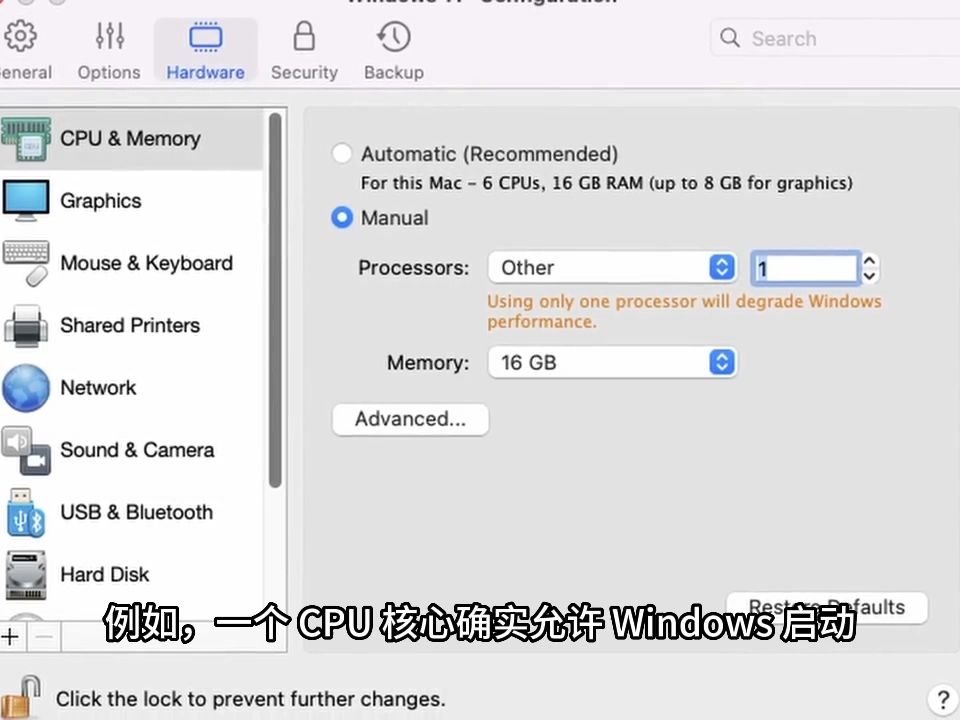

为什么分配内存太少会让你一直看彩色风车
macOS采用统一内存架构,虽然内存效率较高,但虚拟机软件要在物理内存中划出一块固定空间给Windows,这块空间一旦被占用,macOS无法动态回收,如果只给虚拟机分配3GB内存,Windows 11开机本身就会占用接近2.5GB到3GB,再打开一个浏览器,系统立刻开始使用页面文件,页面文件位于硬盘上,读写速度比内存慢一个数量级,卡顿感立刻出现。
实际操作路径:打开Parallels Desktop,进入虚拟机配置,点击“硬件”下的“CPU与内存”,手动调整内存滑块,建议永远不要让虚拟机内存超过物理内存的一半,16GB的Mac最多给虚拟机分配8GB,32GB可以给12GB到16GB。
MacBook Air 8G内存能跑虚拟机吗?真实卡顿场景描述
8GB内存的MacBook Air跑虚拟机,不是完全不能用,而是可用状态非常窄,你只能在虚拟机里做单一任务,比如打开一个Excel或看一份PDF,此时Mac端最好退出Chrome、微信、音乐等常驻应用,否则内存压力会瞬间变红。
有用户反馈,8GB的M1 MacBook Air跑Windows 11 ARM版,开机后仅剩不到1GB空闲内存,此时硬盘交换频繁,连切换输入法都可能出现两三秒延迟,结论很直接:8GB内存适合偶尔应急,不适合作为日常虚拟机主力。
苹果M系列芯片虚拟机性能对比:M1、M2、M3怎么选才能少卡顿
行业共识认为,M系列芯片的虚拟机表现受制于Windows on ARM的转译层效率,原生ARM应用比x86转译应用流畅很多,芯片代际提升主要体现在多任务后台和图形任务上。
M1基础款跑Windows 11 ARM:轻度办公勉强够用
M1的4个性能核加4个能效核在虚拟机里表现尚可,运行Office、浏览器、轻量开发工具时,基本不会出现持续卡顿,但M1的GPU规模有限,如果虚拟机里跑设计类软件或高分辨率视频播放,掉帧会比较明显。
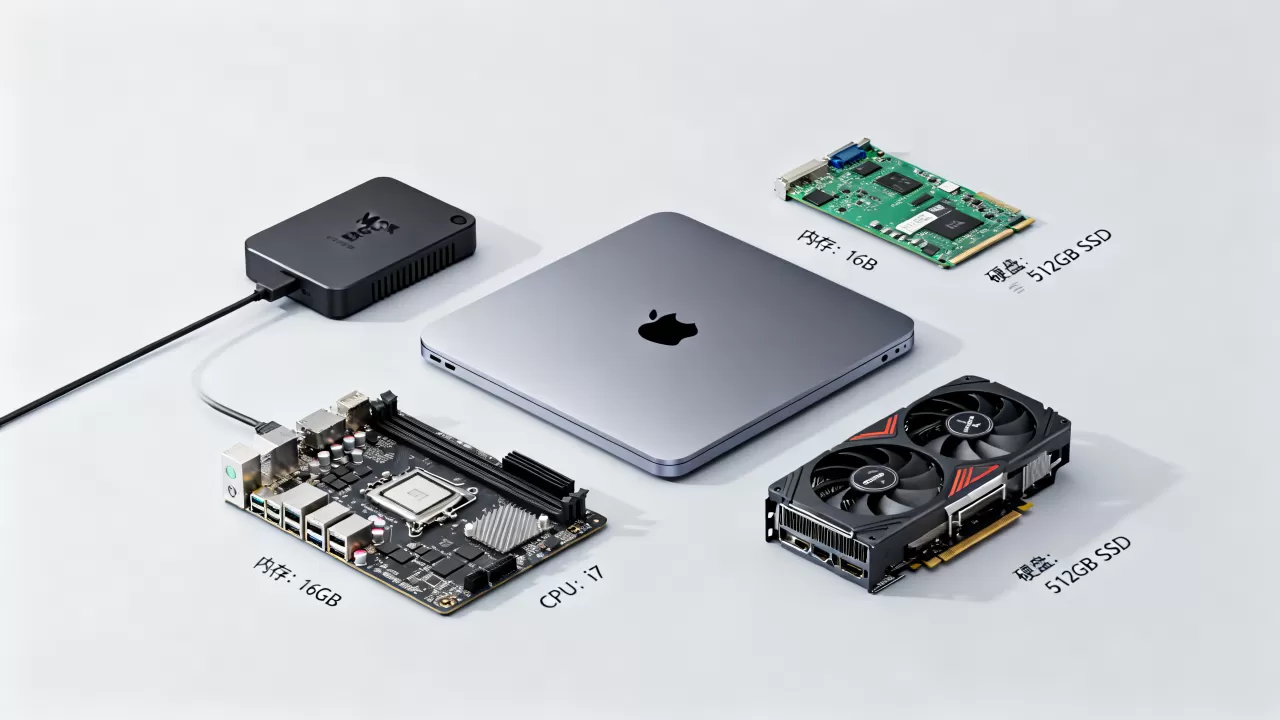
M2和M3的改进在长时间后台运行和图形任务上更明显
M2相比M1提升了能效核数量,M3系列在单核性能和GPU架构上有进一步优化,对于需要同时开Mac端代码编辑器、浏览器和虚拟机终端的程序员,M2及以上的体验更稳,M3的硬件光追和更强的媒体引擎,对虚拟机内播放4K视频、跑轻量3D应用有帮助。
表格对比可以更直观:
| 芯片 | 虚拟机日常办公 | 虚拟机开发 | 虚拟机图形任务 |
|---|---|---|---|
| M1 | 可用,偶有延迟 | 轻度可胜任 | 较弱 |
| M2 | 较流畅 | 中等负载稳定 | 中等 |
| M3 | 流畅 | 较稳定 | 明显提升 |
Intel芯片Mac的虚拟机选择:散热比参数更影响体验
Intel版MacBook Pro的i7和i9处理器在纸面上核心数不少,但实际跑虚拟机时散热噪音和降频问题更突出,15英寸带独显的机型在Boot Camp和虚拟机里图形性能较好,但持续高负载下CPU会主动降频,如果你的Intel Mac还在服役,建议优先使用外置散热底座,并在虚拟机设置里限制CPU核心数,避免全核满载触发高温降频。
mac虚拟机分配多少内存合适?不同场景下的配置参考
按使用场景分配内存,比盲目给满更合理
内存分配没有绝对最优值,关键看虚拟机里跑什么,下面是一组经过验证的参考范围:
- 轻度办公:Mac物理内存8GB,给虚拟机3GB;仅处理Word、Excel、网页浏览。
- 中度开发:Mac物理内存16GB,给虚拟机6GB到8GB;运行VS Code、Docker、终端和浏览器。
- 重度开发或设计:Mac物理内存32GB,给虚拟机12GB到16GB;同时跑IDE、数据库、虚拟机内的浏览器多标签。
- 视频剪辑或3D:Mac物理内存32GB以上,给虚拟机16GB,但更建议直接使用Mac原生应用。
分配路径:虚拟机软件菜单栏 > 配置 > 硬件 > CPU与内存,调整后需要重启虚拟机才能生效。
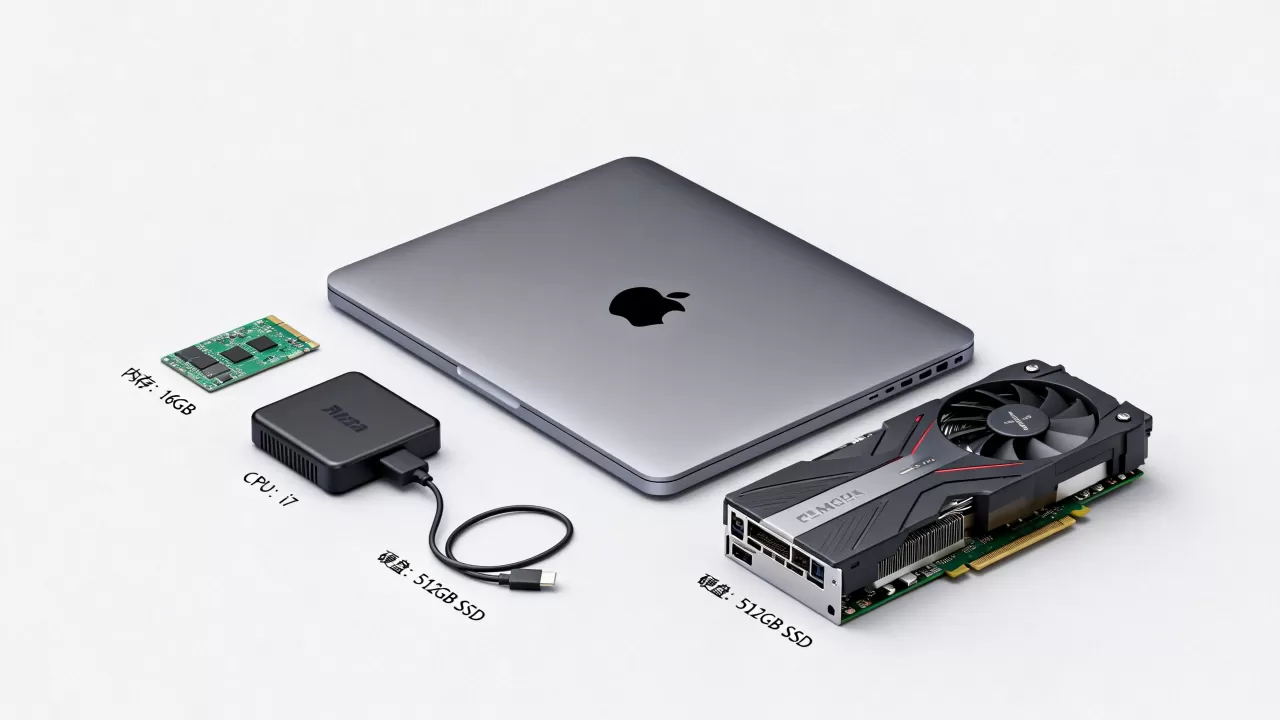
程序员mac虚拟机开发环境配置:CPU核心与硬盘速度比显卡更重要
给虚拟机分配几个CPU核心最合理
M系列芯片由性能核和能效核组成,不要把所有核心都分给虚拟机,否则宿主机macOS会失去响应能力,建议把能效核分配给虚拟机,性能核留给macOS处理界面和后台任务,实际操作中,可以在虚拟机配置里将处理器数量设置为物理核心数的一半左右,例如10核M2,给虚拟机分配4个核心足够大多数开发场景。
Parallels Desktop和VMware Fusion哪个好用?硬件占用与流畅度差异
两个软件在硬件消耗上差距不大,真正的差异在集成度和功能,Parallels Desktop对M系列芯片支持更好,窗口融合、文件拖拽、USB设备直通等体验更顺滑,VMware Fusion Player对个人用户免费,但图形驱动效率和快照恢复速度略逊一筹,如果以流畅为第一目标,同时预算允许,Parallels Desktop是更省心的选择,如果只是偶尔跑个Windows小工具,VMware Fusion足够。
SSD容量与读写速度:Mac虚拟机不卡顿的隐藏关键
业内专家指出,虚拟机卡顿多数不是CPU不够快,而是存储I/O等待时间过长,虚拟机镜像是一个巨大的文件,Windows在运行时会频繁读写这个文件,内置SSD的随机读写速度高,虚拟机开机、快照恢复、应用启动都快,外接移动硬盘如果是机械盘,4K随机读写极差,虚拟机里哪怕点开一个文件夹都可能卡住几秒。
虚拟机镜像放内置盘和外置盘的体验差别
内置SSD放虚拟机镜像,启动Windows一般在几十秒内完成,外置USB 3.1机械硬盘放同一镜像,启动时间可能翻倍,运行中打开大型软件时还会出现间歇性无响应,要外接使用,至少选择雷电3或USB4接口的NVMe固态硬盘,并把硬盘格式化为APFS,即便如此,外接方案仍不如内置盘稳定。
建议虚拟机镜像文件保留至少60GB空闲空间,防止快照和交换文件占满硬盘,定期清理快照,路径:虚拟机菜单 > 管理快照 > 删除不再需要的快照。
mac虚拟机软件多少钱?北京mac虚拟机安装服务怎么选
软件订阅成本与免费替代方案
Parallels Desktop采用订阅制,个人版和专业版价格不同,具体以官网为准,近年价格有所调整,VMware Fusion Player对个人用户免费,但功能精简,如果只是轻度使用,免费方案可以满足基本需求,不必一上来就购买付费软件。
北京mac虚拟机安装服务怎么选:关键看硬件底子
北京地区不少数码店提供mac虚拟机安装服务,这类服务通常只负责装软件和Windows镜像,不会改变硬件配置,如果你的机器本身是8GB内存,装完虚拟机照样会卡,选择线下服务前,先确认自己Mac的内存和硬盘型号,把预算优先花在升级硬件或更换支持更高内存的机型上,而不是花在安装费上。
收费方面,单纯安装Windows虚拟机的服务价格通常不高,但多数不包含后续系统更新和软件调试,自己动手安装其实不复杂:下载Parallels Desktop或VMware Fusion,按提示创建虚拟机,选择Windows 11 ARM镜像即可完成,操作路径清晰,比线下跑一趟更省时间。
mac虚拟机要不卡顿,核心就是三件事:内存给足、镜像放内置SSD、CPU核心别全分出去,软件设置和芯片代际都是次要因素,硬件底子决定体验上限。
Mac虚拟机硬件选择常见问题解答
mac虚拟机分配多少内存才能流畅运行?
建议给虚拟机分配物理内存的三分之一到一半,以16GB Mac为例,Windows 11分配6GB到8GB比较稳妥,如果低于4GB,Windows会频繁使用页面文件,打开任何应用都会出现明显延迟,32GB机型可以分配12GB以上,但仍然要为macOS保留足够余量。
MacBook Air M1 8G内存跑虚拟机卡顿怎么解决?
先降低虚拟机内系统负担,把Windows显示分辨率调到1600×900或更低,关闭动画和透明效果,给虚拟机分配3GB内存,Mac端退出Chrome、微信等常驻应用,把虚拟机镜像放在内置盘而不是外接硬盘,最后考虑改用Windows 10 LTSC或轻量Linux发行版,它们的内存占用明显低于Windows 11。
Parallels Desktop和VMware Fusion哪个更省硬件资源?
多数场景下两者CPU和内存占用接近,Parallels Desktop对M系列芯片的图形和USB设备支持更完整,运行稳定性略好;VMware Fusion个人免费版在部分图形任务中效率偏低,但纯终端和轻办公任务差距不大,真正决定流畅度的仍然是物理内存和SSD性能,而不是软件本身。
首发原创文章,作者:王坚,如若转载,请注明出处:https://idctop.com/article/639744.html