无线域名设置的核心就是把无线路由器的管理界面或远程访问地址从难记的IP数字换成自定义域名,新手只需在路由器后台找到“动态DNS”或“域名登录”选项,填写注册好的域名并保存,多数情况下10分钟内就能完成。
无线路由器域名怎么设置?先搞清后台入口
无线域名设置在实际使用中分两种:本地管理域名和公网动态域名,二者操作路径不同,用途也不同,新手最容易混淆,下面分开说。
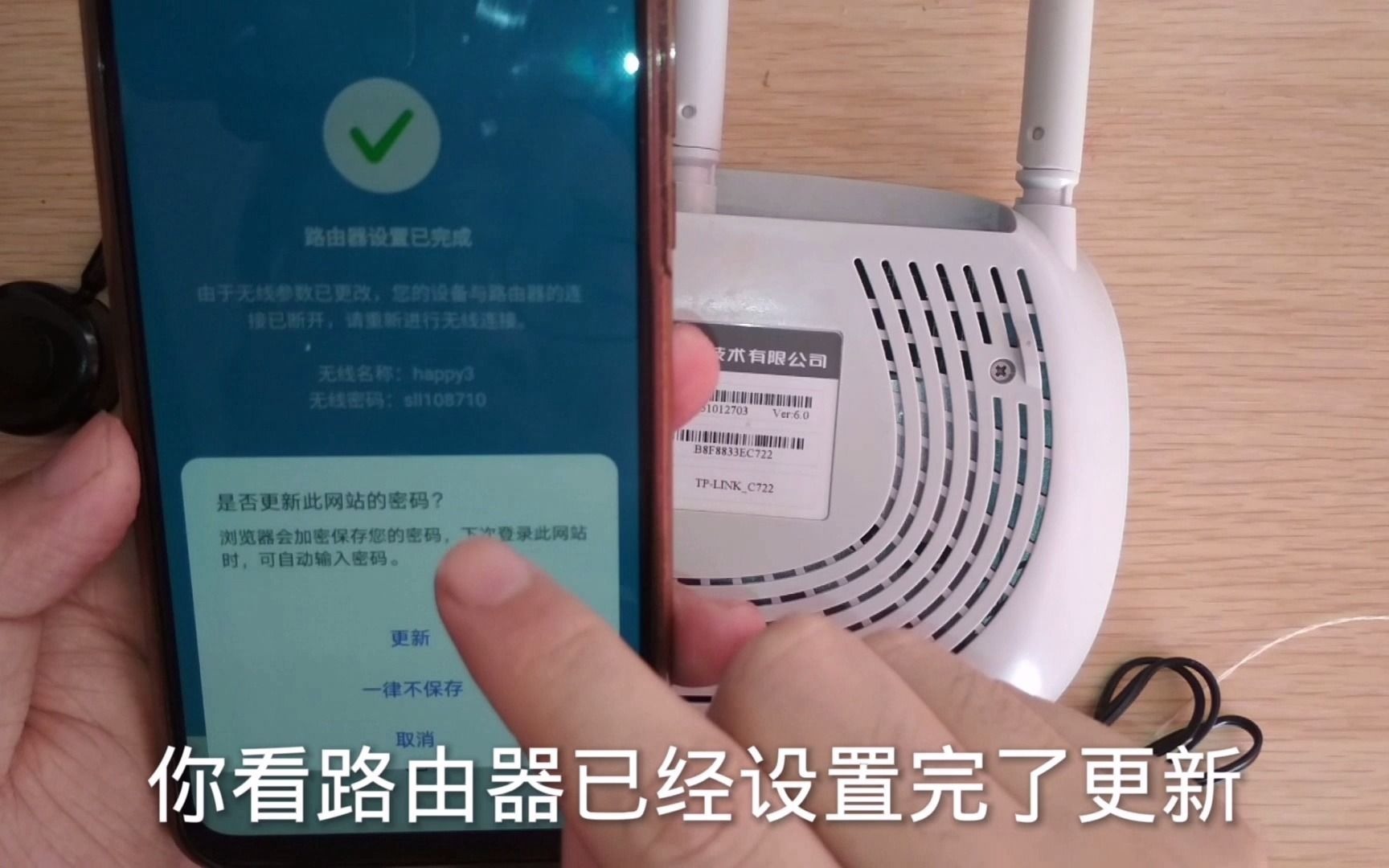

本地管理域名设置步骤
场景:你买了一台新路由器,包装盒上印着 tplogin.cn 或 falogin.cn,这已经是厂商预设的管理域名,通常不用手动设置,但如果你想改成更容易记的,可以这样操作:
- 电脑连接路由器WiFi,浏览器输入当前管理域名或192.168.1.1。
- 输入管理员密码登录后台。
- 找到“路由设置”>“局域网设置”或“高级设置”>“LAN口设置”。
- 在“域名登录地址”字段中,把前缀改成你想要的,myhome。
- 保存后路由器会重启,下次用 myhome.tplogin.cn 登录。
不同品牌固件命名不同,有的叫“管理地址”,有的叫“访问域名”,但路径逻辑类似,部分运营商定制路由可能锁定了这个字段,需要超级管理员权限才能修改。
公网动态域名(DDNS)设置步骤
这才是“无线域名设置”最常见的真实需求,当你在外网要访问家里的NAS、监控摄像头或路由器时,公网IP会变化,必须用动态域名。
- 先注册一个DDNS服务商账号,例如花生壳、3322、No-IP。
- 在服务商后台创建一个免费或付费域名,zhangsan.vicp.net。
- 回到路由器后台,找到“动态DNS”或“DDNS”菜单。
- 服务商选择你注册的那家。
- 依次填写域名、用户名、密码。
- 勾选“启用”,保存。
- 等待1-2分钟,状态显示“连接成功”即可。
这里需要特别注意:如果家里宽带被运营商分配了内网IP,DDNS会显示失败,据工信部数据,IPv4地址资源紧张,相当一部分家庭宽带默认分配内网IP,此时需要联系运营商申请公网IPv4地址,或改用IPv6 DDNS。
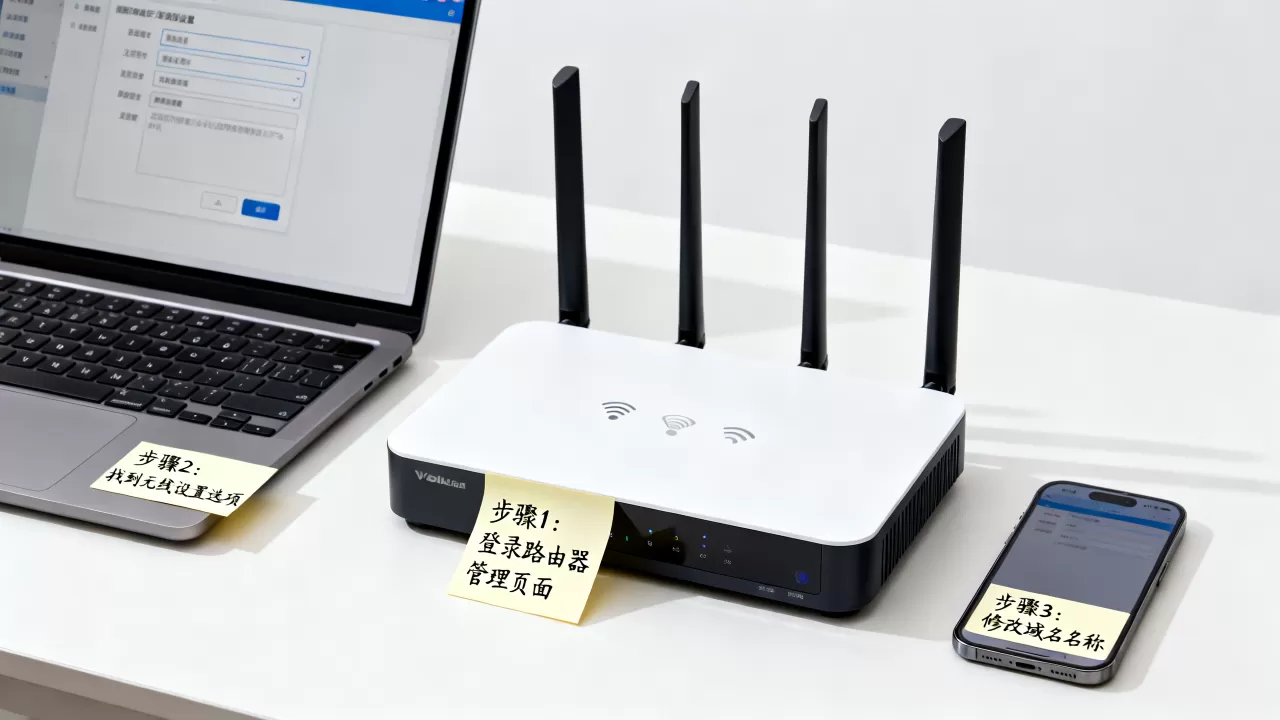
手机怎么设置无线域名?从App到浏览器两种路线
很多新手手边没有电脑,更关心手机能否完成设置,答案是可以,而且大部分品牌App已经把这功能做得很简单。
通过官方App设置
以常见品牌为例:
- 华为/荣耀手机:打开“智慧生活”App,点击路由器卡片,进入“更多”>“动态域名服务”,填写域名信息即可。
- 小米/Redmi手机:打开“小米WiFi”App,点击“工具箱”>“高级工具”>“DDNS”,选择服务商并登录。
- TP-Link:打开“TP-Link物联”App,进入路由器管理页,找到“高级设置”>“DDNS”,操作路径与网页端一致。
- 华硕:打开“华硕路由器”App,在“高级设置”中找到“DDNS”,可直接启用免费华硕域名。
App的优势是会自动读取当前网络信息,减少手动输入出错概率。
通过手机浏览器设置
如果不想装App,或路由器品牌没有官方App,可以用手机浏览器:
- 确保手机已连接该路由器的WiFi。
- 浏览器地址栏输入管理域名或IP,tplogin.cn。
- 登录后切换到“电脑版”或“桌面模式”,避免移动页功能缺失。
- 找到“动态DNS”或“局域网设置”,按前面电脑端流程操作。
旧版固件在移动端可能显示不全,容易误触,对比来看,新手推荐优先用App,因为字段提示清晰;需要深度配置时再用浏览器。
哪些场景需要用到无线域名设置?
并非所有家庭都必须设置域名,但在以下场景中它会带来明显便利:
- 远程访问家中NAS:用域名替代动态IP,外网下载照片、文件更稳定。
- 远程查看监控摄像头:不用每次查IP,直接在App或浏览器输入域名加端口号。
- 搭建个人网站或博客:配合端口映射,让域名指向家里服务器。
- 智能家居远程控制:部分智能网关需要域名或固定IP做外网穿透。
- 北京、上海等地的宽带用户如果申请到公网IPv4,DDNS成功率较高,远程访问体验更顺滑。
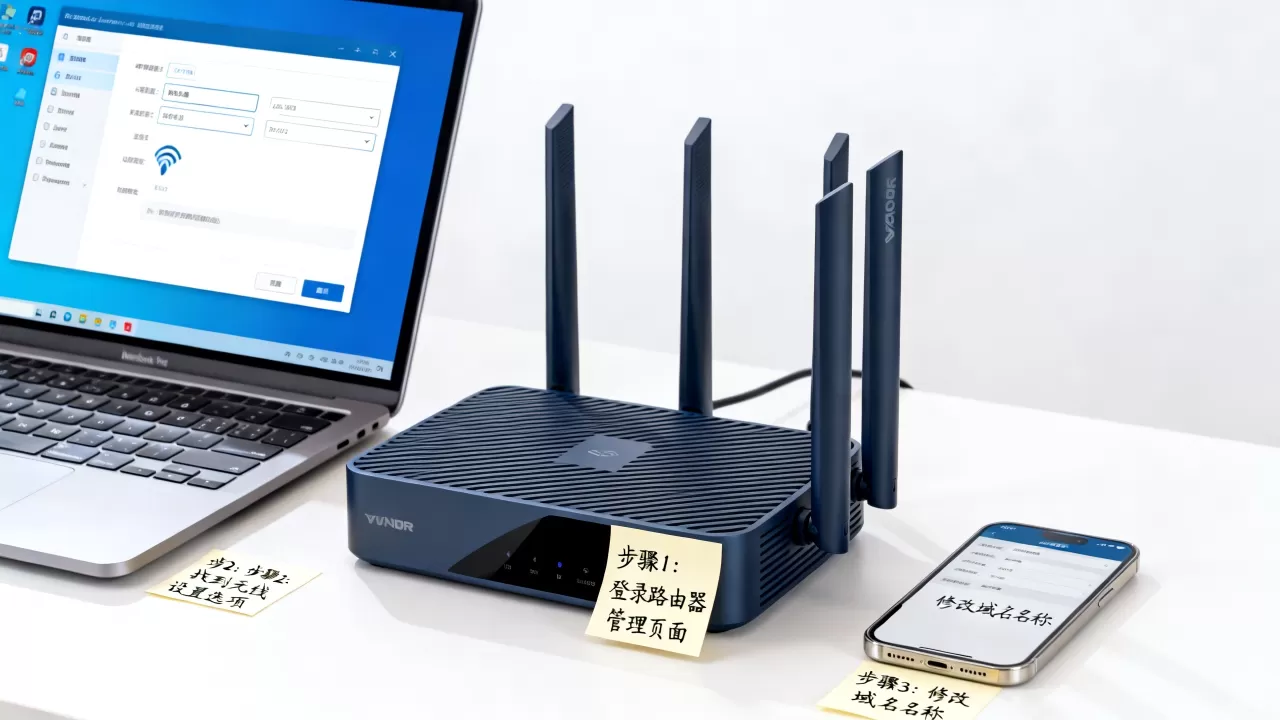
如果你只在家里用WiFi上网,基本不用设置动态域名,保持出厂默认即可。
无线域名设置和IP地址设置区别:新手别混淆
无线域名和IP地址经常出现在同一设置页面,但用途完全不同,行业共识认为,动态域名技术让家庭宽带用户在没有固定IP的情况下也能稳定远程访问,用一张表说明:
| 对比维度 | 无线域名设置 | IP地址设置 |
| 形式 | 易记的字符地址,如 myhome.tplogin.cn | 数字串,如 192.168.1.1 |
| 变化情况 | 动态域名可自动更新公网IP | 静态IP不变,动态IP会变 |
| 主要用途 | 远程访问、设备域名解析 | 局域网寻址、端口映射基础 |
| 配置入口 | 路由器后台“动态DNS”或“域名登录” | “LAN口设置”或“WAN口设置” |
| 新手易错点 | 忘记开启DDNS自动更新 | 子网掩码填错或与网关冲突 |
简单理解:IP地址是设备在网络中的门牌号,无线域名是挂在门上的名字牌,IP变了,域名可以自动指向新IP,这就是动态域名的核心价值。
家用无线域名设置收费一般多少?免费与付费方案对比
先给结论:多数家用场景不需要花钱,路由器厂商内置的动态域名服务通常免费,第三方服务有免费档,付费档价格也不高。
- 路由器内置DDNS:如TP-Link、华硕、领势等品牌提供免费动态域名,只需注册厂商账号就能用,免费版有连接数或更新频率限制,但家庭够用。
- 第三方DDNS服务:花生壳免费版有带宽限制,适合偶尔远程;付费版按年计费,价格在几十元到百元级别,具体以服务商页面为准。
- 自购独立域名:普通顶级域名首年注册价较低,续费可能上浮,适合对域名有品牌需求的用户,配合Cloudflare等免费DNS解析可实现动态更新。
- 上门设置服务:北京、上海等城市有人工上门服务,单次收费通常在百元左右,但如果你按本文步骤操作,这笔钱基本可以省下。
新手优先选路由器内置免费DDNS,遇到内网IP再考虑付费方案。
常见品牌无线路由器域名设置差异
不同品牌对“域名设置”的命名和入口不一样,下面列出主流品牌的真实路径,方便对照。
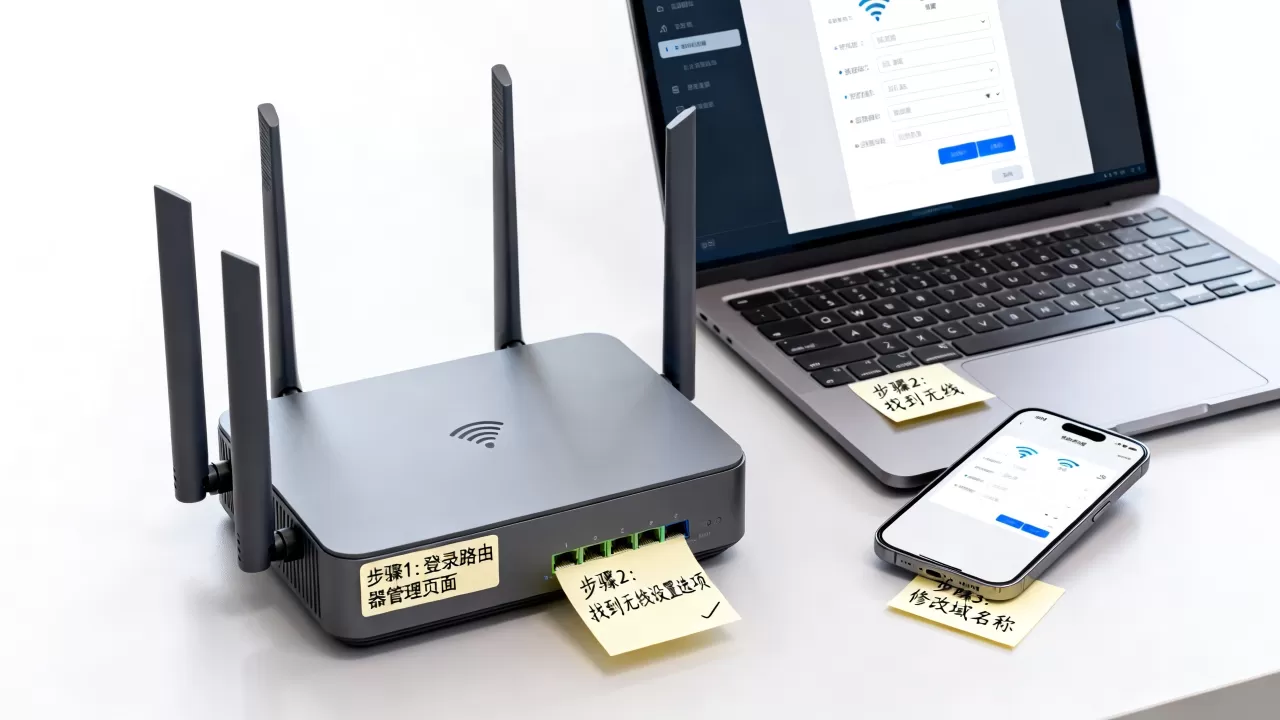
小米/Redmi路由器
- 小米WiFi App > 工具箱 > 高级工具 > DDNS。
- 支持花生壳、公云、No-IP等。
- 页面会显示当前公网IP与域名绑定状态。
华为/荣耀路由器
- 智慧生活App > 路由器 > 更多 > 动态域名服务。
- 支持花生壳和自定义DDNS。
- 需要先在对应服务商注册并验证域名。
TP-Link路由器
- 浏览器登录 tplogin.cn > 应用管理 > 动态DNS。
- 自带TP-Link DDNS免费域名,也可选第三方。
- 新固件支持IPv6 DDNS,适合无公网IPv4用户。
华硕路由器
- 后台 > 高级设置 > 广域网 > DDNS。
- 内置华硕免费域名格式为 xxx.asuscomm.com。
- 稳定性较高,适合远程管理。
看不到“域名设置”选项怎么办?
- 检查固件是否最新,升级后刷新页面。
- 运营商定制版路由器可能屏蔽DDNS菜单,需要超级管理员密码或换设备。
- 确认当前登录的是管理员账号,普通用户账号会隐藏高级选项。
无线域名设置的操作门槛并不高,关键是分清“本地管理域名”和“动态域名”的适用场景,新手优先用路由器内置免费DDNS,按照后台路径填写保存,就能让外网访问稳定挂在域名上。
Q&A:无线域名设置相关疑问
无线域名设置后外网无法访问怎么排查?
先看路由器WAN口IP是否为公网地址,若是以10、100、172开头的内网段,需联系运营商改为公网IP,然后检查DDNS更新状态和端口转发规则,必要时暂时关闭防火墙测试。
无线域名设置和IP地址设置哪个更适合新手远程访问?
域名设置更适合新手远程访问,因为不用记经常变化的公网IP,IP设置适合局域网内管理,或者有固定公网IP的用户。
家用无线域名设置一年需要多少钱?
路由器内置DDNS通常免费,第三方付费版在几十元到百元级别,自购域名首年较便宜,续费以注册商页面为准。
首发原创文章,作者:王坚,如若转载,请注明出处:https://idctop.com/article/639752.html