img文件虚拟机无法启动,多数情况下不是镜像损坏,而是格式没被识别或引导方式配置错误。 先判断镜像类型,再转对虚拟磁盘格式,最后配好BIOS或UEFI引导,能解决大多数启动失败问题。
img文件虚拟机无法启动原因:先分清镜像到底是个啥
很多朋友拿到一个img文件,直接往虚拟机里塞,结果开机黑屏、报错或者一直卡在启动项,问题往往不是镜像不好,而是你都没搞清楚这个img文件是什么类型。

img文件不是单一格式,它可能是软盘镜像、硬盘整盘镜像、分区镜像,甚至只是一个普通数据文件的原始备份,虚拟机软件对这几类文件的处理逻辑完全不同。
先用三条命令给它验明正身:
-
file xxx.img
这条命令最直观,如果输出包含DOS/MBR boot sector,说明是可启动的磁盘镜像;如果显示ext4 filesystem,说明是分区镜像;如果只是data,虚拟机加载不了很正常。 -
qemu-img info xxx.img
重点看file format和virtual size,raw格式最原始,qcow2、vmdk、vdi则有额外元数据,如果显示file format: raw,虚拟机直接挂载通常需要手动指定类型。 -
fdisk -l xxx.img
能看到分区表,说明它是整盘镜像,没有任何输出,可能只是单个分区或软盘镜像。
img文件虚拟机无法启动原因可以归纳成五类:格式不匹配、引导未配置、镜像类型混淆、固件类型错误、镜像自身损坏,其中一部分用户遇到的其实是第一条拿一个软盘启动镜像当成硬盘挂载,虚拟机当然找不到系统。
img文件转换成iso虚拟机启动真的更稳吗?分情况对待
有些教程说要img文件转换成iso虚拟机启动,这话得看场景,iso主要给光驱用,硬盘镜像转成iso后,虚拟机把它当光盘读,并不会当成系统盘启动,所以这条路线只适合软盘镜像或者需要打包成可引导光盘的场合。
img转iso的正确用法与限制
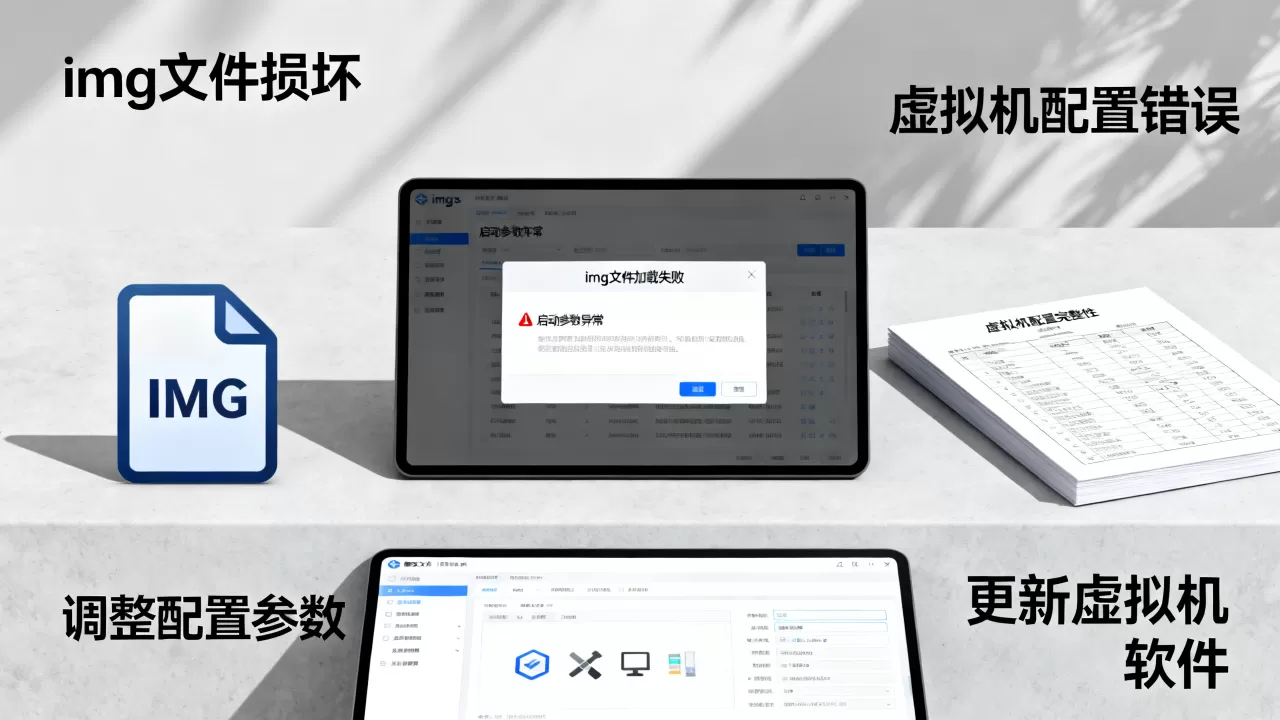
如果你手里的img是DOS启动盘或轻量PE镜像,可以用genisoimage或mkisofs打包为iso,然后挂载到虚拟机光驱,从光盘启动。
genisoimage -o boot.iso -b source.img .
但如果是Windows或Linux的整盘镜像,转成iso基本帮不上忙,反而增加折腾成本,这种情况应该转成虚拟机原生磁盘格式。
img文件转vmdk命令,VMware用户直接用这个
VMware Player或Workstation用户,最省事的办法是转成vmdk再挂载。
qemu-img convert -f raw -O vmdk source.img target.vmdk
-f raw指定源格式,-O vmdk指定目标格式,转完之后,在VMware新建虚拟机时选择“使用现有虚拟磁盘”,指向target.vmdk即可。
VirtualBox用户转vdi
VirtualBox自带转换工具,不需要额外安装。
VBoxManage convertfromraw source.img target.vdi --format VDI
转换完成后新建虚拟机,添加这块vdi作为SATA或IDE硬盘,多数情况下,SATA模式兼容性更好。
img文件加载到虚拟机黑屏?引导设置多半没配对
镜像格式对了,文件也正常,但虚拟机启动还是黑屏,这时候优先查引导配置,虚拟机固件分为传统BIOS和UEFI两种,img镜像里安装的系统用哪种方式启动,虚拟机就得匹配哪种。
切换UEFI和传统BIOS
VMware Workstation:虚拟机设置 → 选项 → 高级 → 固件类型,在BIOS与UEFI之间切换后重启。
VirtualBox:设置 → 系统 → 勾选或取消“启用EFI”,如果勾选EFI后黑屏,取消它再试;如果原本没勾选但黑屏,勾上再试。
QEMU/KVM用户则在启动参数里加-bios或-pflash指定固件文件。
重写MBR引导命令
如果切换固件还不行,可能是MBR引导记录损坏,挂载镜像后重新安装引导程序。
losetup -Pf source.img
mount /dev/loop0p1 /mnt
grub-install --boot-directory=/mnt/boot /dev/loop0
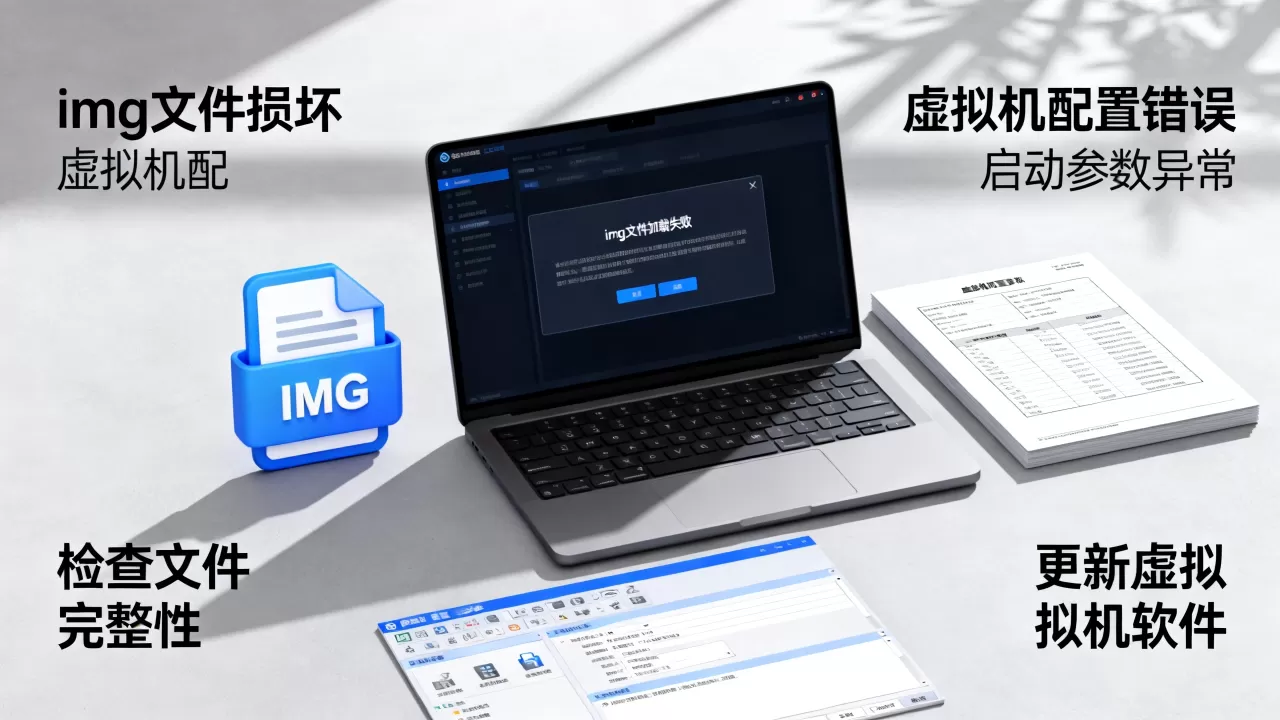
对于Windows镜像,可以用启动修复盘执行bootrec /fixmbr和bootrec /fixboot,操作前建议先备份镜像,避免二次损坏。
img文件装虚拟机教程:软盘、硬盘、USB镜像三种场景一次说清
img文件装虚拟机教程的关键,是按镜像原始用途选择挂载方式,而不是全部当硬盘塞进去。
软盘img当启动盘
老DOS工具、BIOS升级程序常用软盘镜像,虚拟机里要添加软驱控制器,再挂载这个img。
VirtualBox命令行添加软驱:
VBoxManage storagectl "VM名称" --name "Floppy" --add floppy
VBoxManage storageattach "VM名称" --storagectl "Floppy" --port 0 --device 0 --type fdd --medium source.img
VMware里直接编辑虚拟机设置,添加软盘驱动器,指定img文件路径。
硬盘img直接挂载
整盘镜像最常见,先按上面方法转成vmdk或vdi,再在虚拟机设置里添加为SATA或IDE硬盘,不要选NVMe,老镜像系统可能没有NVMe驱动,会蓝屏或找不到启动设备。
USB启动镜像
有些img是U盘启动镜像,直接挂虚拟硬盘也会启动失败,正确做法是用Rufus或balenaEtcher把img写入物理U盘,然后在虚拟机设置里将USB设备直通给虚拟机,从USB启动。
| 镜像类型 | 挂载方式 | 转换需求 | 常见坑点 |
|---|---|---|---|
| 软盘img | 软驱控制器 | 一般不需要 | 忘记添加软驱 |
| 硬盘img | SATA/IDE硬盘 | 转vmdk/vdi/qcow2 | 选了NVMe导致驱动缺失 |
| USB启动img | USB直通 | 写入物理U盘 | 直接挂硬盘不引导 |
免费的img文件修复工具够不够用?先别急着找第三方软件
镜像加载后报错、分区打不开、文件系统损坏,才需要修复,行业共识认为,命令行工具在多数情况下比图形工具更可靠,而且完全免费。
fsck检查文件系统
Linux镜像可以先挂载再检查。
losetup -Pf source.img
fsck -fy /dev/loop0p1
-f强制检查,-y自动修复,Windows文件系统用ntfsfix能处理一些常见错误,但严重问题还是要在Windows环境里跑chkdsk。
检测镜像完整性
先确认文件有没有下载完整或复制完整,哈希校验最直接。
md5sum source.img
对比原始发布者提供的校验值,没有校验值时,用qemu-img check排查qcow2格式的内部错误。
免费的图形化修复工具怎么选
如果命令行不顺手,7-Zip可以直接打开img文件提取数据,适合先抢救重要文件,分区表损坏用TestDisk恢复,同样免费,业内专家指出,普通故障用这两款工具处理基本足够,不要一上来就找收费恢复软件。
img文件修复工具免费的方案有很多,关键还是先搞清楚修复目标:是要恢复文件,还是要修复引导,目标不同,工具选择完全不同。
分清镜像类型、转对虚拟磁盘格式、匹配固件引导,这三步处理下来,img文件虚拟机无法启动的问题基本都能定位并解决,镜像本身损坏的比例并不高,更多时候是配置没跟上。
Q&A
img文件虚拟机无法启动常见原因是什么?
格式不匹配、引导方式错误、镜像类型混淆、固件BIOS/UEFI不匹配、镜像文件损坏,这五类占了绝大多数情况,先用file和qemu-img info确认镜像类型,再对应处理,不用一上来就重做镜像。
img文件转换成什么格式虚拟机最好启动?
VMware用户优先转vmdk,VirtualBox用户转vdi,QEMU/KVM用户直接用qcow2或raw,不要把硬盘镜像转成iso,iso会被虚拟机识别为光驱,无法当作系统盘启动。
免费的img文件修复工具哪个好用?
文件提取用7-Zip,分区恢复用TestDisk,文件系统检查用fsck或ntfsfix,这三款工具覆盖大多数修复场景,并且完全免费上手简单。
首发原创文章,作者:王坚,如若转载,请注明出处:https://idctop.com/article/639971.html