可以正常使用,虚拟机启用复制后,原虚拟机照常运行,复制任务在后台异步执行,不会锁死或冻结原虚拟机。
虚拟机启用复制后原虚拟机为什么还能正常使用
很多人担心点了“启用复制”之后,原虚拟机会不会像被“绑住手脚”一样,必须暂停业务或者进入只读状态,实际情况完全不是这样。
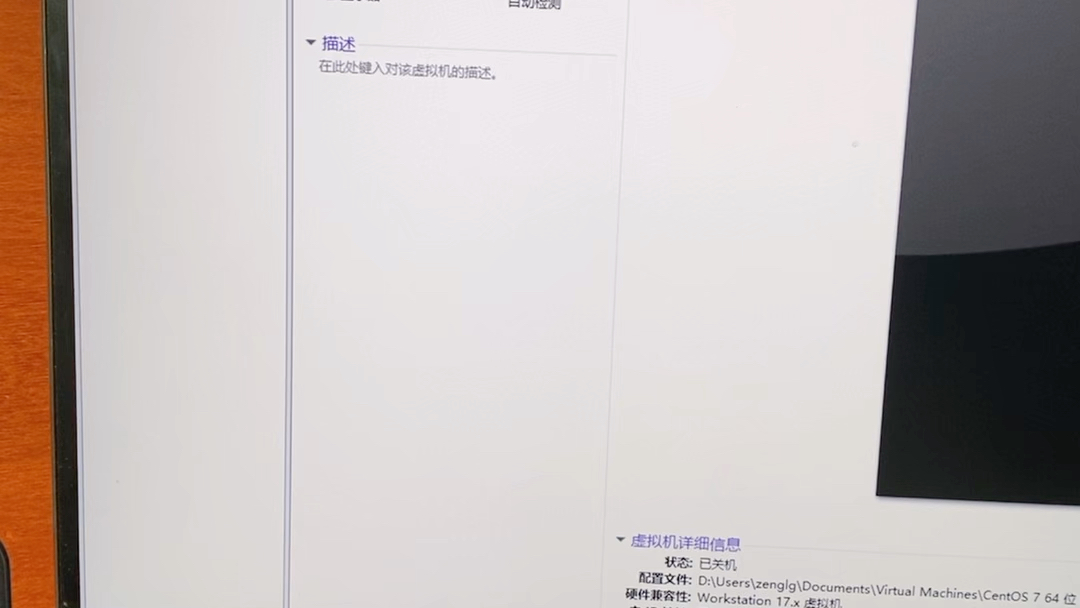

复制的底层机制是异步快照,不锁死原虚拟机
虚拟机复制一般采用异步复制机制,它不会实时拦截原虚拟机的每一个写入操作,而是周期性地把原虚拟机磁盘上发生变化的数据块传输到目标端。
以 VMware vSphere Replication 为例,复制过程主要依赖变更块追踪技术,原虚拟机每次写入时,系统只记录哪些数据块变了,然后复制任务在后台把这些变化块打包发送,整个过程中,原虚拟机的 CPU、内存、磁盘读写都保持正常工作。
Hyper-V 副本也是同样的逻辑,启用复制后,Hyper-V 会先做一次初始副本同步,之后按照设定的时间间隔发送增量数据,原虚拟机不需要停机,也不需要进入维护模式。
原虚拟机磁盘读写与复制任务的关系
可以把原虚拟机想象成一家正常营业的餐厅,复制任务就像后厨角落里的一台录像机,餐厅照常接待客人、做菜、出餐,录像机只是默默记录后厨的操作画面,不会让厨师停下来等录像机。
具体到磁盘层面,复制任务读取的是已经写入磁盘的数据块,不会干扰正常的读写请求,原虚拟机的操作系统和应用软件感知不到复制任务的存在,用户操作体验和未启用复制时基本一致。
虚拟机复制后原虚拟机性能会受影响吗
这个问题问得最多,也最实际,答案是有影响,但多数情况下影响可控。
影响幅度取决于复制频率和存储类型
首次启用复制时,系统需要把原虚拟机的完整磁盘数据复制到目标端,这个过程称为全量复制
,全量复制会占用较多的存储 IO 和网络带宽,如果原虚拟机运行在机械硬盘上,或者网络带宽有限,首次复制期间可能会感觉到响应变慢。
后续复制则以增量复制为主,只传输变化的数据块,增量复制的负载通常远低于全量复制,对原虚拟机的性能影响较小,但具体影响程度还取决于以下因素:
- 复制频率:每 5 分钟复制一次和每 4 小时复制一次,前者产生的 IO 压力明显更大。
- 数据变化量:数据库类虚拟机写入频繁,增量复制数据量大;静态文件服务器变化少,复制负载小。
- 存储类型:全闪存存储的复制读取开销低,机械硬盘容易出现 IO 争抢。
- 网络带宽:跨机房复制时带宽成为瓶颈,复制任务会占用业务流量。
生产环境中的实际体验
行业共识认为,在规划合理的虚拟化环境中,启用复制带来的性能损耗通常不会影响日常业务,相当一部分企业会在工作时间保持复制运行,无需刻意暂停。
下面这张表对比了全量复制和增量复制对原虚拟机的影响差异:
| 对比项 | 全量复制 | 增量复制 |
|---|---|---|
| 复制数据量 | 完整磁盘大小 | 仅变化数据块 |
| 持续时间 | 较长,视磁盘容量而定 | 较短,通常分钟级 |
| 对原虚拟机 IO 影响 | 较大,尤其首次启用时 | 较小,日常运行可接受 |
| 对网络带宽占用 | 高,可能占满链路 | 低,可配置限速 |
| 适用场景 | 初始同步、迁移 | 日常持续保护 |
虚拟机复制和快照的区别是什么
很多人把虚拟机的复制和快照混为一谈,其实两者的定位完全不同。
复制解决灾备,快照解决回滚
虚拟机复制本质上是把原虚拟机持续同步到另一台主机或另一个站点,目标端保存的是可独立启动的副本,当原虚拟机所在主机发生故障时,可以直接启动副本,实现业务恢复。
虚拟机快照则是记录原虚拟机某一时刻的状态,保存在同一存储位置,快照主要用于软件升级、补丁安装前的回滚,不能当作灾备副本使用。
操作路径上有哪些不同
在 VMware vSphere 环境中:
- 启用复制:在 vSphere Web Client 中选择虚拟机,进入“配置复制”向导,指定目标站点和复制策略。
- 创建快照:在虚拟机右键菜单中选择“快照”>“生成快照”,填写名称和描述即可。
在 Hyper-V 环境中:
- 启用复制:在 Hyper-V 管理器中右键虚拟机,选择“启用复制”,按向导配置副本服务器和复制频率。
- 创建快照:在虚拟机右键菜单中选择“检查点”,即可创建。
两者最核心的区别在于:复制产生的是一个持续的、可独立运行的副本,快照产生的是一个静态的时间点记录。
虚拟机启用复制后,原虚拟机哪些操作能做哪些不能做
启用复制后,原虚拟机的日常操作基本不受限制,但有几类操作需要特别注意。
关机、重启、迁移等操作是否允许
这些操作都可以正常执行。
- 关机:原虚拟机关机不会影响已经复制到目标端的数据,副本会保留关机前最后一次成功的复制点,但关机期间不会产生新的复制点。
- 重启:重启过程中复制任务会短暂中断,系统重启完成后复制自动恢复。
- 迁移:vMotion 或实时迁移原虚拟机时,复制任务会跟随虚拟机一起迁移,迁移完成后复制继续,不需要重新配置。
- 更改配置:增加磁盘、调整内存等操作同样允许,但新增的磁盘如果需要在副本端保留,需要在复制策略中手动包含新磁盘。
如何临时暂停复制以执行维护
如果计划对原虚拟机所在主机进行维护,或者需要执行大面积的存储变更,可以临时暂停复制,维护结束后再恢复。
以 VMware vSphere Replication 为例,暂停复制的操作路径如下:
- 登录 vSphere Web Client。
- 在“站点恢复”或“复制”视图中找到目标虚拟机。
- 右键虚拟机,选择“暂停复制”。
- 确认暂停操作,复制任务停止,原虚拟机继续正常运行。
- 维护完成后,右键虚拟机选择“恢复复制”。
以 Hyper-V 为例,暂停复制的操作路径如下:
- 打开 Hyper-V 管理器。
- 右键启用复制的虚拟机。
- 选择“复制”>“暂停复制”。
- 需要恢复时选择“复制”>“恢复复制”。
关于虚拟机启用复制后原虚拟机的常见疑问
虚拟机复制过程中能正常使用吗
可以,复制过程完全在后台进行,原虚拟机的操作系统、应用程序、用户登录都不受影响,无论是数据库写入、文件传输还是远程桌面操作,都能正常进行。
虚拟机复制后原虚拟机可以关机吗
可以关机,原虚拟机关机后,复制任务会停止产生新的复制点,目标端保留的是关机前最后一次成功的复制数据,开机后复制任务自动恢复,继续发送增量数据。
虚拟机复制会占用大量网络带宽吗
首次全量复制会占用较大比例的可用带宽,如果链路本身较窄,可能影响其他业务流量,后续增量复制占用的带宽通常较小,多数复制方案允许配置带宽上限,可以在复制策略中设置流量限制,避免挤占生产网络。
启用复制后,原虚拟机可以正常使用,这一点完全不用担心,真正需要关注的是首次全量复制期间的资源占用,以及日常增量复制对存储和网络的轻微影响,做好复制频率规划和带宽限制,原虚拟机就能在保护与性能之间保持平衡。
首发原创文章,作者:王坚,如若转载,请注明出处:https://idctop.com/article/640439.html