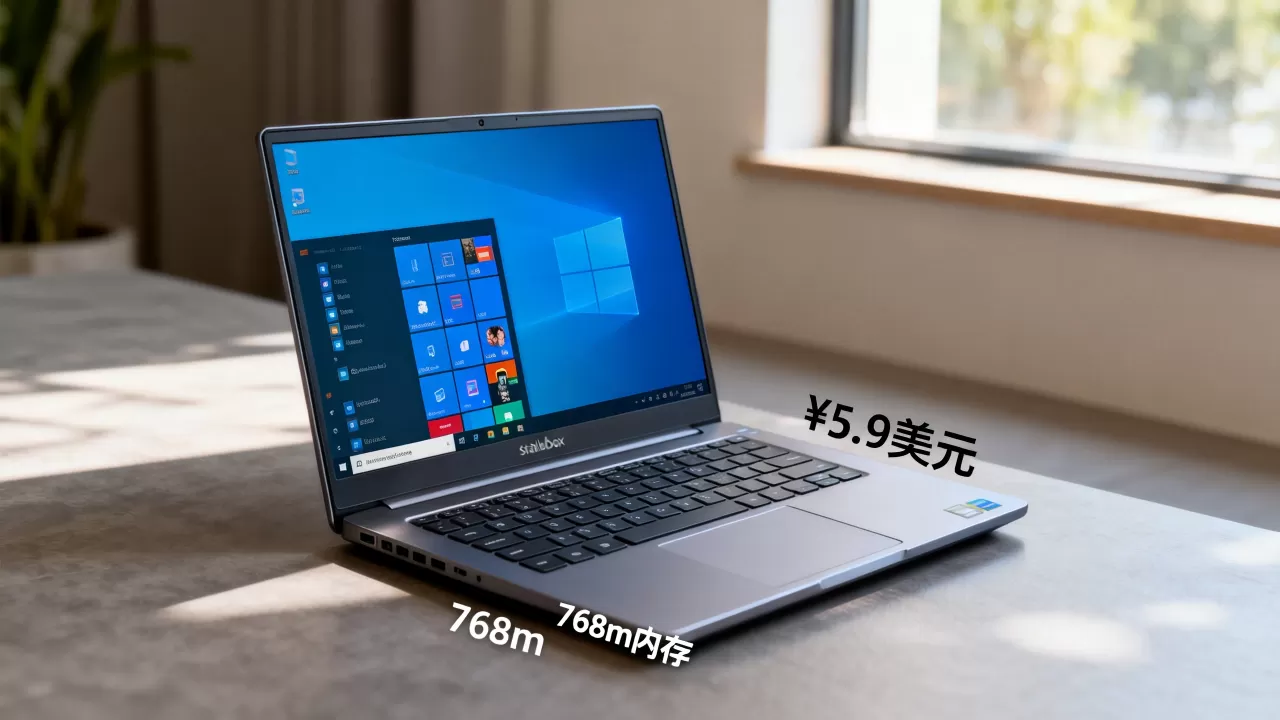
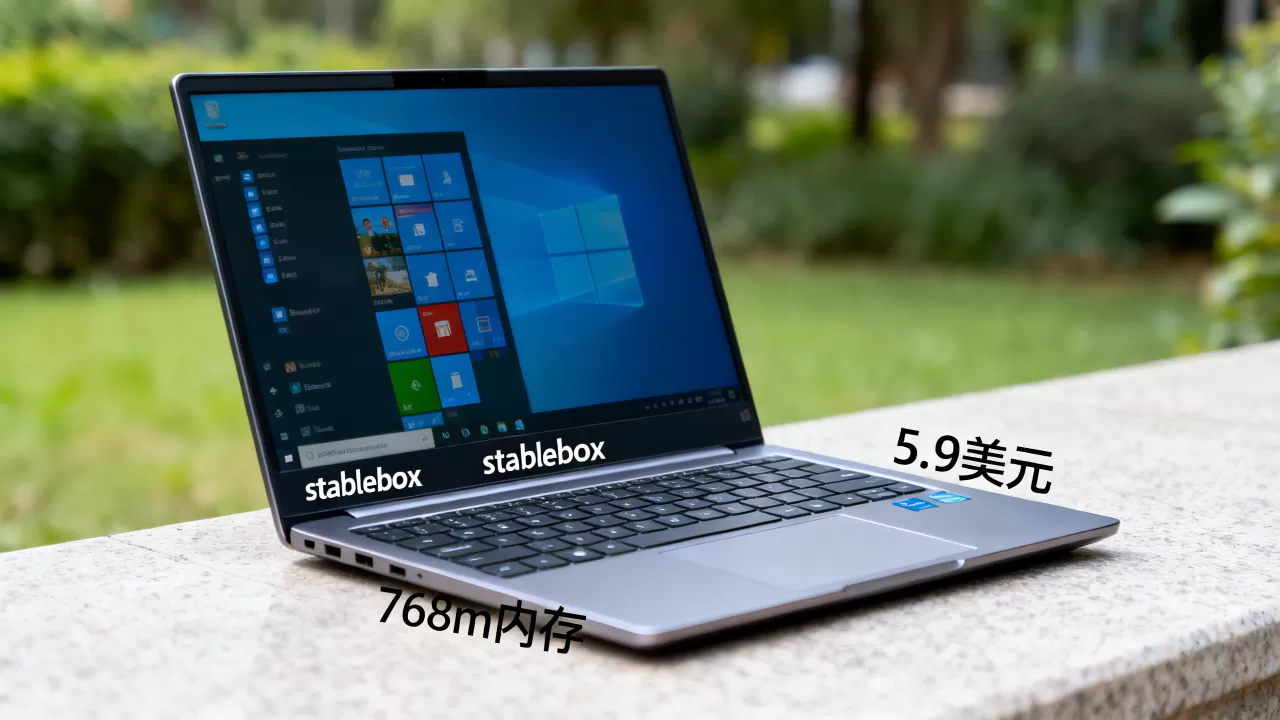
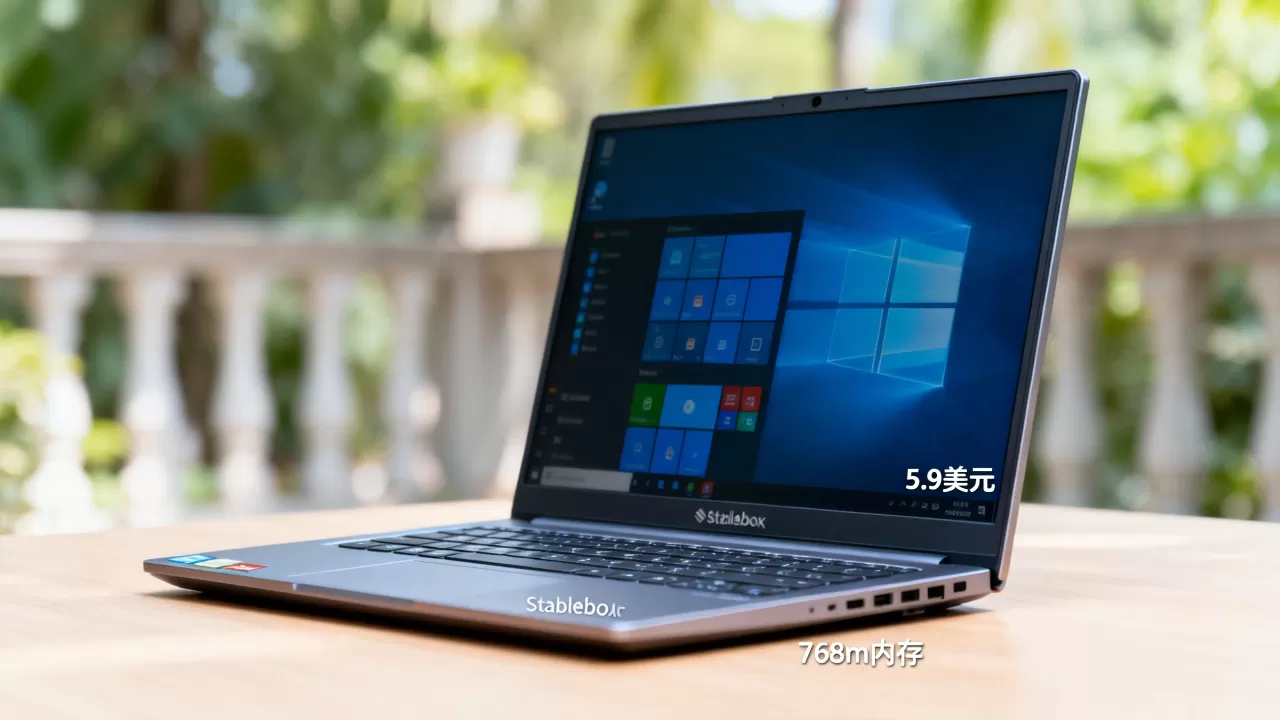
stablebox在2026年依然把入门Windows VPS压到了一个月5.9美元,768MB内存、30GB硬盘、1TB流量这个组合,说白了就是给挂机和轻量远程桌面准备的,别指望它当主力桌面机,如果你能接受卡一点、内存紧一点,它在美国便宜Windows VPS里算是少数能用的选择。
stablebox $5.9一个月到底值不值得买?先把768m内存和30g硬盘账算清
768m内存跑Windows真实体验:能开机不等于能干活
微软官方文档对Windows Server 2016的最低内存要求是512MB,所以768MB确实能装、能开机,但这只是“活下来”,不是“活得好”,我在这台机器上装的是Windows Server 2019 Datacenter版,刚进桌面,任务管理器里显示系统已经吃掉550MB到650MB内存,空闲内存通常只剩100MB到200MB。


这点空闲内存什么概念?开一个文件资源管理器没问题,开一个轻量级编辑器也能用,但再开浏览器就吃力了,Chrome或Edge随便两个标签页,内存就接近上限,系统开始疯狂读写页面文件,鼠标操作明显变卡。
业内专家指出,512MB只是Windows Server的最低安装门槛,实际可用性和优化程度直接相关,对这台机器来说,能用的前提是做好三件事:
- 禁用Windows Update服务,避免后台自动下载更新把内存和硬盘同时压满。
- 关闭Windows Search和Print Spooler这类用不到的服务。
- 给虚拟内存设一个固定值,避免系统频繁调整页面文件。
实操路径也不复杂:
- 按
Win+R,输入services.msc回车,找到Windows Update、Windows Search、SysMain,右键属性,启动类型改成“禁用”或“手动”。 - 右键“此电脑” -> 属性 -> 高级系统设置 -> 性能设置 -> 高级 -> 虚拟内存更改,自定义大小建议初始1024MB、最大2048MB,放在C盘。
- 打开PowerShell,运行
Get-Process | Sort-Object WorkingSet -Descending | Select-Object -First 10,可以快速找出当前占用内存最高的进程。
优化之后,空闲内存能稳定在200MB上下,跑Python脚本、Node.js程序、定时签到这些轻任务够用,但如果你的需求是远程桌面流畅操作、浏览器多开,这台机器从硬件层面就不合适。
30g硬盘装完系统还剩多少?够装什么?
30GB硬盘在今天看确实小,但Windows Server 2019安装完,纯系统加页面文件、更新缓存,大概占10GB到14GB,剩下来15GB到19GB可用,这个剩余空间对轻量挂机来说不宽裕,但也不至于没法用。
常见挂机环境的占用参考:
- Python环境加几个常用库:1GB到2GB
- Node.js加一个中小型项目:几百MB到1GB
- 绿色版浏览器或轻量浏览器:1GB到3GB
- 常见下载工具加临时下载目录:看任务大小,容易失控
如果你只装Python或Node.js,再加一个轻量浏览器用于调试,30GB够用,但如果你要装完整版Chrome、.NET开发环境、SQL Server Express,或者长期下载文件不清理,硬盘会在很短时间内被写满。
建议养成两个习惯:
- 每月用一次磁盘清理:右键C盘 -> 属性 -> 磁盘清理 -> 清理系统文件,主要清Windows更新留下的旧文件。
- 下载文件尽量放对象存储或网盘,本地只留必要程序,30GB的Windows VPS,硬盘是最容易被忽视的瓶颈。
1T流量挂机够用吗?按实际场景给你算一笔账
1TB等于1024GB,对多数挂机任务来说,这个流量属于过剩配置,一般挂QQ机器人、签到脚本、轻量爬虫,每天上下行加起来通常不到1GB,一个月下来大概用掉30GB到60GB,距离1TB上限还有很大空间,这类任务不用太担心流量。
但如果拿这台机器做中转、代理、网盘同步或者长时间满速下载,1TB的消耗速度会快很多,尤其是100Mbps端口跑满时,理论上一天就能跑掉几百GB甚至接近1TB,所以这台机器的1TB流量,本质上是给“浅流量、长在线”场景设计的。
建议在Windows资源监视器里观察一天的网络发送/接收速度,自己对流量消耗有个数,面板里一般也有流量统计,设个每周看一下的习惯,能避免月底被限速。
美国便宜Windows VPS横向对比:stablebox在哪个梯队
同价位下,Windows VPS的隐性成本别忽略
Stablebox这个$5.9的定价,放在美国便宜Windows VPS里属于入门档,很多同价位产品给Linux VPS配1GB甚至2GB内存,但给Windows配768MB或1GB比较常见,原因很简单:Windows Server授权本身有成本,商家不可能按Linux的硬件标准来定价,行业共识认为,Windows VPS比同配置Linux VPS贵1到3美元属于正常范围。
如果你只跑Linux能完成的任务,那同预算买Linux VPS一定更划算,硬件配置通常高一档,但如果你需要依赖Windows生态,比如某些游戏脚本、Access数据库、.NET程序、或者习惯了RDP远程桌面的操作方式,这台机器至少能提供一个完整的Windows环境,而不是让你自己去折腾DD安装Windows。
stablebox怎么样?三天使用下来我遇到的真实问题
- 第一次远程桌面登录后,Windows Update自动启动,内存直接占满,鼠标几乎动不了,禁用更新服务并重启后,操作才恢复正常。
- 面板重装系统需要等5到10分钟,IP一般不变,但Administrator密码会重置,需要去面板重新拿。
- 桌面体验受限于768MB内存,开一个轻量浏览器凑合,开三个标签页就有明显内存压力。
- 美国机房到国内的网络延迟通常在150ms到220ms,远程桌面操作有一点可感知的延迟,但挂机任务和定时脚本不受影响。
这台机器的问题不是故障,而是硬件底子薄,如果你按它的定位去用,多数问题都可以通过优化规避;如果你按日常电脑的标准去要求,那体验会比较难接受。
实操:从开通到稳定运行,这几步别跳过
开通和远程桌面连接步骤
- 下单后选择Windows Server 2019或2016镜像,推荐2019,占用和2016差不多,但驱动和兼容性更好。
- 部署完成后,在面板里找到IP地址和初始密码。
- 本地Windows电脑按
Win+R,输入mstsc回车,打开远程桌面连接。 - 计算机栏填VPS的IP,用户名填
Administrator,密码粘贴面板里的初始密码,点连接。 - 第一次登录后立刻改密码:右键开始菜单 -> 计算机管理 -> 本地用户和组 -> 用户 -> 右键Administrator -> 设置密码。
改密码这步很重要,尤其是美国机房的Windows VPS,公网IP长时间开着3389端口,弱密码很容易被扫到。
低内存机器的日常维护命令
- 查看内存占用最高的进程:
Get-Process | Sort-Object WorkingSet -Descending | Select-Object -First 10
- 查看磁盘剩余空间:
Get-PSDrive C,或者直接在文件资源管理器里看C盘容量。 - 查看实时网络流量:打开资源监视器,切到“网络”标签,能看到每个进程的发送和接收速度。
- 设置虚拟内存:建议固定为1024MB到2048MB,避免系统频繁调整带来额外磁盘读写。
硬盘和流量的监控习惯
- 每月1号在面板里截个图,记录流量和硬盘使用情况,方便后续对比。
- 资源监视器里看一天的网络流量,确认自己的任务没有异常上传或下载。
- 硬盘剩余空间低于5GB时,先停掉大文件任务,优先清理Windows更新缓存和临时文件。
这台机器适合谁,不适合谁
stablebox $5.9月付的Windows VPS,768MB内存、30GB硬盘、1TB流量,是一台定位非常清晰的入门级挂机机,它的核心价值在于用较低成本给你一个随时能RDP进去的Windows环境,适合跑轻量自动化、定时脚本、小体积下载任务,它不适合需要流畅桌面体验、浏览器多开、视频播放或高内存应用的人。
如果你能接受远程桌面轻微卡顿,愿意花十分钟做内存优化,这台机器能稳定完成任务,如果你追求同价位更高的硬件配置,Linux VPS仍然是更划算的选择。
stablebox $5.9月付Windows VPS常见问题解答
stablebox 768m内存能跑windows吗?
能跑,但不流畅,768MB满足Windows Server 2016和2019的最低安装要求,系统启动后可用内存很少,只建议跑轻量后台任务,不建议当日常桌面使用,优化后可以稳定运行Python脚本、Node.js程序或定时任务。
stablebox 1T流量够用吗?
对挂机和轻量任务来说,1TB流量属于充裕配置,每天几百MB到2GB的使用量,一个月很难用完,但如果做视频中转、长时间满速下载或大流量代理,1TB会紧张,建议先用资源监视器观察自己的流量消耗。
stablebox $5.9一个月值得买吗?
看需求,它适合需要便宜美国Windows VPS跑轻量Windows软件的人,同价位带正版Windows授权的选择不多,如果你对内存、硬盘或线路要求更高,建议加预算或选Linux方案,这台机器在入门级Windows VPS里属于能用、价格不贵的档位。
首发原创文章,作者:王坚,如若转载,请注明出处:https://idctop.com/article/640507.html