要让VMware虚拟机运行更快,核心思路不是单点调大配置,而是从“CPU分配、内存锁定、磁盘IO、图形加速”四个方向综合优化,其中磁盘IO对流畅度的影响往往排在第一位。
很多朋友在VMware里装完系统后感觉很卡,第一反应是把CPU核心数和内存给满,这其实是常见的误解,我见过不少人在宿主机只有16GB内存的情况下,给虚拟机分配了12GB,结果宿主机本身开始狂吃硬盘虚拟内存,虚拟机反而更慢了,下面我从实际排查和设置的角度,把真正有效的优化技巧拆开聊。


先判断你的虚拟机到底卡在哪个环节
在动手改设置之前,先做一件事:打开虚拟机的“任务管理器”,同时留意宿主机的资源占用,主要有三种典型情况:
- CPU占用持续100%:说明核心数或者主频不够,多见于编译代码、视频渲染场景。
- 内存显示“已使用”很高但磁盘占用率也高:这是内存不够,触发虚拟内存交换,表现就是鼠标时不时转圈。
- CPU和内存都不高,但系统就是感觉拖沓:这基本是磁盘IO瓶颈,虚拟磁盘读写卡住了。
行业共识认为,超过半数VMware虚拟机卡顿问题,根源不在CPU和内存,而是虚拟磁盘的读写效率和宿主机磁盘本身的性能。
VMware虚拟机内存和CPU的合理分配技巧
这一步没做好,后面调什么都白搭,原则很简单:别抠门,但也别越界。
内存分配看宿主机容量
这是最容易出问题的地方,假设宿主机是16GB内存,我给的建议是:
- Windows虚拟机日常办公:分配 4GB至6GB,保留至少2GB给宿主机缓冲。
- Linux虚拟机(带桌面环境):分配 4GB 就够用;纯命令行分配2GB也很流畅。
- 大型软件或虚拟机内做开发编译:分配 8GB,但宿主机内存最好达到32GB。
处理器分配不要盲目贪多
VMware里设置处理器数量时,记住一个关键点:在绝大多数情况下,增加处理器的“核心数量”比增加“处理器插槽数”更有效。
操作路径位于:虚拟机设置 -> 处理器 -> 虚拟化引擎,这里需要注意:
- 如果你用的是AMD Ryzen或Intel 12代以上的处理器,务必勾选“虚拟化Intel VT-x/EPT 或 AMD-V/RVI”。
- 处理器核心数建议设置为宿主机实际物理核心数的一半,最多不要超过物理核心数减2,比如8核16线程的CPU,给虚拟机分配4核心即可满足绝大多数场景需求。
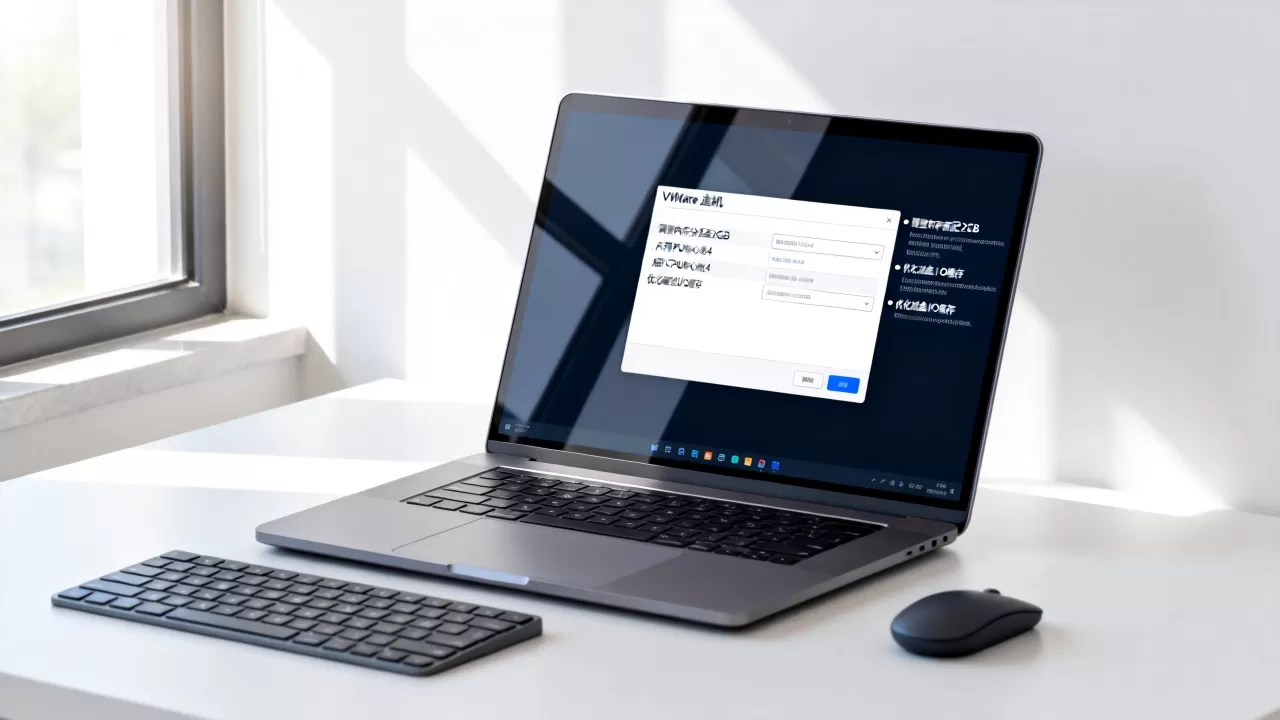
开启内存预留防止被宿主机抢占
这个属于进阶操作,但对性能提升非常直观,它可以让虚拟机直接锁定物理内存,防止宿主机把虚拟机的内存页面交换到硬盘上。
设置路径:虚拟机设置 -> 选项 -> 高级 -> 内存和CPU锁定,这里将“内存预留”设置为“将所有客户机内存锁定在主机内存中”,开启后你会发现虚拟机内的响应速度明显变稳,不再忽快忽慢。
VMware虚拟机运行速度慢怎么调:磁盘和IO优化
如果你感觉虚拟机点开一个软件要等好几秒,大概率是磁盘卡脖子,解决这块,效果立竿见影。
将虚拟磁盘文件整理为单个文件
在虚拟机设置 -> 硬盘 -> 磁盘实用工具中,选择“立即整理磁盘碎片”,建议在创建虚拟机时就选择“将虚拟磁盘存储为单个文件”,而不是拆分成2GB多个小文件,多文件格式便于移动,但单文件格式的连续读取性能更稳定。
使用独立磁盘而非共享文件夹
超过一半的用户习惯用Windows的“共享文件夹”功能在宿主机和虚拟机之间传数据,但这会让虚拟机直接走SMB协议读写宿主机的磁盘,性能损耗极大,小文件多的时候尤其慢。
正确做法:给虚拟机再加一块独立的虚拟磁盘(VMDK格式),网络类型选“桥接模式”或NAT后,通过局域网或虚拟网络传输,如果只是临时传文件,宁可先压缩成一个大压缩包再传,也别用共享文件夹做频繁读写。
尽量选择SCSI或NVMe控制器
这个细节很多人忽略,在虚拟机设置 -> 硬盘 -> 高级中,将虚拟磁盘的接口类型设为 “Virtual SCSI” 或 “NVMe”,对于Windows 10/11和较新的Linux发行版,NVMe控制器的性能优于默认的SATA控制器,日常响应速度肉眼可见地提升,特别是随机读写频繁的场景。
给宿主机换固态硬盘是最大提升
说实话,如果你宿主机还在用机械硬盘,那虚拟机怎么调都白搭,VMware的虚拟磁盘文件是宿主机硬盘里的一个大文件,机械盘每秒读写速度约100MB/s,而固态硬盘普遍在500MB/s以上,NVMe固态甚至能跑到3500MB/s,想让虚拟机起飞,先把宿主机的系统盘和虚拟机存放盘都换成固态硬盘
,这比多加两颗CPU核心管用得多。
是时候调整显示和图形加速设置让画面更流畅了
很多人分不清“虚拟机卡”和“画面不跟手”的区别,如果你移动窗口时感觉有拖影或帧率低,但打开软件速度并不慢,那就是显示设置的问题。
- 在虚拟机设置 -> 显示器中,勾选“加速3D图形”,并将图形内存拉高到1GB(如果虚拟机内存少于4GB就设512MB)。
- 显示缩放比例不要选“自动”,手动设为 100% 或 200%,避免分辨率切换带来的额外渲染压力。
- 安装好VMware Tools后,在虚拟机内右键桌面 -> 显示设置中,把刷新率从默认的60Hz调到75Hz或更高,画面流畅感会提升一截。
务必安装VMware Tools,这一点我放在图形设置里强调是因为它直接接管了显示驱动,如果VMware Tools没装好,你的虚拟机分辨率只有1024×768而且窗口拖动像幻灯片,这绝不是性能不够,而是驱动不对。
几个容易被忽略但效果显著的高级优化选项
这些选项藏得比较深,但都是实打实的性能开关。
关闭虚拟机的内存页面共享
在虚拟机设置 -> 选项 -> 高级中,有一个“内存页面共享”选项,默认是开启的,它有助于节省内存,但代价是额外CPU开销,如果你的内存足够,请将其改为“禁用”。
调整客户机的系统视觉效果
在虚拟机内,把Windows的视觉效果调整为“调整为最佳性能”,系统属性 -> 高级 -> 性能设置,这一步能省下不少CPU和显存资源,在低配宿主机上尤其有效。
关闭虚拟机的Acronis或系统还原
如果你给虚拟机安装了第三方备份工具,建议不要开启实时防护,虚拟机磁盘快照本身已经有回滚功能,没必要再叠加一层实时写入监控,非常拖慢IO。
定期执行磁盘清理而非依赖碎片整理
对于虚拟机内的系统,不要频繁运行碎片整理工具,固态硬盘环境下,碎片整理反而损耗寿命且性能收益为零,正确做法是定期用系统自带的磁盘清理工具清理临时文件,并保持虚拟磁盘剩余空间在20%以上。
针对不同使用场景的差异化调整思路
VMware虚拟机优化不是一套设置通吃,你的用途决定调整方向。
用于日常办公和轻量开发
此类场景CPU和内存压力不大,重点调磁盘和Windows电源计划,在虚拟机内把电源模式设为“高性能”,避免CPU降频导致的莫名卡顿,同时记得在宿主机的Windows设置中,把Vmware Workstation的进程优先级设为“高于正常”。
用于游戏或图形设计
这类场景除了磁盘和CPU,更依赖显卡虚拟化,在虚拟机设置 -> 处理器 -> 虚拟化引擎中,勾选“虚拟化Intel VT-x/EPT 或 AMD-V/RVI”,同时确保宿主机BIOS里已经开启VT-d,3D图形加速的设置在这里也会派上用场,需要留意的是,虚拟机游戏性能永远无法和宿主机比,你追求的不是帧数拉满,而是稳定可玩,所以虚拟机的系统分辨率不建议调得比宿主机还高。
用于服务器或跑长时间任务
这类场景关注稳定大于瞬时速度,建议给虚拟机设置固定的内存预留,避免后台有多少吃多少,同时把虚拟磁盘的“独立持久化”模式打开,这样就能随时快照回滚注意不是把模式设为非持久化,否则重启后没保存的数据就没了。
关于VMware虚拟机怎么设置才能运行更快的常见疑问
问:VMware虚拟机分配多少内存和CPU才算合适?
分配规则取决于宿主机的物理资源,以16GB内存的宿主机为例,给Windows虚拟机4GB-6GB内存、4个虚拟核心是比较合理的,分配过多会导致宿主机频繁使用页面文件,从而拖慢整个系统的运行速度,反而得不偿失,核心数建议不超过宿主机物理核心数的一半。
问:为什么我给VMware虚拟机分配了16GB内存和8个核心,运行还是卡?
出现这种情况,优先检查虚拟磁盘的位置和类型,若虚拟机的vmdk文件存放在机械硬盘上,再怎么调内存和CPU也不会有本质提升,第二个常见原因是VMware Tools未正确安装,导致显卡驱动和动态内存功能失效,第三个原因可能是虚拟机电源计划没有设为高性能,CPU被系统主动降频。
问:VMware Workstation的版本会影响虚拟机性能吗?
会有一定影响,新版本通常会改进虚拟化引擎的效率和对新CPU指令集的适配,以VMware Workstation 17为例,它针对Windows 11和较新的Linux内核有额外的优化,也对集成显卡的3D加速能力做了提升,如果你的宿主机CPU较新,建议不要长期停留在旧版本上,保持软件更新本身就是一种性能优化。
首发原创文章,作者:王坚,如若转载,请注明出处:https://idctop.com/article/641279.html