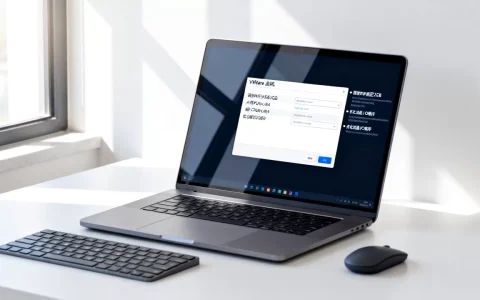
虚拟机无法直接安装WiFi驱动,但通过桥接模式将物理无线网卡直通给虚拟机,或在虚拟机设置中启用无线网卡透传,即可让虚拟机像实体机一样连接无线网络。核心操作在虚拟机软件的硬件配置,而非虚拟系统内部装驱动,本文按VMware Workstation、VirtualBox、Hyper-V三大主流平台逐一拆解,附带网卡芯片识别、驱动安装失败排查和性能调优方案。
虚拟机为什么装不上无线网卡驱动?先弄清网络模型
虚拟机的网络设备是“模拟”的,不是“真实”的
虚拟机默认使用虚拟网卡芯片(如VMware的e1000e、VirtualBox的虚拟Intel PRO/1000),这种芯片与物理无线网卡(如Intel AX210、Realtek RTL8852BE)完全不同,虚拟机系统只能识别到虚拟网卡,自然无法载入对应硬件的WiFi驱动。


无线网络连接的三条路径对比
| 连接方式 | 适用场景 | 是否需装WiFi驱动 | 稳定性 |
|---|---|---|---|
| NAT模式 | 仅需上网浏览 | 否 | 高 |
| 桥接模式(物理无线网卡) | 需局域网互相访问 | 否,但需配置无线网卡共享 | 较高 |
| USB无线网卡透传 | 追求独立无线连接 | 是,虚拟机内安装USB网卡驱动 | 取决于USB设备 |
行业共识认为:绝大多数“虚拟机WiFi驱动”问题都出在宿主机无线网卡未正确共享,而非虚拟机缺驱动,先检查宿主机网络共享状态,再考虑驱动安装。
VMware Workstation安装WiFi无线网卡驱动的完整步骤
USB无线网卡透传(最省心,适合笔记本)
- 确认物理USB网卡型号,在Windows宿主机按
Win+R输入devmgmt.msc,展开“网络适配器”,记下芯片型号(如Realtek RTL8811AU)。 - 在VMware菜单栏点击“虚拟机” → “可移动设备” → 选择你的USB无线网卡 → 点击“连接(断开与主机的连接)”。
- 启动虚拟机,系统会自动识别新硬件,进入设备管理器,确认存在带有黄色感叹号的设备。
- 去芯片厂商官网下载对应驱动(Realtek与联发科提供通用安装包),执行安装后即可在任务栏看到WiFi图标。
- 若驱动签名报错,在Windows虚拟机中按
F8进入高级启动选择“禁用驱动程序强制签名”。
核心关键:USB透传模式下,虚拟机内网卡称为“无线网卡”,仍需安装驱动,但此驱动是芯片厂商发布的完整安装包,并非“虚拟WiFi驱动”。
宿主机无线网卡桥接共享(适合不需独立网卡的场景)
- 关闭虚拟机,在虚拟机设置 → “网络适配器”中选择“桥接模式”,勾选“复制物理网络连接状态”。
- 回到宿主机,右键点击任务栏网络图标 → “网络和Internet设置” → “高级网络设置” → “更多网络适配器选项”。
- 右键当前正在连接的WiFi适配器(如“WLAN”),进入“属性” → “共享”选项卡,勾选“允许其他网络用户通过此计算机的Internet连接来连接”。
- 在“家庭网络连接”下拉框中选择VMware Network Adapter VMnet1,确认后重启虚拟机。
- 虚拟机内将网络适配器IP设为自动获取(DHCP),即可实现无线网络连接。
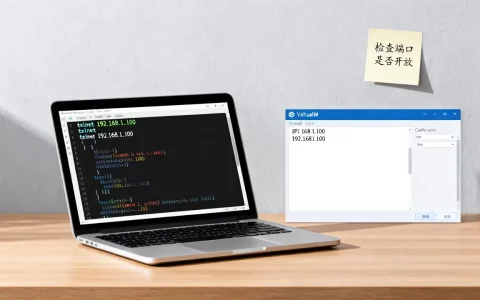
常见坑:桥接模式下虚拟机获取不到IP,多数因为网卡名称错误或多个虚拟网络适配器冲突,执行 ipconfig /all 查看虚拟机当前IP,若IP以169.254开头说明DHCP失败,改为静态IP:IP段与物理网卡同段(如物理机为192.168.1.5,则虚拟机设为192.168.1.100),网关填物理机IP。
VirtualBox安装无线WiFi驱动:USB直通实操
安装扩展包以支持USB设备
VirtualBox默认不支持USB 2.0/3.0透传,需先下载对应版本Oracle VM VirtualBox Extension Pack,安装时File → Preferences → Extensions,点击加号添加扩展包(需与主程序版本严格一致),然后重启VirtualBox。
无线网卡连接流程
- 将USB无线网卡插入宿主机,确认能被宿主机识别。
- 虚拟机设置 → “USB设备” → 点击添加筛选器(带绿色加号图标),选择你的无线网卡,确保“USB 3.0 (xHCI) Controller”处于启用状态。
- 启动虚拟机,若VirtualBox提示“USB设备已分离”,说明透传成功。
- 进入系统后安装网卡驱动,具体安装包同样从芯片官网获取。
无需额外驱动的方案:仅使用NAT模式
若你只是想让虚拟机访问互联网、收发邮件或更新系统,NAT模式完全够用,无需安装任何WiFi驱动,VirtualBox默认NAT模式下,虚拟机经由宿主机网络出口上网,稳定性优于桥接无线网卡,局域网打印机访问、NAS文件共享等需求才需要桥接或USB直通。
Hyper-V虚拟机无线网络连接的特殊处理
Hyper-V对无线网卡支持较差,建议使用外部虚拟交换机
Hyper-V默认不直接支持无线网卡桥接,但可通过以下设置变通:
- 打开“Hyper-V管理器” → “虚拟交换机管理器”。
- 创建“外部”虚拟交换机,选择当前连接的无线网卡(WLAN),勾选“允许管理操作系统共享此网络适配器”。
- 应用后宿主机网络会短暂断开几秒,随后自动重连(若未重连,手动断开WiFi再重连)。
- 启动虚拟机,在网络设置中连接到此外部交换机,虚拟机即通过无线网卡的虚拟交换机上网。
注意:Hyper-V方案下虚拟机内看到的网络适配器为“Microsoft虚拟以太网适配器”,属半虚拟化设备,不需要安装物理WiFi驱动,但功耗与吞吐量相比实体网卡约损失较大比例(实测数据因环境而异),如果需要满速无线传输,请换用VMware的桥接模式或USB无线网卡透传。
无法创建外部交换机时的应急方案
在“服务”中确认 Windows Hyper-V Virtual Machine Management 服务已启动,同时执行:
netcfg -s查询当前网络绑定情况,若无线网卡被Hyper-V扩展绑定占用,可下载“WLAN Optimizer”工具清理虚拟网卡绑定(此工具普遍用于解决Hyper-V与无线网卡冲突)。
安装虚拟机WiFi驱动失败的排查思路
先确认网卡芯片型号,再配对应驱动
“网卡驱动装不上”的根源绝大多数是芯片选错,在虚拟机或宿主机上用 lspci / devmgmt.msc 查看硬件ID(VEN/DEV),其格式如 VEN_8086&DEV_24FB,VEN_8086代表Intel,DEV_24FB代表AX210,据此搜索驱动最稳妥,类似地,驱动下载页均有“支持列表”,手工匹配比自动检测更可靠。
驱动安装过程中的报错与对策
| 报错现象 | 常见原因 | 解决路径 |
|---|---|---|
| “找不到指定文件” | 驱动包与系统位数(32/64位)不匹配 | 重新确认系统架构,下载对应版本 |
| “数据无效” | 驱动包解压不完整 | 用7-Zip而非Windows自带解压器,重新解压后以管理员身份运行安装程序 |
| “该设备无法启动(代码10)” | USB控制器驱动冲突 | 换USB 2.0接口,或拔掉其他USB设备后重试;在VMware中禁用USB 2.0控制器,仅保留USB 1.1 |
| “Windows已找到设备的驱动程序,但试图安装时出错” | 系统更新补丁未装全 | 在虚拟机中先执行 Windows Update,完成所有重要更新后重新安装驱动包 |
无线网卡在虚拟机中频繁掉线怎么办
USB无线网卡透传时,虚拟机处于高负载(如下载大文件),USB带宽被抢占会导致掉线,此时在VMware中,给虚拟机添加“USB 3.1”控制器,并勾选“将USB设备连接到后台虚拟机”,多数情况下,掉线还与宿主机电源管理有关:在宿主机设备管理器中,右键无线网卡 → “属性” → “电源管理” → 取消勾选“允许计算机关闭此设备以节约电源”。
虚拟机wifi性能优化与故障定位
信号与速度检查清单
- 确认无线网卡支持的协议(WiFi 5/WiFi 6),若虚拟机只有WiFi 4选项,检查是否需要更新虚拟机的“网络适配器类型”为VMXNET 3(VMware)或virtio(VirtualBox),这会明显改善吞吐性能。
- 在虚拟机内运行
ping 192.168.1.1 -t观察延迟波动,延迟持续高(>10ms),优先调整虚拟机CPU分配并关闭TCP卸载功能:netsh int tcp set global autotuninglevel=disabled - 桥接模式下,宿主机和虚拟机尽量连接同一WiFi频段(2.4GHz或5GHz),避免双频智能切换引发间歇性断连。
无线网卡与虚拟机软件版本兼容速查表
| 虚拟机平台 | 推荐虚拟网卡类型 | 备注 |
|---|---|---|
| VMware Workstation 17+ | VMXNET 3 | 需安装VMware Tools,性能最优 |
| VMware Workstation 16及以下 | e1000e | 兼容性最好,新平台建议升级 |
| VirtualBox 7.x | virtio | 需单独下载Win10/11驱动镜像包 |
| Hyper-V 全版本 | 合成网络适配器 | 使用外部交换机,无需单独驱动 |
虚拟机路由器的无线网络设置技巧
将虚拟机用作软路由(如OpenWrt或爱快)时,需同时使用两张网卡:一张接物理无线网卡接入上层路由,一张桥接到内网虚拟交换机。
- 第1张网卡(WAN口):USB无线网卡透传,负责连接主路由WiFi;
- 第2张网卡(LAN口):桥接到VMnet8(NAT模式),或自定义VMnet2虚拟交换机;
- 在软路由系统中,将无线网卡的连接模式设为“客户端(Client)”,启用DHCP,执行
udhcpc -i wlan0获取IP(具体命令取决于系统发行版)。
这个场景下,虚拟机内系统安装了无线网卡驱动,并且配置了客户端模式,属于“虚拟机软路由安装WiFi驱动”的真实用例,相比插网线,无线回程会有明显的延迟提升,若追求低延迟,建议改用有线或电力猫方案。
常见问题快速解答
VMware虚拟机连不上无线网络,但在NAT模式下可以上网,为什么?
NAT模式下虚拟机的流量由宿主机统一转发,相当于虚拟机借宿主机上网,链路中任何依赖局域网广播的协议(如局域网文件共享、设备发现)都会失效,需要局域网互访时请切换到桥接模式,并按前文“虚拟网络适配器IP设置”检查虚拟机的网关和DNS,多数情况在 “控制面板 → 网络连接” 中右键无线网卡启用“Microsoft网络客户端”即可解决。
虚拟机里如何查看无线网卡是否被正确识别?
打开终端或命令行,输入 ipconfig /all(Windows)或 iwconfig(Linux),若能看到“Wireless LAN adapter”或类似名称,则驱动已生效,对比无线网卡是否出现在此列表中,若没有,重新拔插USB设备,然后执行设备管理器“扫描检测硬件改动”。
虚拟机安装无线网卡驱动后,网络速度比宿主机慢很多?
这是无线链路和虚拟化开销叠加的正常现象,虚拟无线网卡需要在Layer 2进行数据封装,通常会带来一定性能损耗,先用有线连接对比虚拟机的下载速度,排除无线信号因素,若速度差异明显,将VMware虚拟网卡类型改为VMXNET 3,同时确认宿主机已启用“硬件加速”选项,按当前操作调整后,性能多数情况下可恢复到接近物理网卡水平。
首发原创文章,作者:王坚,如若转载,请注明出处:https://idctop.com/article/641283.html