服务器U盘启动失败,大多数情况下不是U盘或系统镜像的问题,而是BIOS/UEFI启动模式设置与安全启动策略不匹配,先把Secure Boot关掉、开启CSM,并将引导模式切换为Legacy,问题立刻就能解决大半。
服务器和家用电脑在U盘启动的逻辑上区别很大,很多在PC上好用的启动盘,插到服务器上就是进不去引导界面,这不是硬件坏了,而是服务器的固件默认配置太保守,直接把你的U盘“拒之门外”了。
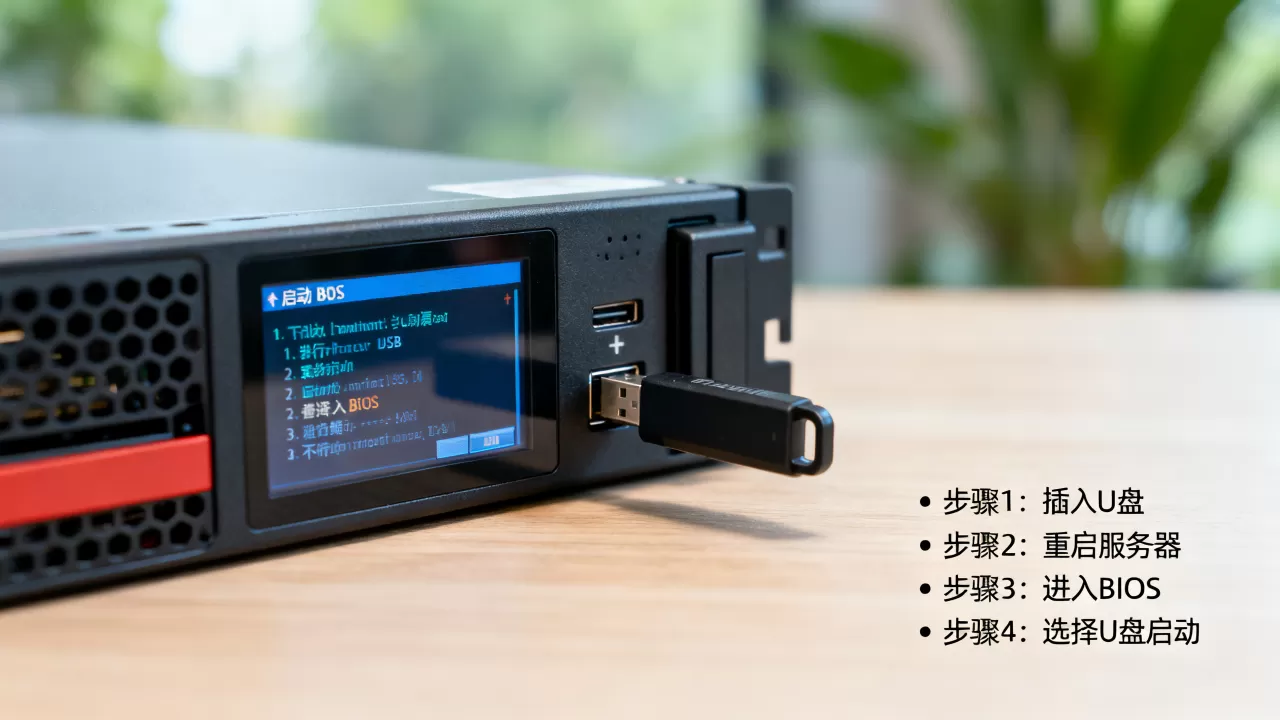
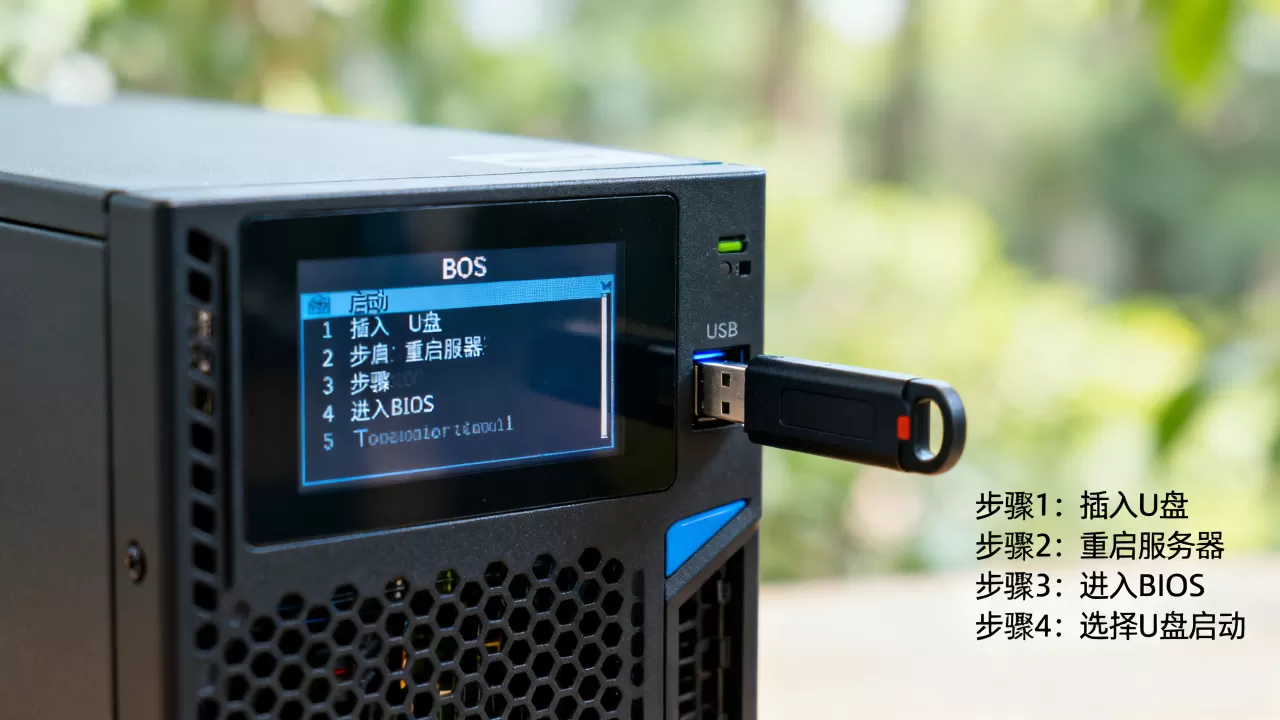
启动服务器设置为u盘启动不了,先检查BIOS这三处开关
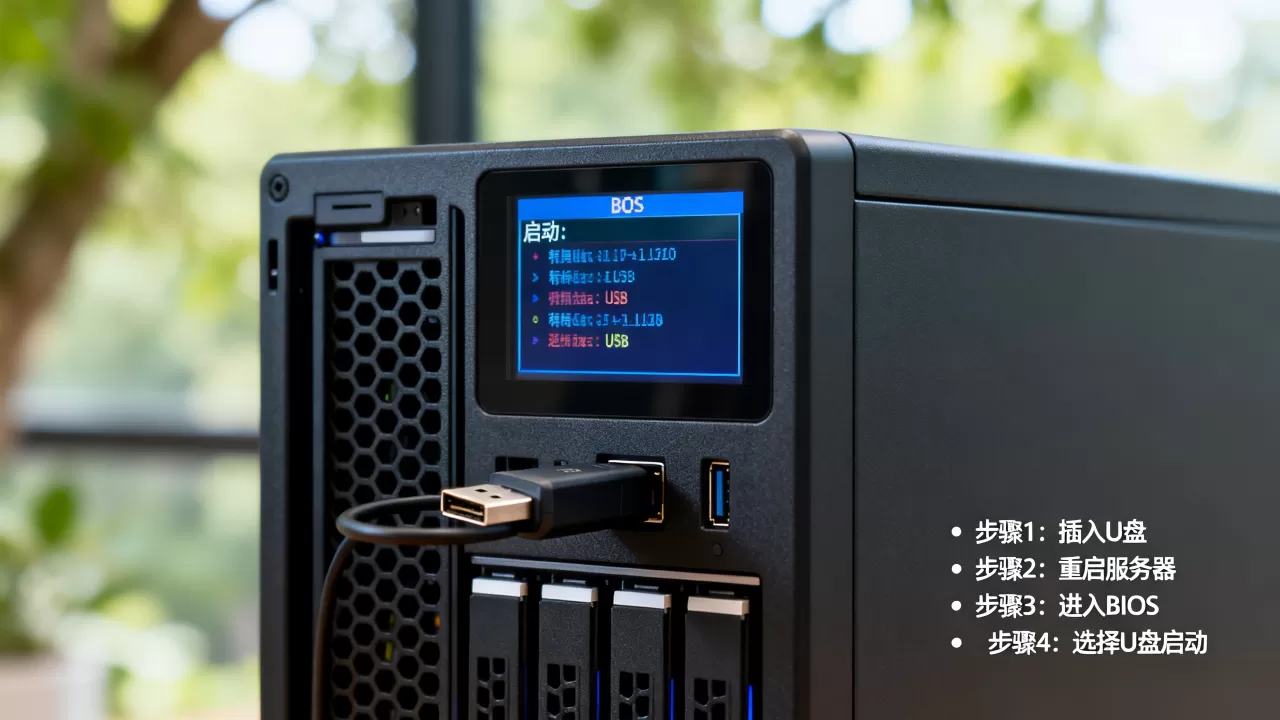
服务器主板对启动介质的管理比普通主板严格得多,拿到手第一件事不是重做U盘,而是进BIOS里核对三个关键项目,进BIOS的方法各品牌不同,戴尔和浪潮是开机狂按F2,惠普和联想服务器通常是F9或F10,超微主板则是Del键,进不去BIOS的机器,顺便看一眼显示器是不是接在了集成显卡口上,服务器默认不点亮独立显卡输出。
Secure Boot能不能关掉
这是U盘启动失败的头号元凶,Secure Boot是UEFI的签名校验机制,它会拦截一切没有微软或OEM数字签名的引导程序,市面上大部分PE启动盘和Linux装机盘都没有这个签名,所以一旦服务器默认开启Secure Boot,你的U盘直接被判定为“不受信任设备”,连引导菜单都不会显示。
进入BIOS后找到Security或Boot选项卡,将Secure Boot状态从Enabled切到Disabled,部分搭载至强平台的新机型需要先在Secure Boot Mode里选Custom,才能手动关闭,这个改动记住保存重启后再进一次BIOS,确认改动生效了再进行下一步。
CSM兼容模式开了没有
哪怕关了Secure Boot,纯UEFI模式下服务器依然有可能不认传统MBR分区的U盘,行业共识认为,CSM(兼容性支持模块)是用来兼容老式启动介质的关键开关,启动失败的根因经常在于此。
在Boot选项卡里找到CSM Support或Boot Mode选项,把UEFI Only改成UEFI with CSM或Legacy First,如果选项里直接是Boot Mode的列表,优先选Legacy Only试一次,能出引导菜单再回来细调,开启CSM后,按F11(戴尔)或F12(超微等)调出一次性启动菜单,看看U盘是否从灰色不可选变成高亮可点。
启动模式UEFI和Legacy怎么选
这里经常出现一种尴尬:U盘是用Rufus以GPT+UEFI模式写入的,服务器却开着Legacy模式;或者反过来,U盘是MBR分区表,服务器固件锁死了纯UEFI启动。
- 制作U盘时用的GPT分区 + UEFI引导,服务器就必须保持
UEFI Only。 - 用的是MBR分区 + 传统引导,服务器就要设为
Legacy或CSM Enabled。
看盘识模式有个取巧的办法:U盘里能看到EFI文件夹且里面有bootx64.efi文件,这就是UEFI引导盘;看不到EFI文件,只有bootmgr之类的,大概率是Legacy盘,确认了U盘类型再去BIOS里匹配模式,比盲目切换高效得多。
服务器u盘装系统启动失败,重做启动盘时这几项经常被忽略
BIOS设置没问题但仍然启动失败,问题基本就回到了U盘本身,服务器平台对U盘主控和文件系统的挑剔程度超出很多人的认知,家用U盘拿来直接量产,失败率非常高。
文件系统格式FAT32还是NTFS
服务器的UEFI固件只认FAT16或FAT32格式的启动分区,NTFS格式的U盘,在绝大多数服务器平台上是无法被识别为可引导设备的,用DiskGenius或Windows自带磁盘管理看看U盘分区格式,准备做启动盘之前,先格式化成FAT32,分配单元大小选默认的4096字节就可以,这能规避掉不少奇葩的识别故障。
这里有一种特殊情况,如果镜像里的某个文件超过4GB,FAT32会直接装不下,这是很多Windows Server镜像打不进去的原因,处理办法是用exFAT格式,但要注意部分老服务器固件不认exFAT,这种情况建议把镜像用Dism++拆分成两个swm文件,而不是改变文件系统。
U盘主控芯片挑不挑
服务器固件不像PC主板那样内置了大量USB驱动,它只靠自己的EFI Shell和USB Stack来识别设备,主控冷门的U盘,比如某些国产杂牌主控或老旧的USB 2.0盘,很容易出现“插上没反应”的情况。
- 接口:优先插服务器后置的USB 2.0接口,避开前面板和USB 3.0口,很多服务器在PE环境下没有注入USB 3.0驱动,前置蓝色口会在引导中途掉盘。
- 容量:32GB及以下的U盘兼容性最好,64GB以上的盘在部分平台上识别极慢。
- 主控选择:群联、慧荣、银灿这三家主控的兼容性较好,手中只有杂牌盘且怎么试都失败的,换一块大厂正品U盘能少走很多弯路。
写入工具和镜像的关系
UltraISO依然是兼容性最稳的写入工具,但它遇到新镜像容易出错,Rufus的DD镜像模式适合写Linux原生镜像,但写Windows镜像时如果选错了分区类型,做出来的盘服务器根本认不出来。
业界常用的做法是:安装Windows Server用Rufus以GPT+UEFI模式写入
,安装ESXi或Linux则用Ventoy引导,Ventoy解决的痛点是不用反复格式化U盘,把多个ISO丢进去直接引导,但注意,用Ventoy时必须先在配置里关闭安全启动校验,否则弹出的蓝底界面会卡在Boot Failed上。
启动服务器进不了安装界面,可能是硬件层面的干扰
系统配置和U盘都没问题,依然卡在黑屏光标闪烁,这时候要把排查重点从软件转移到物理链路和服务器特有的自检机制上。
快速启动功能引起的外设初始化失败
服务器BIOS里的Quick Boot或Fast Boot选项,为了压缩开机自检时间,会跳过一部分USB设备的完整枚举过程,表现为开机按热键进启动菜单时,U盘时有时无,或者启动菜单里能看到U盘名字,选中后却直接跳回硬盘启动。
进BIOS把Quick Boot设为Disabled,让机器完整走一遍内存和USB控制器自检,这个改动会让开机时间增加十几秒,但能换来U盘被稳定识别。
USB接口供电不稳和前置面板排线
机架式服务器的前置USB接口通常是通过一根排线连接到主板上,机房环境灰尘大或者排线老化后,供电衰减严重,U盘插上去灯能亮,但数据传输一拉伸就掉线,出现这种情况,直接把U盘插到服务器主板后置的原生USB口,通常是靠近网口那一侧的竖排接口,戴尔R740和惠普DL380 Gen10的机器,两个后置USB口中间那个往往比其他接口更稳,这是设计上留给虚拟介质和系统安装用的专用通道。
IPMI虚拟控制台和物理U盘的冲突
有些技术人员图省事,通过BMC的远程控制台挂载ISO镜像,但挂载一半又插了物理U盘,两路虚拟介质同时存在,会让固件不知道优先引导哪个设备,做系统安装时,保证物理U盘是唯一的USB存储设备,拔掉外接移动硬盘、读卡器等一切可移动存储,如果想用SATA光驱位转USB的硬盘盒来安装,务必先检查BIOS里SATA模式是不是AHCI,RAID模式下引导介质同样会被忽略。
常规手段全部失灵,最后三个实用绝招
步骤全部试过仍然失败时,往往存在一些隐藏的固件层面问题,直接用下面这几种方式绕开常规引导链路。
手动从EFI Shell启动U盘里的引导文件
在BIOS里找到Launch EFI Shell from filesystem device,进入EFI Shell后手动输入命令:
- 敲入
map -r重新映射设备列表,找到fs0、fs1之类的文件系统别名。 - 分别输入
ls fs0:和ls fs1:查找EFI文件夹,锁定U盘所在分区。 - 一旦看到EFI目录,输入
fs0:进入分区,然后执行EFIBOOTBOOTX64.EFI强制拉起引导程序。
这个方法能跳过固件的启动项排序逻辑,百分之九十的“U盘引导不了”问题,到这里都能看到安装界面。
服务器虚拟光盘与其折腾U盘不如用IPMI挂载
手头这批机器如果是戴尔iDRAC、惠普iLO或者超微IPMI接口,那么不必死磕物理U盘,在BMC管理界面找到Virtual Media,直接挂载ISO镜像,通过虚拟光驱引导安装,比起物理U盘,这种方案的兼容性反而更高,因为虚拟光驱是模拟的标准SATA光驱设备,不走USB协议栈。
BIOS固件更新解决新U盘识别问题
新买的大容量固态U盘在某些老平台上无法引导,不是盘坏了,是固件里的USB Stack太老,去服务器厂商官网下载对应型号的最新BIOS和BMC固件,用Web页面或专用工具更新后,再尝试引导,部分戴尔服务器在更新BIOS后会出现“USB Storage Function”选项,默认Disabled,注意在System BIOS -> SATA Settings里改回Enabled。
通过IPMI虚拟光驱和手动EFI Shell指令操作来绕过U盘引导故障,是数据机房维修人员最常用的最后手段,因为这两项彻底绕开了物理U盘在服务器固件层面的兼容性问题。
Q&A环节
服务器U盘装系统卡在Windows加载界面转圈怎么办
卡转圈通常是镜像里的USB驱动和服务器磁盘控制器驱动不兼容,服务器不像家用机,Windows Server镜像必须包含对应型号的阵列卡驱动,确认你是否加载了厂商提供的驱动,比如戴尔PERC卡的驱动包,在安装选择磁盘时点击“加载驱动程序”指向U盘里的驱动文件,如果没有对应驱动,安装界面根本看不到本地磁盘。
启动服务器设置为u盘启动,开机黑屏只有光标闪烁
黑屏光标通常表示引导记录已被读取,但引导文件损坏或者U盘分区表有异常,去PE环境下用Bootice检查U盘的主引导记录类型,Hdd+模式或USB-HDD模式均可,用DiskGenius重建MBR后再次尝试,主板电池没电导致BIOS设置无法保存同样会引起此现象,顺手换一颗CR2032电池。
服务器设置u盘启动后直接进硬盘系统,没有报错提示
没有报错意味着固件认为U盘不可引导,但启动顺序里硬盘排在最前,进入一次性启动菜单(戴尔F11,惠普F9)手动选择U盘,选择后依然进硬盘的,确认U盘分区是否激活,在DiskGenius里右键分区“激活当前分区”,如果是UEFI模式,确认FAT32分区内有完整的EFIBootBootX64.efi文件且BootX64.efi大小不为0字节。
首发原创文章,作者:王坚,如若转载,请注明出处:https://idctop.com/article/641328.html