Parallels虚拟机磁盘空间不足的根治办法,是直接通过“硬盘大小”设置扩容,再在虚拟机系统内用系统工具完成“缝合”;并非只能重装系统。相信不少用Mac的朋友都遇到过这个烦心事:Parallels里头的Windows越用越慢,一看磁盘盘符,满屏飘红,网上一搜教程五花八门,要么让清理垃圾,要么让删软件,折腾半天还是治标不治本,今天这篇就把“扩展容量”这件事彻底讲透,从原理到实操,尽量让大家少走弯路,一次把空间搞定。
搞清楚Parallels虚拟硬盘的“物理”和“逻辑”概念
在动手扩容之前,建议先花两分钟搞懂虚拟硬盘的运作机制,否则很容易被网上零散的信息搞糊涂。

为什么“删了文件”不等于“释放了空间”
Mac上的Parallels虚拟机文件,默认是一个后缀名为.pvm的软件包,你可以把它想象成一个装满东西的巨大行李箱。
- 物理大小:这个行李箱在Mac硬盘上实际占用的体积,比如你分配了100GB,实际可能只用了40GB,那它就在Mac上占40GB。
- 逻辑大小:Windows系统里看到的C盘容量,即使你删除了Windows里的巨型文件,行李箱里的“填充物”虽然塌下去了,但行李箱的外壳(在Mac上占用的磁盘文件)在大多数配置下不会自动缩小。
单纯在虚拟机里清理垃圾,主要目的是为了腾出空闲空间给新数据用,不会免费还给Mac宿主,要真正解决“空间不足”且让Windows变大,核心操作是调整虚拟硬盘的逻辑大小(扩容)。
首先考虑压缩:别让“无效空间”白占Mac硬盘
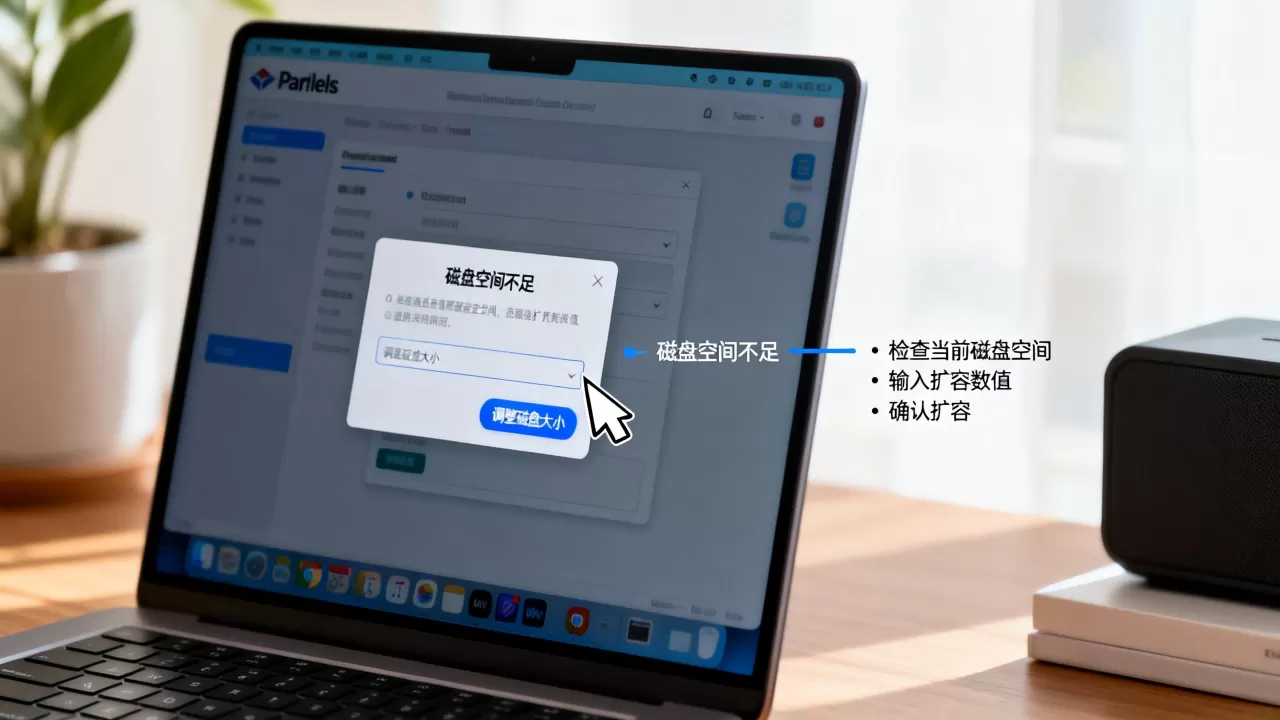
如果你目前的情况是Mac本身硬盘告急,而Parallels虚拟机文件体积巨大,建议先做一次“压缩”操作,让“行李箱”变小一点,这个动作配合扩容效果更佳。
- 操作路径:断开并关闭虚拟机 -> 点击菜单栏“文件”->“清理”或右键点Dock上的Parallels图标 -> 选择“清理”。
- 执行压缩:Parallels自带的“清理”工具会扫描并移除临时文件和日志,清理完成后重启Mac,你会发现.pvm文件体积明显变小,这一步骤在物理机上能回收的空间,多在10GB到30GB之间。
业内专家指出,如果虚拟机启用了“Time Machine”快照(时间机器备份),在压缩前最好先删除不必要的快照,否则会有大量数据被快照锁死,压缩效果极差。
Mac上Parallels虚拟机扩展容量实操:从界面修改到系统缝合
如果压缩之后,Windows内部空间依然告急,那就必须做“扩容”手术了,这一步分两阶段进行。
第一阶段:修改分配大小,给“行李箱”加宽
- 关闭系统:完全关闭Windows虚拟机,不是注销,是“关机”。
- 进入设置:右键点击Dock栏的Parallels图标 -> “控制中心” -> 选中你的虚拟机 -> 点击齿轮图标(设置)。
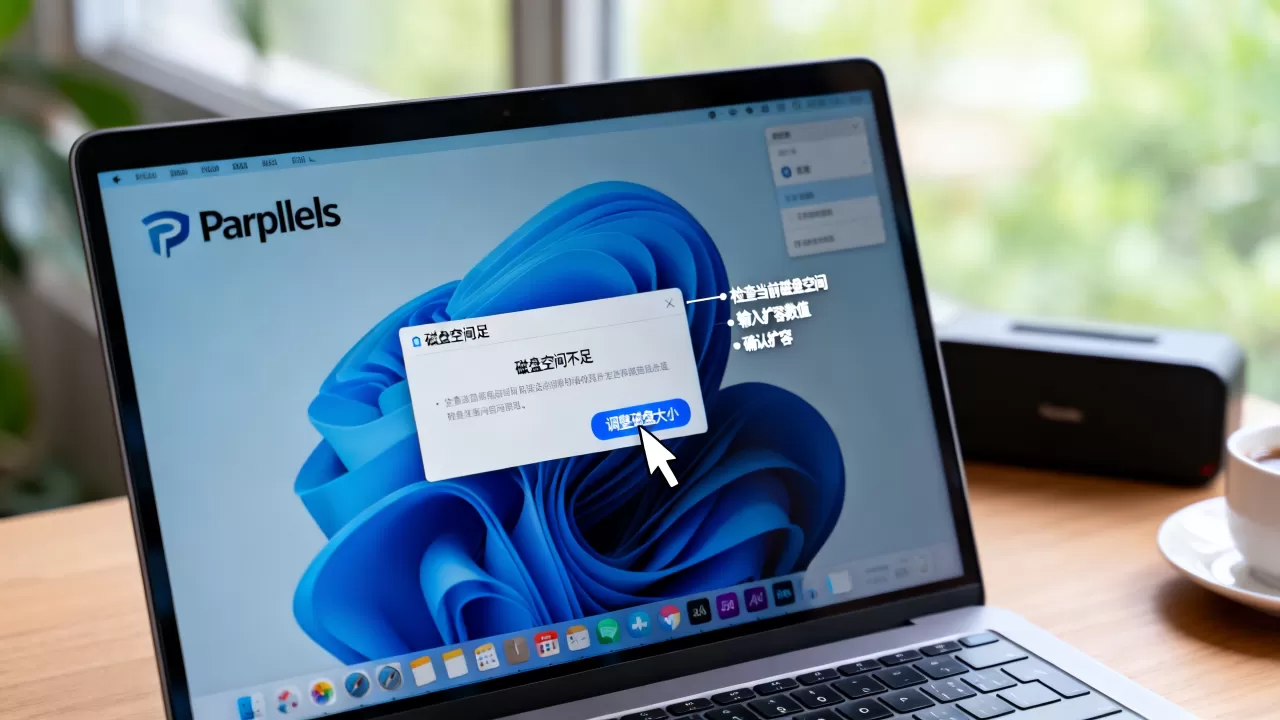
- 调整容量:在“硬件”选项卡下,找到“硬盘”一栏,右侧会展示当前磁盘大小,勾选“高级选项”或点击“属性”,中间会有一个滑块或数字输入框,比如从64GB拖动到128GB,调整后点击“应用”。
注意:这里调大的数字是虚拟机磁盘容量的硬上限,Mac上所有扩展都会立即在Mac宿主磁盘上产生对应大小的稀疏文件(实际上只有用到哪部分才真正占用哪部分)。
第二阶段:在Windows里“缝合”新空间
修改Parallels设置后,Windows磁盘管理里并不会立刻多出一个空盘符,还需要完成最后一步“扩容引导”。
- 打开磁盘管理:在Windows虚拟机里,右键点击“此电脑” -> “管理” -> “磁盘管理”,或者直接用“Win + X”快捷键,快速呼出磁盘管理菜单。
- 找到未分配空间:在下方磁盘图形界面中,C盘右侧(或后方)会多出一片“黑色”未分配区域,那正是刚才扩容出来的空间。
- 执行扩展卷

:右键点击C盘盘符 -> 选择“扩展卷” -> 按向导依次下一步,系统会自动把未分配空间合并入C盘,完成后重启虚拟机。
遇到“扩展卷”灰色点不动怎么办
有些朋友反映“扩展卷”选项是灰色的,无法点击,这通常是因为在Parallels里勾选了“Split disk into 2GB files”(将磁盘拆分为2GB文件),或者是Windows恢复分区(Recovery)挡在了C盘和未分配空间之间。
解决思路是:使用专业的磁盘分区工具(如DiskGenius)将恢复分区删除或移动,再重新执行“扩展卷”,注意备份重要数据。
磁盘碎片与Mac宿主空间的双重体检:别忽略这些细节
扩容成功后,多数人会忘记处理物理机上的一堆“历史遗留”,虽然虚拟磁盘逻辑上变大了,但Mac宿主硬盘也容易因为长期的大文件读写而产生大量碎片,进而拉低整个系统的I/O性能。
给Mac做一次“定期检修”相当必要:
- 清理Parallels缓存:前往“用户/资源库/Parallels”目录,检查是否存在非当前使用的.pvm备份文件。
- 检查iPhone/iPad镜像:Parallels安装时会自动下载iOS系统的辅助镜像,通常在“用户/资源库/Parallels/Applications”下,设备不用时可删除。
HDD空间不足但不想动系统文件?从桌面和下载文件夹下手
很多时候空间压力不大,只是Windows系统盘(通常是C盘)满了,但Mac宿主还有余量,这种情况下,不必急着对整机扩容,可以先把虚拟机的“下载”文件夹和“桌面”进行瘦身。
Parallels的智能重定向功能允许把虚拟机的“下载”和“文档”默认路径指向Mac这边,建议清零完成后再回看C盘容量,往往能产生20%到30%的空闲率。
Parallels老版本用户常见扩容失败原因排查
如果你用的还是Parallels Desktop 12或更早版本,扩容时遇到报错的概率很高,这类老版本对macOS新系统(如macOS Sonoma/Sequoia)支持不友好,虚拟硬盘驱动容易无法识别。
关键解决方法是

不要把虚拟系统直接放在“iCloud Drive”或“同步盘”里,不少用户为了方便,把.pvm文件放在坚果云、OneDrive或iCloud同步文件夹内,这会导致文件被第三方工具反复锁定,扩容时异常频发,把所有同步盘退出,确保.pvm文件在Mac本地磁盘,再重启Parallels进行扩容即可。
Q&A:Parallels虚拟机磁盘空间问题答疑
问:扩容后,Mac上的.pvm文件体积会不会马上变大?
答:不会,Parallels采用稀疏文件机制,比如你从80GB扩到200GB,Mac上文件物理占用不会立即增加,当你往虚拟机里放入新数据时,Mac上的文件才会相应增大,但要注意,扩容之后自动生成的“增加容量”动作(某些版本会重建磁盘结构),可能会产生几个GB的峰值占用,属于正常现象。
问:Parallels虚拟机扩容后,开机速度变慢了好多,正常吗?
答:正常,扩容后Windows的磁盘管理器会对新增空间做一次底层格式化(即使扩展卷时没显示,底层也在重建),首次开机系统需要重新索引所有文件,所以启动速度有较明显下降,建议等待一段时间做一个“碎片整理”操作(启动盘为HDD时)或“优化驱动器”(SSD),运行完成后重启一遍,速度即可恢复。
问:Mac上Parallels虚拟机迁移到另一台Mac后,磁盘空间又不够了,怎么快速处理?
答:最有效的路径是迁移时不要用“备份”功能,而用“导出”功能,导出时会自动压缩掉未使用的空间,迁移后.pvm文件的物理体积通常会比源文件小30%左右,如果迁移后空间不足,请直接禁用虚拟机的“自动防护快照”功能,因为Norton等杀毒组件频繁创建还原点,是空间杀手。
,就是针对Parallels虚拟机磁盘空间不足的完整应对策略,核心思想是“先体检,再扩容,后维护”,只要把行李箱的底层框架加宽,并把里面的碎布条清理干净,流畅度就回来了,别一遇到空间问题就想着重装系统,那反而是最耗时耗力的笨办法。
首发原创文章,作者:王坚,如若转载,请注明出处:https://idctop.com/article/641829.html