虚拟机键盘冲突通常由输入法快捷键抢占、VMware/VirtualBox热键映射冲突或USB键盘驱动异常引起,按顺序排查系统快捷键、虚拟化软件热键设置和驱动即可解决,90%以上冲突无需重装系统。
虚拟机键盘失灵怎么解决?先分清这几种冲突类型
键盘冲突在虚拟机里表现五花八门:有时是打字乱跳,有时是快捷键没反应,还有可能是键盘干脆“罢工”,想快速解决问题,先搞清楚你的冲突属于哪一类。

宿主机与虚拟机之间的“抢键盘”矛盾
这是最常见的场景,当你打开虚拟机窗口,键盘输入应该被转交给虚拟机系统,但宿主机后台某些程序还在“偷听”按键,典型表现是打字时偶尔蹦出宿主机的弹窗,或者快捷键被宿主机截胡。
- 输入法冲突:搜狗、微软拼音等输入法默认使用
Ctrl+Shift或Ctrl+空格切换中英文,这个组合键被input虚拟化服务拦截后,VMware或VirtualBox里的按键识别就会错乱。 - 快捷键抢占:宿主机上运行着截图工具、翻译软件或远程控制程序,它们监听了全局热键,虚拟机里按下同样的组合键,响应却在宿主机上。
虚拟机软件自身的快捷键映射问题
VMware默认用Ctrl+Alt组合键从虚拟机“逃回”宿主机,VirtualBox则用右键Ctrl,当你在虚拟机里使用某些需要Ctrl+Alt组合的快捷键时,软件会误判为你想要释放鼠标键盘,导致按键“断掉”。
业内专家指出,这类按键映射冲突在Windows 11宿主机搭配Linux虚拟机的组合中尤为频繁,因为Linux桌面环境的窗口管理器默认抢占了大量Alt组合键。
物理键盘与虚拟机驱动的“兼容性摩擦”
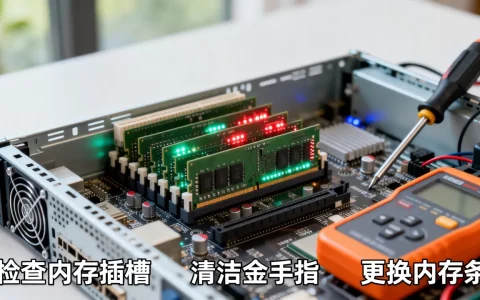
机械键盘、笔记本内置键盘、蓝牙键盘在虚拟机里的表现可能完全不同,特别是带有自定义功能键、宏按键的游戏键盘,如果没有在宿主机驱动里关闭“特殊按键映射”,进入虚拟机后这些按键会乱套。
行业共识认为,微软官方虚拟化平台Hyper-V对USB键盘的直通支持比VMware更晚但更彻底,这解释了为什么部分新键盘在Hyper-V中表现反而更好。
通用排查步骤:先宿主机后虚拟机

与其盲目重装系统,不如按顺序走一遍排查流程,命令和操作都经过实测,可直接照做。
第一步:关闭输入法“热键霸占”
在宿主机上右键输入法状态栏,进入“属性设置”,找到“按键”或“快捷键”选项,把中英文切换改为Shift单独切换,或者干脆关闭“中英文切换快捷键”仅保留鼠标点击切换,这一步能解决相当一部分虚拟机的按键失踪问题。
第二步:释放全局快捷键
打开任务管理器(Ctrl+Shift+Esc),在“启动”选项卡里禁用截图工具、翻译软件、录屏工具的自动启动,不推荐逐项排查哪个软件抢占了按键,直接全部禁用重启是最快的方法。
第三步:验证虚拟机键盘识别状态
在虚拟机系统里打开设备管理器,展开“键盘”类别:
- 如果显示“HID Keyboard Device”和“标准PS/2键盘”共存,属于正常
- 如果只显示一个条目且带有黄色感叹号,右键选择“卸载设备”,然后点击“扫描检测硬件改动”重新安装驱动
第四步:用osu!或Arena类软件测试按键冲突
虚拟机的按键冲突用普通文本输入不易察觉,但游戏类软件对组合键和连击非常敏感,在虚拟机中安装一个按键测试工具(比如Online Keyboard Tester),按下你平时常用的快捷键组合(Ctrl+Alt+T、Alt+F4、Win+L),观察是否有按键被“吞掉”,多情况下,只有按下两颗到三颗键同时按下时才会暴露问题。
VMware键盘冲突专项解决方案
VMware Workstation和VMware Player出现键盘冲突时,按照三个层次处理。
调整VMware热键设置
依次点击“编辑”→“首选项”→“快捷键”,把“捕获/释放键盘”的热键从Ctrl+Alt改为Ctrl+Alt+Shift,修改后先重启VMware再进虚拟机,观察原有按键是否恢复正常,GOOGLE搜索“vmware键盘冲突怎么办”的用户,多数卡在这一步没有成功,因为改完没重启虚拟机导致设置没生效。
启用“独立键盘”选项
在VMware中,选中虚拟机选项卡,点击“编辑虚拟机设置”→“显示器”或“选项”菜单,找“键盘与鼠标”区域,勾选

“启用独立键盘(Enhanced Virtual Keyboard)”,这个选项让VMware独立处理键盘输入,绕过Windows Remote Desktop(RDP)的键盘过滤机制。
在VMX配置文件中手动添加参数
打开虚拟机安装目录,找到.vmx配置文件,用记事本追加以下内容:
keyboard.enhanced = "TRUE"
keyboard.typematicMinDelay = "0"
keyboard.typematicMaxDelay = "0"保存并重启虚拟机,让配置生效,这个方法对笔记本键盘的Fn键和睡眠快捷键冲突有奇效。
VirtualBox键盘冲突的“三板斧”
VirtualBox的键盘架构与VMware不同,它不依赖宿主机键盘驱动,而是通过虚拟HID设备转交输入,因此它的冲突点集中在模式切换上。
切换键盘捕获模式
在虚拟机的窗口菜单栏点击“输入”→“键盘”→“使用软件键盘”或“自动捕获键盘”,来回切换几次,让VirtualBox重新加载键盘适配层,这个操作相当于“重启”虚拟键盘,简单场景下立竿见影。
修改主机键为“无”
VirtualBox默认的主机键是右Ctrl,如果你恰好使用笔记本且右Ctrl键位偏小,可以将其改为更顺手的键位,或者直接选择“None”,宿主键决定了你能不能顺利从“键盘锁定”状态恢复,如果这个键失灵,虚拟机会像“吞掉”你所有后续输入一样无响应。
使用USB键盘过滤器
在VirtualBox设置中,选中“USB设备”选项卡,添加一个“新建过滤器”,选中你的物理键盘,这样键盘输入直接桥接到虚拟机,绕过宿主机的输入管理器,适合USB键盘在虚拟机里被识别成“鼠标”的荒谬情况。
深层冲突:快捷键失效别忽略这个隐藏原因
如果上述方法都试过仍然不行,问题可能出在虚拟机的锁屏与远程桌面服务上。
RDP剪贴板重定向干扰键盘状态
Windows虚拟机的远程桌面服务会同步剪贴板内容,同步过程中会导致键盘的Ctrl+C和Ctrl+V在虚拟机中延迟甚至丢失,在虚拟机系统的“服务”中(Win+R后输入services.msc),找到“Remote Desktop Services”,将其设置为“手动”启动,并在虚拟机设置里关闭“共享剪贴板”功能。

休眠唤醒后的键盘残留状态
虚拟机在宿主机休眠唤醒后,常见的问题不是屏幕不显示,而是键盘无响应,因为虚拟机的键盘状态停留在“挂起”前的某一个按键按下状态,解决办法是在虚拟机窗口内点击一下,然后按Ctrl+Alt+Del(Windows虚拟机)将键盘状态重新初始化。
从攻击性虚拟化转向轻量级替代
如果你的虚拟机主要用于运行小型Linux测试环境,而非Windows图形系统,在虚拟机配置里把“显示控制器”从3D加速换成VBoxSVGA或VMware SVGA II,显示控制器对键盘输入器有间接的帧率阻塞影响,尤其在低配电脑上,帧率不足时键盘采样率会同步下降。
虚拟机键盘冲突的价格与成本考量
在决定是否续费VMware Workstation Pro或购买Windows授权前,先评估你愿意为这个键盘问题花多少时间。
- 免费方案:VirtualBox + 调低分辨率 + 关闭剪贴板共享
- 付费方案:VMware Workstation Pro(商业授权约数千元)对键盘兼容性的优化更好,尤其对剪刀脚键盘和多媒体按键的响应更准确
- 时间方案:直接重启宿主机(约2分钟)往往比调试驱动(约30分钟)更高效,不适合频繁切换的场景
问与答:虚拟机键盘冲突的两个高频问题
虚拟机里按什么快捷键能退出“键盘锁定”状态?
默认情况下,VMware使用Ctrl+Alt,VirtualBox使用右侧Ctrl,如果这两个键都无效,直接在虚拟机窗口的标题栏单击鼠标右键,选择“释放键盘和鼠标”或“退出缩放模式”,即可恢复宿主机的键盘控制权。
为什么键盘在虚拟机里总是多按一个键或者漏键?
多数情况下问题出在键盘扫描码去重机制失效,键盘按下的信号和抬起的信号在虚拟机中处理速率不同步,导致系统认为某个键始终处于“按住”状态,在虚拟机系统中执行control keyboard(Windows)或查阅输入设备的“重复延迟”设置,将重复延迟的时间滑块往“短”方向拖动两格,通常能改善漏键现象。
首发原创文章,作者:王坚,如若转载,请注明出处:https://idctop.com/article/642058.html