Hyper-V虚拟机状态是判断虚拟环境健康度的第一道晴雨表,掌握查看、解读、修复和监控状态的方法,远比单纯关注配置高低更实用。本文直接聚焦状态本身,从图形界面到PowerShell,从卡死处理到后台逻辑,给你一套能直接上手的排查思路,告别看着“运行中”三个字却心里没底的焦虑。
hyperv虚拟机状态怎么查看两条最常用的路
很多人在Windows Server或Win11专业版上打开Hyper-V管理器,看到的只有“运行中”“已停止”这几个词,真要排查问题,这点信息远远不够,状态查看不只是看虚拟机死活,还要看集成服务状态、心跳是否正常、CPU/内存压力,这两条路几乎覆盖了90%的日常查看需求。
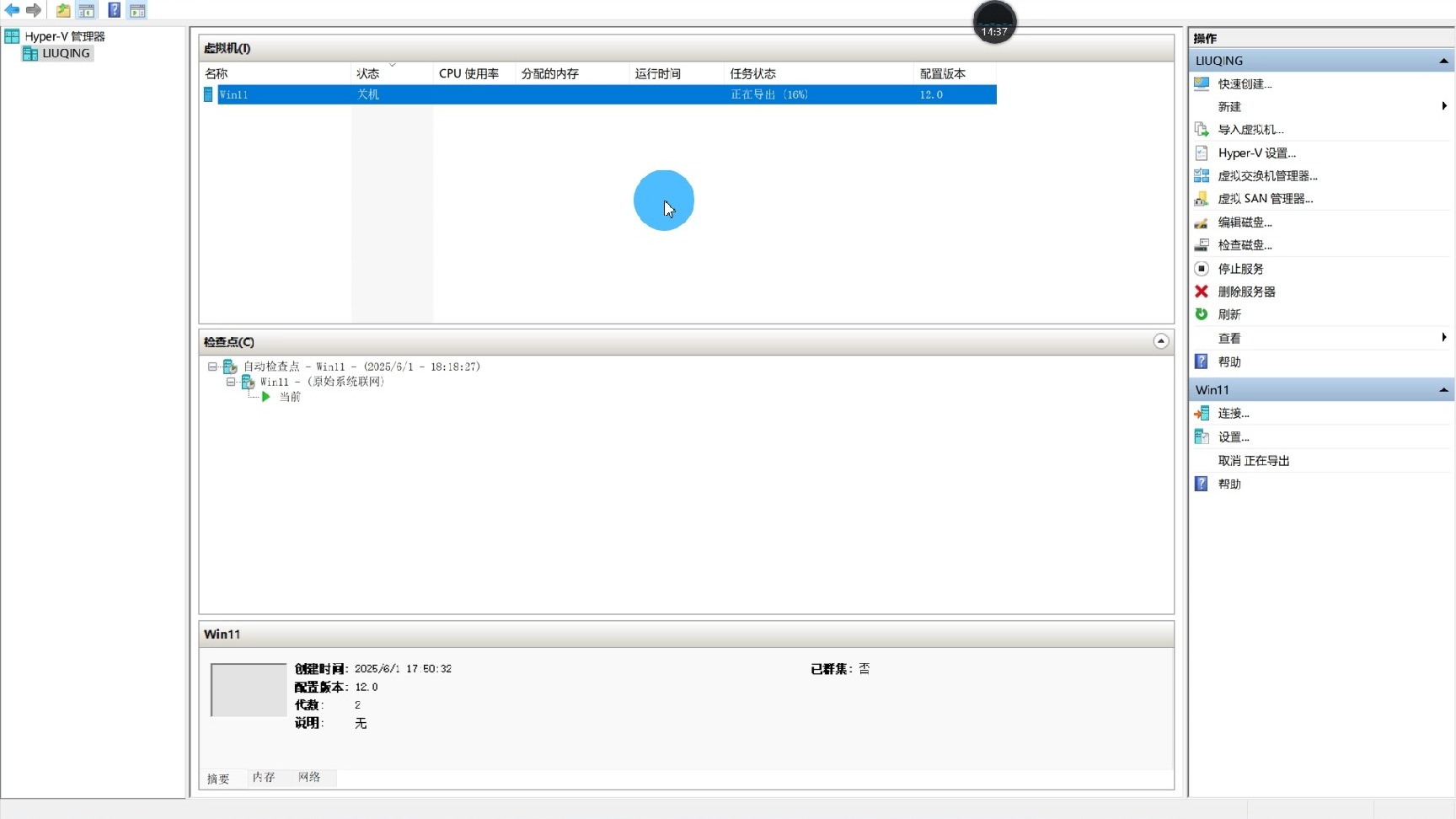

图形界面五步定位
打开Hyper-V管理器,选中宿主机名,中间虚拟机列表就显示当前状态,但多数人忽略了右下角的“状态”列和“CPU使用率”列这才是判断“假死”还是“真忙”的关键入口。
- 右键虚拟机 → 连接,看黑屏还是桌面响应,这是区分系统级卡死和Hyper-V负载异常的最快办法
- 点击虚拟机 → 下方“概要”页签,能看到正常运行时间、版本、状态描述
- 切到“内存”页签,观察已分配内存和已用内存的差值,差值长期低于5%说明宿主机内存吃紧
- 切到“磁盘”页签,看IOPS吞吐曲线,磁盘队列长期满值会直接拖垮虚拟机状态
- 右键 → 设置 → 集成服务,确认“心跳”服务是启用的,心跳断掉几乎等于操作系统无响应
这套操作解决的是“虚拟机状态明明显示运行中,但软件就是连不上”的经典难题,图形界面能让你快速区分是宿主机资源瓶颈、还是虚拟机客户机系统自身崩溃,这两种情况的处理方案完全不同。
PowerShell一行命令看全局
图形界面适合看一台,多台虚拟机就需要命令行,管理员身份打开PowerShell,执行以下命令,能直接输出所有虚拟机的详细状态。
Get-VM | Select-Object Name, State, Status, Version, CPUUsage, MemoryAssigned
这里重点看State和Status两列,State是虚拟机当前生命周期状态(运行中、已停止等),Status则反映更细致的健康度,如果你看到State是“Running”,但Status为空或显示“Operating system is not responding”,那基本可以判定客户机系统已经挂死,需要考虑强制重启或检查系统日志。
更进一步,查看虚拟机内部集成服务运行状态:
Get-VMIntegrationService -VMName "你的虚拟机名"
关注Heartbeat(心跳)

和KVP交换是否正常,管理操作系统如果能看到这两个服务正常,说明Hyper-V与客户机之间的“通讯通道”是畅通的,行业共识认为,心跳断线超过30秒,就值得人工介入看看是否产生了内存溢出或磁盘IO风暴。
hyperv虚拟机状态卡住不更新让“假死”变清醒
最让人心头一紧的画面,是Hyper-V管理器里状态栏显示“正在运行”,但CPU、内存、网络全部一动不动,连接窗口黑屏无响应,这种状态与现实脱节的情况,多数出现在重启虚拟机、保存状态或进行快照合并之后。
状态与实际不符的三个原因
- 检查点(快照)合并卡顿:当你删除某个检查点后,系统需要将差异磁盘写回父VHDX文件,这个操作在磁盘空间不足时表现为虚拟机“运行中”但内部完全卡死
- 动态内存分配失败:宿主机内存资源碎片化,导致虚拟机内存热添加失败,虚拟机状态停留在过渡阶段
- Windows更新补丁导致集成服务失效:客户机系统更新后,Hyper-V集成服务组件版本不匹配,导致状态感知延迟
出现上述情况,先别急着强制关机,正确的操作顺序是:
- 等待2-3分钟,让后台的检查点合并或内存调整自然完成
- 在宿主机任务管理器里查看vmms.exe(Hyper-V虚拟机管理服务)的CPU占用,如果这个进程持续高占用,说明管理平面正在处理请求,给它一点时间
- 打开事件查看器,定位到
应用程序和服务日志 -> Microsoft -> Windows -> Hyper-V-VMMS,看最近有没有Event ID 15000或16000级别的错误
强制关机的正确姿势
如果确认状态已经完全卡死超过5分钟,且宿主机负载正常,此时需要强制干预,在PowerShell中执行:
Stop-VM -Name "虚拟机名" -Force
等待虚拟机状态切换为“已停止”,再正常启动,需要特别提醒的是,强制关闭虚拟机等同于物理机直接断电,可能引发文件系统损坏,非必要不轻易使用,这动作更像是应急兜底,并非常规操作。
如果你频繁遇到状态卡住,建议检查宿主机磁盘剩余空间是否充足,以及是否过多使用动态扩展磁盘,统计显示,磁盘剩余空间低于物理总容量的10%时,Hyper-V状态异常的概率明显上升,日常预留20%左右的空闲空间更稳妥。
hyperv虚拟机状态机底层逻辑为什么状态会出现奇怪变化
Hyper-V的虚拟机状态不是随意的,它存在一个清晰的状态机模型,理解了这套模型,你就能解释“已保存”、“已停止”、“正在运行”三者之间的转换关系,也能理解为什么在某个时间点虚拟机无法启动。
| 状态 |
含义 | 对应CPU资源 | 对应内存资源 | 常见触发场景 |
|---|---|---|---|---|
| Running | 正在运行 | 正常分配 | 正常占用 | 正常启动后 |
| Stopped | 已停止 | 释放 | 释放 | 手动关机或崩溃 |
| Saved | 已保存 | 释放 | 保留在磁盘 | 宿主机关机时自动保存 |
| Paused | 已暂停 | 不再调度 | 仍被占用 | 管理员手动暂停,或快照创建时瞬间出现 |

这里面最值得关注的是“已保存”状态,很多人关机后想清理磁盘空间,去找虚拟机位置删除VHDX文件,发现删不掉,总提示文件被占用,原因在于保存状态下,内存数据会写入一个.bin文件,该文件仍在被Hyper-V服务引用,这跟磁盘文件是否占用无关,纯粹是状态机里“已保存”这个节点意味着虚拟机并未完全退出。
状态与资源占用的对应关系
- 运行中状态下,虚拟机内存不可被宿主机回收,动态内存的最小值就体现在这里
- 已暂停状态下,虚拟机内存仍在宿主机内存条里,CPU不再执行任何指令,适合紧急腾出CPU资源但保留进程现场
- 已保存状态下,内存镜像写入磁盘,宿主机重启后虚拟机状态还能恢复,但恢复过程中磁盘IO压力较大
业内专家指出,长期不关机的虚拟机,建议每季度做一次“完整导出再导入”操作,避免状态机内部积累过深的内存碎片或无效缓存,这对维持状态稳定有明显帮助。
hyperv虚拟机状态监控与自动化运维效率翻倍的做法
手动看状态,总有看漏的时候,尤其是服务器数量超过5台后,靠肉眼每天巡检根本不现实,Hyper-V本身就集成了性能计数器,配合任务计划程序和PowerShell,可以搭建一套轻量级的状态监控体系。
开机自启让状态稳定落地
很多运维朋友遇到过宿主机意外重启后,虚拟机状态迟迟不恢复的尴尬,在Hyper-V管理器里选中虚拟机,右键 → 设置 → 管理 → 自动启动操作,把默认的“无”改为“自动启动”。
如果是较新的Windows Server 2026,还支持“启动延迟”设置,建议给每台虚拟机配置30秒到1分钟的错峰启动时间,避免多台虚拟机同时开机触发宿主机磁盘IO饱和,导致状态反复抖动。
状态变更通知怎么配
用任务计划程序,在“触发器”里选择“创建任务”→ 触发器选“出现特定事件时”→ 日志选择“Microsoft-Windows-Hyper-V-VMMS/Admin

”,事件ID为15000(虚拟机状态变更)。
操作里启动如下PowerShell监控脚本:
Get-WinEvent -FilterHashtable @{LogName='Microsoft-Windows-Hyper-V-VMMS/Admin';Id=15000} -MaxEvents 5 | Select-Object TimeCreated, Message
将输出重定向到文本文件,再配合邮件或企业微信机器人接口,就能实现状态异常秒级告警,国内不少云服务商的Hyper-V宿主机排障,用的思路基本与此一致,差别只是把本地方案替换成了云侧API。
相比于购买商业监控软件,这种半自动化的方式在成本上有显著优势不需要额外License费用,也不依赖外部云监控服务,一套PowerShell脚本就能覆盖“状态丢失、虚拟机无法启动、意外关机”这三大高频故障场景,在中小型机房里,这是投入产出比相当高的一招。
关于hyperv虚拟机状态的两个高频问答
在做运维和工程排查时,有几个关于虚拟机状态的疑问经常被反复问起,单独提出来集中回答,比翻更长篇幅的技术文档更直接。
hyperv虚拟机状态显示“无法连接”是什么原因
“无法连接”通常意味着虚拟机本身在运行,但Hyper-V无法获取客户机系统的内部状态,优先排查集成服务是否被客户机内的安全软件禁用,或客户机防火墙是否拦阻了Hyper-V的通道端口,尝试用以下命令重置集成服务会话:
Restart-VM -Name "虚拟机名"
若重启后状态恢复正常,则问题基本锁定在客户机内部服务异常,与Hyper-V本身无关,若仍无法连接,检查宿主机网络连接类型是否为“内部网络”或“专用网络”,某些物理网络策略会阻断虚拟机与宿主机之间的状态同步通道。
hyperv虚拟机状态“已保存”和“已停止”有哪些本质区别
“已停止”意味着虚拟机的内存数据已完全释放,启动时是冷启动,需要重新加载操作系统内核,耗时较长。“已保存”则把内存数据完整写入磁盘(对应的.bin文件),启动时相当于恢复现场,速度明显更快,适合需要快速找回工作环境的场景,但“已保存”状态占用的磁盘空间和虚拟内存大小相当,若宿主机磁盘空间紧张,优先清理“已保存”状态的虚拟机的.bin文件,比删除VHDX文件更安全高效。
Hyper-V虚拟机状态的核心逻辑,无非就是“看、判、修”三个动作,看状态别只看“运行中”三个字,要结合心跳、CPU使用率和磁盘队列深度综合判断;判异常别急着强制关机,先等等检查点合并和内存调整;修问题别只靠重启,把开机自启动、监控告警、磁盘空间余量这些基础底盘打稳,状态自然也就稳了,多花半小时掌握状态机背后的行为逻辑,你维护Hyper-V时的底气和效率会有非常明显的提升。
首发原创文章,作者:王坚,如若转载,请注明出处:https://idctop.com/article/642073.html