虚拟机单盘扩容失败,绝大多数情况下不是硬件或数据损坏,而是卡在“虚拟化平台未生效”“操作系统未识别”“分区表未刷新”这三个环节中的某一个。多数用户扩完磁盘直接重启系统,发现容量没变,误以为操作失败,其实只差最后一步,下面按排查优先级拆解,看完照着做就能解决。
扩容动作真正发生在哪一层,决定了你会遇到哪种失败
先用一个场景帮你定位:你在控制台把磁盘从 40GB 调到 80GB,界面上显示“扩容成功”,但登录系统输入 df -h,根分区还是 40GB,这不是扩容失败,而是“平台层已生效,系统层未处理”。

虚拟磁盘扩容涉及三个层次:
- 虚拟化平台层:云控制台或 vSphere、Hyper-V 管理界面,这里负责修改 vmdk、vhdx 或 qcow2 文件本身的容量上限。
- 操作系统层:Linux 的 LVM、分区表,Windows 的基本磁盘或动态磁盘,系统需要“看到”新空间。
- 文件系统层:ext4、xfs、NTFS 等格式,即使分区变大了,文件系统也要相应扩展,否则空间不可用。
绝大多数“扩容失败”发生在第二层操作系统没识别新容量,少数发生在第一层,VMware 虚拟机存在快照时,vmkfstools 不改基础磁盘,界面又不报错,下面分层拆解解决步骤。
排查虚拟化平台层的扩容是否真正完成
先确认平台层有没有问题,这一步最容易被忽略。
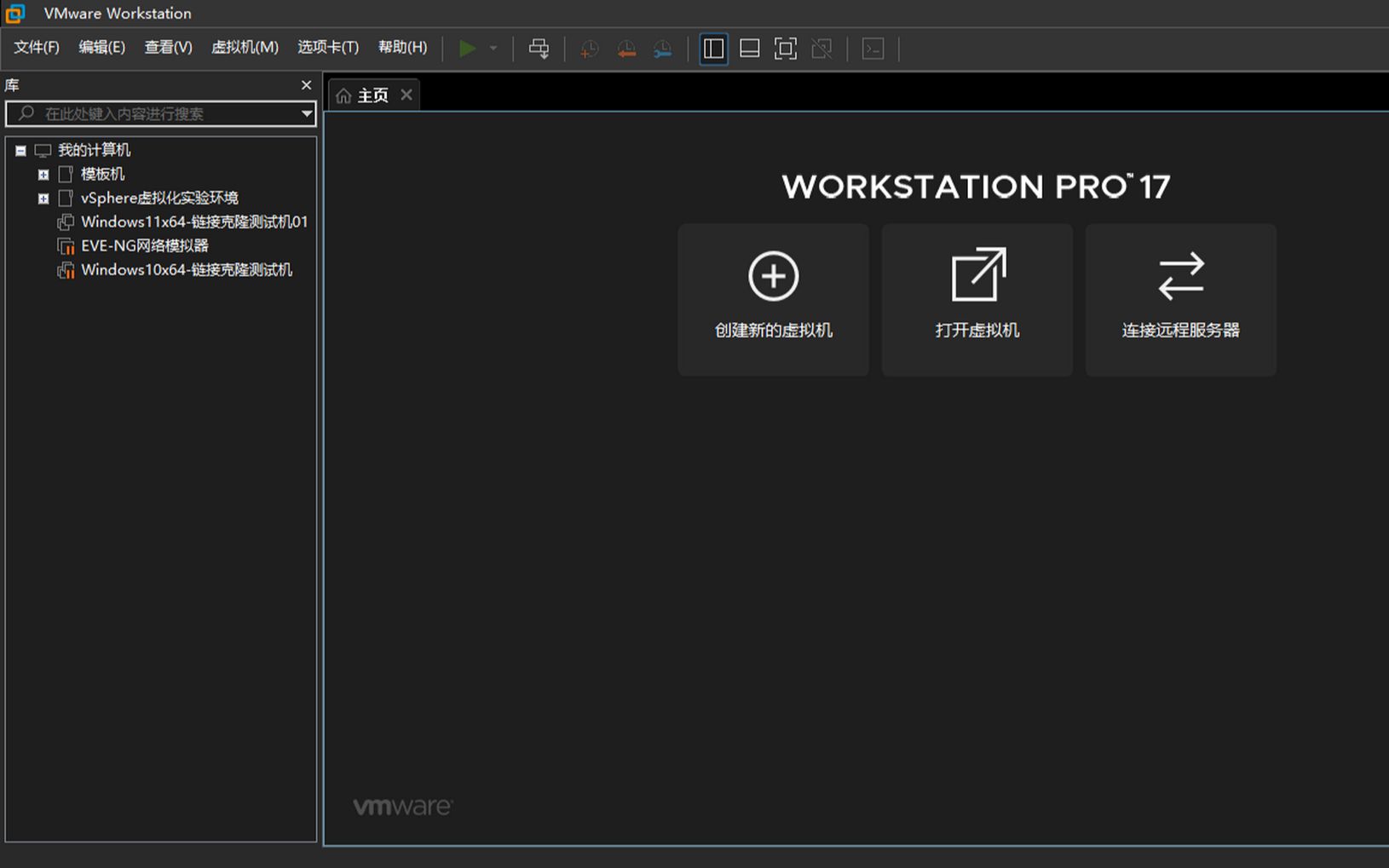
VMware vSphere 环境:关闭虚拟机后,编辑设置,检查硬盘大小是否已调整,若你在开启状态下扩容,且虚拟机装有快照,磁盘默认处于 locked 状态,整机只能看到旧容量,行业共识认为:vSphere 下带快照的虚拟机执行“扩展磁盘”操作时,基础磁盘不会变大,界面提示成功但实际未生效,解决办法是删除所有快照,再重新扩容;或用命令强制扩容,例如把磁盘扩展到 80GB:
vmkfstools -X 80G /vmfs/volumes/datastore1/test/test.vmdk
注意:-X 是扩展容量,-x 是紧凑格式,大小写别搞混,命令执行前确认虚拟机已关机,且该 vmdk 不被其他快照引用。
酷番云、简米云等云平台:控制台“磁盘扩容”按钮通常要求实例处于运行中或已关机状态,有些用户扩容后机子开机报错,显示“磁盘大小不匹配”,这是因为云厂商对部分实例类型要求“扩容后必须重启才生效”,你直接正常重启一次,让新容量加载到虚拟总线即可。
KVM 虚拟机:常用 qemu-img resize 修改镜像大小,常见错误是镜像格式不匹配,qcow2 格式必须加 号指定增量,raw 格式直接指定目标大小:
qemu-img resize disk.qcow2 +40G   # 增量扩容,qcow2 正确姿势
qemu-img resize disk.raw 80G      # 指定绝对值,raw 格式正确姿势

如果命令报“Image does not have a backing file”之类的错误,通常是镜像文件本身损坏或正被其他进程占用,先确认没有正在运行的虚拟机进程引用这个镜像,再检查快照链完整性。
虚拟机扩容后不生效怎么办:Linux 系统内部分区刷新
平台层没问题后,登录系统执行三个命令,按顺序排查。
lsblk        # 查看块设备容量
fdisk -l     # 查看分区表原始数据
df -h        # 查文件系统实际使用大小
三个命令的输出有个经典组合:lsblk 显示磁盘已变成 80GB,但分区 sda1 还是 40GB;或 sda1 显示 80GB,但挂载点文件系统还是 40GB,两种情况对应不同处理。
磁盘大、分区小:分区表未扩展
用 parted 或 fdisk 扩展分区,先备份分区表,然后根据分区表类型选择操作。
GPT 分区表推荐用 parted:
parted /dev/sda
(parted) print   # 确认分区编号和起始扇区
(parted) resizepart 1 100%
(parted) quit
MBR 分区表用 fdisk,删除原分区后用相同起始扇区重建,再写入:
fdisk /dev/sda
p            # 查看起始扇区
d            # 删除分区(先记下起始扇区)
n            # 新建分区,起始扇区填刚才记下的值
p            # 确认分区类型为主分区
w            # 写入分区表
执行完 partprobe /dev/sda 刷新分区表,再运行 resize2fs /dev/sda1(ext4)或 xfs_growfs /(xfs),这一步做完,df -h 就能看到新空间。
有个高频坑:MBR 分区表最多支持 2TB 容量,如果磁盘扩容后目标大小超过 2TB,fdisk 根本无法将分区扩展到目标容量,只有 GPT 分区表才能支持大容量磁盘,遇到这种情况需要转换分区表格式,操作复杂度较高,务必先备份数据。
分区大、文件系统小:文件系统扩展
这种情况最温和,分区已经扩展,但 ext4 或 xfs 文件系统未同步。
# ext4 系(含大多数云厂商的默认系统盘)
resize2fs /dev/sda1
# xfs 系(CentOS 7+ 默认根分区)
xfs_growfs /
# btrfs 系(个别 Ubuntu 自定义安装)
btrfs filesystem resize max /
执行过程中若提示“Filesystem is already X blocks long”,说明文件系统已扩展;若提示“Bad magic number in super-block”,说明分区表可能写错了,需检查分区起始扇区是否与原来一致。
虚拟机磁盘扩容实操:LVM、非 LVM、新磁盘三种场景
具体场景具体操作,下面直接给出命令和场景对应。
LVM 逻辑卷场景(多数企业级 Linux 使用)
LVM 扩容要动三层:物理卷、逻辑卷、文件系统。

pvresize /dev/sda3            # 扩展物理卷,让 LVM 识别新空间
lvdisplay                     # 查看逻辑卷路径,/dev/centos/root
lvextend -l +100%FREE /dev/centos/root
resize2fs /dev/centos/root    # ext4 使用
# 或
xfs_growfs /                  # xfs 使用
常见错误:pvresize 报“Device /dev/sda3 not found or not a LVM physical volume”,这类问题多因分区表未扩展,需先用上一步的 parted resizepart 把物理分区边界扩大,再跑 pvresize,另一种少见但危险的原因是物理卷元数据所在扇区被破坏,多数发生在强制关机或磁盘损毁后务必先做数据备份再操作。
非 LVM 场景(根分区直接挂在 /dev/sda1 上)
非 LVM 扩容根分区比较危险,因为根分区正在使用中,无法在线调整分区边界,流程是:关机 → 用 live CD 启动 → 在外部环境调整分区 → 扩容文件系统 → 重新引导,具体操作:
- 确认系统盘是 /dev/sda,备份重要数据。
- 用 Linux 安装盘(如 Ubuntu Desktop ISO)启动到“试用”模式。
- 执行
parted /dev/sda resizepart 1 100%。 - 挂载后执行
e2fsck -f /dev/sda1检查文件系统。 - 执行
resize2fs /dev/sda1扩展文件系统。
这个流程最核心的细节是:fdisk 重建分区时,起始扇区必须与原来的完全一致,否则系统直接无法启动,建议操作前用 fdisk -l 输出原始分区信息并截图保存。
新磁盘直接挂载(无分区表)
如果你在平台上加了一块新盘,lsblk 能看到 sdb,但无法挂载,说明这块盘还没被格式化,这也是典型的“扩容失败”假象你将“新增磁盘”误当“扩容已有磁盘”:
mkfs.ext4 /dev/sdb        # 格式化整个盘,无分区表
mkdir -p /data
mount /dev/sdb /data
echo '/dev/sdb /data ext4 defaults 0 0' >> /etc/fstab
这里需要提醒一个常见误区:有些人会先 fdisk /dev/sdb 创建分区再格式化,但整个磁盘直接格式化为文件系统也没问题,挂载时设备名填 /dev/sdb 即可,两者区别在于是否后续还要对这个盘再做分区前者灵活但多一步,后者简单直接。
虚拟磁盘扩容失败的几个隐藏诱因
快照锁:前面提到的 vSphere 快照锁会导致平台层扩容静默失败,解决办法是删快照或跳过有快照的磁盘。
guest OS 工具缺失:VMware Tools 未安装或版本过旧,会导致“扩展磁盘”操作无法通知客户机操作系统重新扫描总线,安装最新版 open-vm-tools 后重试,判断依据:vmware-toolbox-cmd stat raw 返回空值时,大概率是 Tools 异常。
分区表不支持在线扩容:部分 Linux 发行版对已挂载分区的 resizepart 操作限制严格,必须卸载后才能调整,不适合线上环境的场景,建议新加一块盘转移数据,而不是冒着卸载根分区的风险操作。

虚拟磁盘文件格式不一致:qemu-img 工具对 qcow2 和 raw 的扩容参数要求不同,前面已给过命令,补充一个场景:用 ESXi 创建的 vmdk 被拿到 KVM 平台用,需要先转换格式再发 qemu-img resize,直接在原 vmdk 上执行会报只读错误。
内核未更新分区信息:部分旧内核(2.6.x 系列)对热插拔磁盘的识别能力差,执行 echo 1 > /sys/class/scsi_disk/0:0:0:0/device/rescan 触发重新扫描,再查看 lsblk,新内核(4.0+)多数会自动识别,但仍建议执行一次 rescan 以防万一。
虚拟磁盘扩容失败常见问题速查
扩容磁盘后 df -h 数值没变,但 lsblk 已显示新容量,这时候怎么做分区刷新?
原因是分区表和文件系统还停留在旧容量,执行 partprobe 刷新分区表,然后根据文件系统类型执行 resize2fs 或 xfs_growfs。partprobe 报错提示设备忙,可以用 reboot 重启一次再执行,这个场景是多数云服务器扩容后最典型的后续操作。
扩容过程中断或失败,会不会导致数据丢失?
分情况,仅调整分区表和文件系统大小的操作,中断会导致文件系统损坏,但数据仍然可恢复,用 e2fsck 修复即可,删分区重建分区表时若起始扇区填错,数据可能无法找回,务必先备份分区表,建议在操作前执行 sfdisk -d /dev/sda > /root/partition_table.txt 备份分区表,以备还原。
Windows 虚拟机磁盘扩容失败怎么处理?
Windows 的排查顺序和 Linux 一样,先到“磁盘管理”看磁盘大小是否为扩容后的值,如果磁盘显示新大小,但 C 盘分区未扩展,右键 C 盘选择“扩展卷”,扩展卷”按钮是灰的,说明磁盘尾部有未分配空间但分区表类型是 MBR,Windows 的 MBR 分区不支持将启动分区扩展到 2TB 之外用磁盘管理工具将 MBR 转为 GPT 需要删除所有分区才能操作,代价较大,另一种常见情况是“磁盘管理”里出现一块未分配空间在 C 盘前面而非后面,这通常是扩容方式选错了,需要在控制台重建磁盘映射。
酷番云 Windows 实例较常见的问题还有一个:控制台扩容后,系统磁盘的“操作”列表里没有“扩展卷”选项,原因是 Windows Server 2008 等老系统对 GPT 增量扩容支持不完善,升级系统或使用第三方分区工具可以解决。
虚拟机单盘扩容失败的本质是“各层状态不同步”,先用 lsblk 和“磁盘管理”确认平台层是否已识别新容量,再逐级处理分区表和文件系统,绝大多数场景在 10 分钟内可以解决,真正需要关机操作的非 LVM 扩容,花时间做好备份再动手,风险可控。
首发原创文章,作者:王坚,如若转载,请注明出处:https://idctop.com/article/642077.html