换电脑后想继续用原来的vbox虚拟机,正确做法不是直接复制文件夹,而是先在旧电脑把虚拟机“导出为OVA”单个文件,新电脑装好同版本或更高版本的VirtualBox后双击OVA导入,并重新生成网卡MAC地址,这样多数情况下能直接打开运行。
导出前做好三件事,避免迁移后启动失败
很多用户以为把虚拟机文件夹整个拷到新电脑再“添加”就行,结果不是打不开就是网卡报废,问题通常不在新电脑,而在导出前少做了几个动作。

选择“导出虚拟电脑”而不是直接拷贝目录
VirtualBox的虚拟机文件夹里虽然有.vbox配置和虚拟磁盘,但直接拷贝到新电脑容易因为绝对路径变化、UUID注册失败、快照链断裂而无法启动,正确操作路径是:
- 旧电脑上完全关闭虚拟机,不要用“保存状态”
- 在VirtualBox主界面右键目标虚拟机
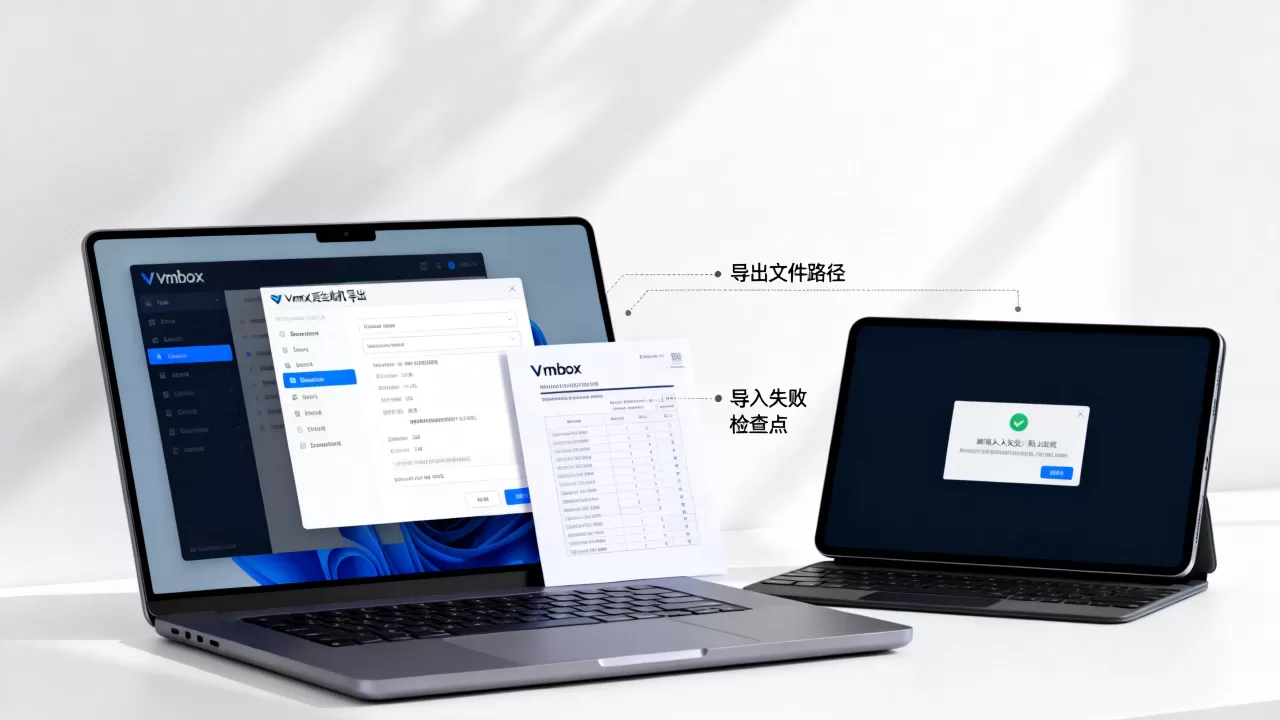
- 点击“导出为虚拟电脑”
- 格式选“开放虚拟化格式”,导出成单个.ova文件
- 导出路径设为D盘或移动硬盘,避免中文和空格目录
- 等待进度条完成,别中途拔移动硬盘
OVA格式的好处是把配置文件和虚拟磁盘打包成一个文件,拷贝不易漏文件,导入时也减少路径报错。
清理快照,缩小体积减少出错概率
如果虚拟机带多份快照,导出时快照链越复杂,导入后越容易碰到“磁盘镜像未找到”或“父级快照不匹配”,迁移前建议:
- 打开虚拟机快照管理器
- 确认不再需要的历史快照直接删除
- 只剩当前状态一份最好
- 如果必须保留当前状态,使用“克隆”生成一个独立虚拟机再导出
行业共识认为,迁移前合并快照或删除旧快照能降低相当一部分导出失败概率,也能明显减小OVA体积。
记录三项硬件参数
导出后再导入,有些硬件参数不会自动完全一致,尤其是网络芯片、芯片组、磁盘控制器类型,迁移前花一分钟记下:
- 芯片组:PIIX3还是ICH9
- 网络控制芯片:Intel PRO/1000 MT Desktop还是半虚拟化网络
- 磁盘控制器:IDE还是SATA/AHCI
这几项在新电脑导入后要手动核对,后面排查也会用到。
vbox虚拟机导出后新电脑打不开怎么办?先查这四个前置条件
导入完成但启动失败,别急着重装,多数情况是下面四个前置条件没满足。
CPU虚拟化技术是否打开
新电脑尤其是品牌笔记本,BIOS默认可能关闭VT-x或AMD-V,如果不开,64位虚拟机直接报错“VT-x is not available”,开机按Del或F2进BIOS:
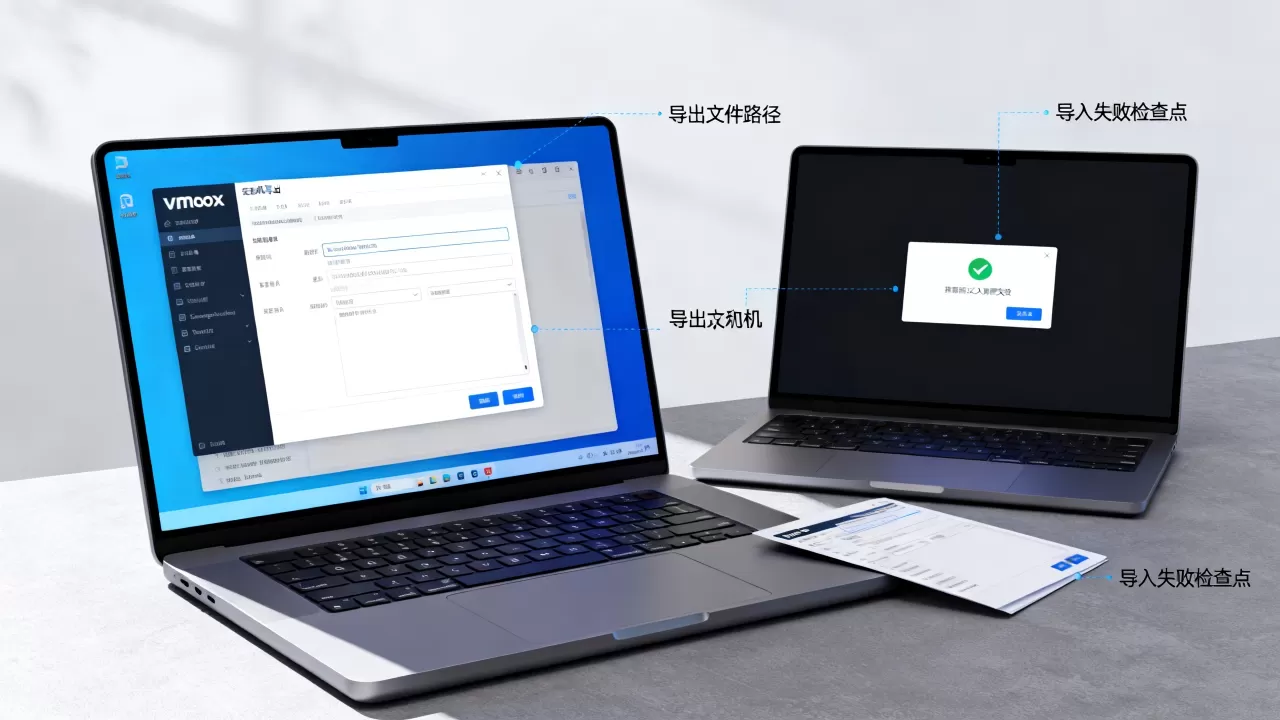
- Intel平台找Intel Virtualization Technology,设为Enabled
- AMD平台找SVM Mode,设为Enabled
- 保存退出后重启,再开虚拟机
这是迁移后最常见的启动失败点,先从这里查起。
VirtualBox版本不能低于导出时版本
旧电脑用的是VirtualBox 7.0导出的OVA,新电脑装6.1就可能导致“Unsupported format”或参数无法识别,据Oracle官方文档,OVF格式跨版本基本兼容,但新版本引入的硬件类型可能不被旧版识别,因此新电脑最好安装与旧电脑相同或更高的VirtualBox版本,两边都升级到最新稳定版最省事。
导入路径不要用中文和空格
Windows用户名如果是中文,或者把OVA文件放在“新建文件夹”这类目录,导入过程可能出现“Could not create the imported appliance”错误,建议:
- 把.ova文件放在D:vbox这样的纯英文无空格路径
- 导入的目标文件夹也保持英文
- 移动硬盘导入时先复制到本地磁盘,再执行导入
内存和显存分配是否超出新机
旧机器可能给了虚拟机8GB内存、256MB显存,如果新电脑只有8GB物理内存,导入后启动会卡死或报错,导入后先别启动,把虚拟机内存降到物理内存的一半以下,显存先降到128MB,能进系统再逐步调高。
virtualbox导入ova无法启动怎么排查?按这个顺序操作
如果前置条件都满足了还是起不来,按下面顺序一步步走。
第一步:看报错代码定位问题
不同报错对应不同原因:
- “VT-x/AMD-V硬件加速不可用”进BIOS开虚拟化
- “The VM session was aborted”大多与3D加速或显存有关,关闭3D加速再试
- “FATAL: No bootable medium found”磁盘控制器类型变了,启动顺序变了
- “Windows蓝屏0x0000007B”磁盘控制器从IDE变成SATA/AHCI导致,改回原类型
第二步:修改芯片组和磁盘控制器
导入后先别急着启动,在虚拟机设置里核对:
- 系统主板,把芯片组改成旧电脑记录的类型,通常PIIX3兼容性更好
- 存储SATA控制器,把控制器类型从AHCI改为IDE或反之,与旧环境一致
改完再尝试启动,很多蓝屏和找不到启动盘的故障到这一步就解决。
第三步:重新挂载虚拟磁盘
如果导入后虚拟机列表里磁盘为空,或提示找不到虚拟硬盘,到设置存储控制器下添加虚拟硬盘,手动指向导入目录里的.vdi或.vmdk文件,OVA导入解包后磁盘文件有时会被改名,手动浏览选择一次即可。
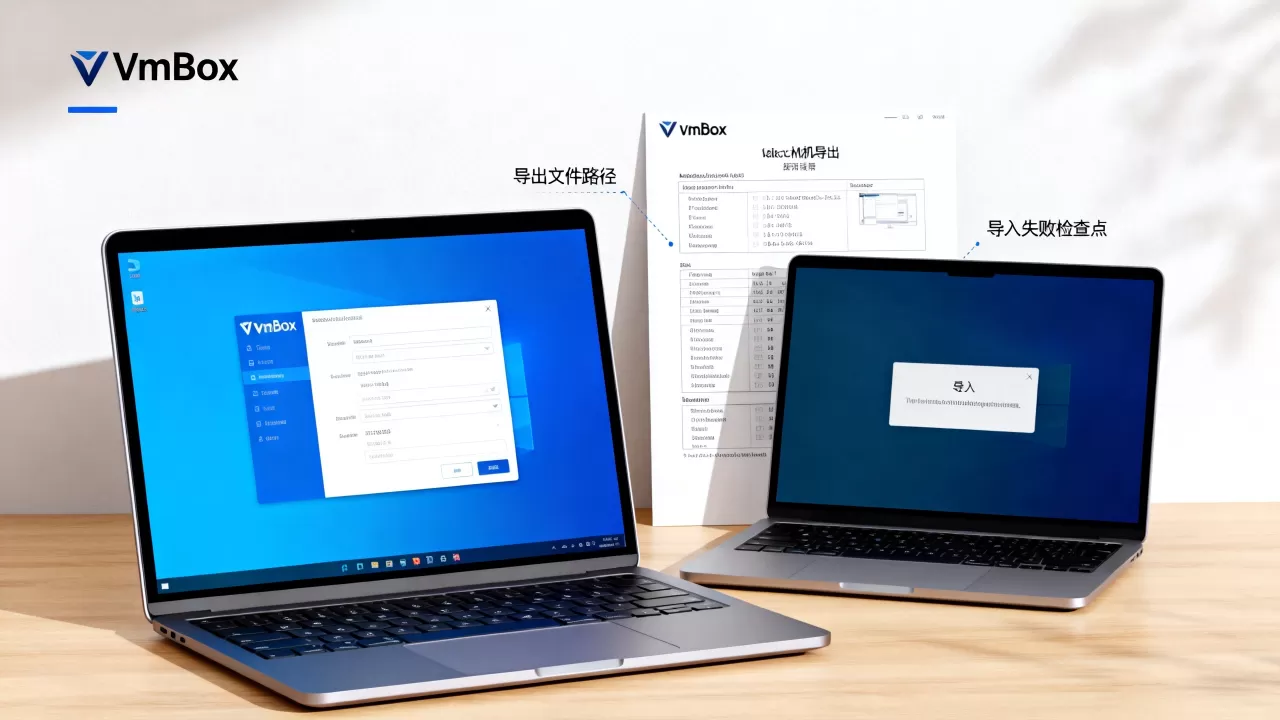
第四步:进安全模式卸载旧驱动,重装增强功能
虚拟机能开机但卡在登录界面、分辨率异常或鼠标发飘,多半是显卡/芯片组驱动不匹配,Windows虚拟机可开机时按F8进安全模式:
- 卸载旧显卡驱动
- 在VirtualBox菜单点击“设备”“安装增强功能”
- 系统内重新安装Guest Additions
Linux虚拟机则执行:
- sudo mkdir -p /media/cdrom
- sudo mount /dev/cdrom /media/cdrom
- sudo sh /media/cdrom/VBoxLinuxAdditions.run
虚拟机迁移后网络不通怎么解决?三招恢复网卡
迁移后最常见的另一个问题就是网络失效,几乎都和网卡识别有关。
重新生成MAC地址
如果同一局域网内有多个用同一OVA导入的虚拟机,MAC地址冲突就会导致网络异常,操作路径:
- 设置网络高级MAC地址
- 点击右侧刷新图标重新生成
- 确定后启动虚拟机
多数情况下,重新生成后NAT模式直接恢复上网,桥接模式也能拿到新IP。
改网卡类型为Intel PRO/1000
部分Linux发行版或Windows Server迁移后认不出默认的网卡芯片,设置网络高级控制芯片,从“半虚拟化网络”改回“Intel PRO/1000 MT Desktop”,系统里就有现成驱动,如果原本是virtio-net,Linux迁移后可能缺少virtio驱动,改成Intel可以免驱动直接识别。
虚拟机内部手动重启网络服务
Linux虚拟机迁移后网卡名经常从eth0变成eth1、ens33变成ens34,导致DHCP失败,进入虚拟机:
- 用ip a查看实际网卡名
- 编辑/etc/network/interfaces或/etc/netplan/下的yaml文件,把网卡名改成新名称
- 执行sudo systemctl restart networking或sudo netplan apply
Windows虚拟机如果显示“未识别的网络”,可禁用再启用网卡,或者运行:
- ipconfig /release
- ipconfig /renew
vmware转vbox虚拟机迁移:免费方案与常见坑
也有用户是从VMware Workstation转到VirtualBox,这类迁移属于跨平台,坑会多一点。
vmware转vbox迁移前先卸载原厂增强工具
VMware Tools和VirtualBox Guest Additions不能共存,驱动冲突会导致Windows虚拟机直接蓝屏,Linux虚拟机加载异常,迁移前先在原VMware虚拟机里卸载VMware Tools:
- Windows:控制面板程序和功能卸载VMware Tools
- Linux:执行sudo vmware-uninstall-tools.pl
然后关机,再从VMware导出OVF或直接拷贝.vmdk磁盘文件,在VirtualBox中新建虚拟机时,选择“使用已有虚拟硬盘文件”,挂载.vmdk即可。
免费与付费迁移方式对比
| 迁移场景 | 推荐方式 | 是否通常需要重新激活系统 | 适用人群 |
|---|---|---|---|
| VirtualBox到VirtualBox | 导出OVA再导入 | 通常不需要 | 个人、学生、测试 |
| VMware到VirtualBox | 卸VMware Tools后挂载vmdk | 可能因驱动变化要求重新激活 | 想从付费转免费的用户 |
| Hyper-V到VirtualBox | 转换VHD或使用Disk2vhd | 视系统授权状态 | 企业环境 |
VirtualBox本身免费,国内用户如果遇到官网下载慢,可以使用国内开源镜像站下载安装包,版本选择与旧电脑一致即可。
把vbox虚拟机搬到新电脑,本质是一次完整的硬件迁移,核心流程就是:旧电脑导出OVA新电脑安装VirtualBox导入OVA检查虚拟化开关重设网卡MAC装增强功能,只要按这个顺序走,基本不会出现长时间无法打开的情况。
Q&A:vbox虚拟机导出文件在哪?及相关问题
vbox虚拟机导出文件在哪?
导出文件的位置完全由你导出时选择的路径决定,导出为OVA时是一个.ova大文件;如果选择OVF格式,会是多个文件,包括.ovf描述文件和.vmdk或.vdi磁盘文件,忘记路径可以在文件管理器搜索“.ova”或“.ovf”,建议导出时直接放到D:vbox_backup这类纯英文目录,后续导入也不容易出路径错误。
virtualbox导入ova网络不通怎么解决?
先到虚拟机设置网络高级里重新生成MAC地址,并把控制芯片改成Intel PRO/1000 MT Desktop,然后进入虚拟机系统,Windows执行ipconfig /release和ipconfig /renew,Linux重启network服务或执行netplan apply,NAT模式下这样处理基本能恢复上网。
vbox虚拟机导出后新电脑提示CPU不兼容怎么处理?
进入新电脑BIOS,把Intel VT-x或AMD SVM设为Enabled,同时确保VirtualBox版本不低于导出时版本,如果还提示不兼容,在虚拟机设置里把芯片组改为PIIX3,关闭3D加速后再启动,这类提示绝大多数来自虚拟化开关未打开,而不是CPU本身不支持。
首发原创文章,作者:王坚,如若转载,请注明出处:https://idctop.com/article/642273.html