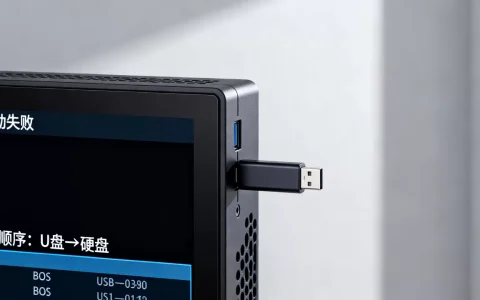
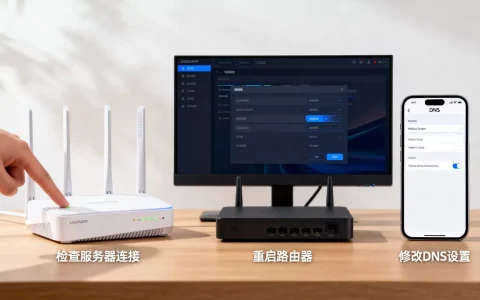
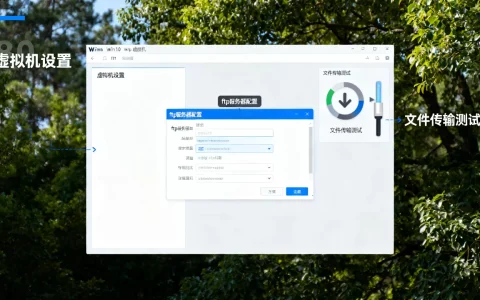
Win10安装或启动服务器失败,多数情况下不是系统本身损坏,而是组件未装全、端口被占用、依赖服务未启动、权限不足或配置文件路径错误导致的,按错误代码和Windows日志逐项排查通常半小时内能定位问题。
win10安装启动服务器失败的常见表现与快速定位
在Win10上安装IIS、Apache、MySQL、Tomcat等服务器组件或服务后,启动失败通常有几种表现:服务一直停在“正在启动”、弹出“错误代码1067”、端口打不开、浏览器访问不了本地站点,先别急着重装系统,把错误代码和日志这两处信息拿到手,能少走很多弯路。


先看错误代码和日志:这两处信息量最大
服务器软件启动失败时,Windows通常会在服务控制台或事件查看器里留下具体原因,打开路径如下:
- 按
Win+X选择“事件查看器”,展开“Windows 日志”下的“系统”或“应用程序”,按时间排序找红色错误。 - 按
Win+R输入services.msc打开服务控制台,双击对应服务,在“恢复”和“依赖关系”选项卡查看依赖服务是否正常。 - 命令行执行
sc query 服务名查看当前状态,执行sc qc 服务名查看启动配置路径。 - 第三方服务器软件通常有自己的日志目录,比如Apache的
logs/error.log、MySQL的data/.err、Tomcat的logs/catalina.out。
不同服务器启动失败的场景差异
不同服务器软件报错内容不完全一样,但核心原因高度相似:
- IIS:多提示“万维网发布服务启动后又停止”,或错误代码5、1067。
- Apache:多提示“could not bind to address 0.0.0.0:80”或“No installed service named Apache”。
- MySQL:多提示“服务启动失败 1067”或“Can’t open and lock privilege tables”。
- Tomcat:多提示“Port 8080 required by connector is already in use”。
win10安装iis启动失败怎么解决?按顺序排查这5项
IIS是Win10自带组件,但安装不完整、端口冲突、依赖服务未启动这三类问题占了大多数,按下面顺序排查,基本能覆盖常见故障。
第一步:确认IIS功能是否真正装全
Win10安装IIS不能只勾选“Internet Information Services”根节点,很多用户只勾了顶层,结果少了管理工具或万维网服务子组件,服务自然起不来。
- 打开“启用或关闭Windows功能”,展开“Internet Information Services”,确保“Web管理工具”和“万维网服务”下的常用子项都已勾选,尤其是“IIS管理控制台”和“ASP.NET”。
- 管理员CMD执行
dism /online /get-features | findstr /i "IIS"检查已安装状态。 - 若发现组件缺失,执行
dism /online /enable-feature /featurename:IIS-WebServerRole /all补全安装。 - 安装完成后重启电脑,避免半安装状态导致W3SVC服务无法启动。

第二步:检查80和443端口是否被占用
IIS默认绑定80和443端口,迅雷、VMware、Apache、某些桌面软件都会偷偷占用80端口,管理员CMD执行:
netstat -ano | findstr :80找到占用端口对应的PID后,继续执行:
tasklist /fi "pid eq 4"如果PID 4对应的是System进程,说明是系统级HTTP.sys占用了80端口,此时可执行 netsh http show servicestate 查看具体占用者。
临时解决办法有两种:
- 在IIS管理器中将站点绑定改为8080或8443端口。
- 停止并禁用占用80端口的服务,再重新启动
World Wide Web Publishing Service。
第三步:修复IIS依赖服务
IIS的 W3SVC 服务依赖 HTTP、IISADMIN、Windows Process Activation Service 等多个服务,相当一部分启动失败是因为 Windows Process Activation Service 没跑起来。
- 打开
services.msc,找到World Wide Web Publishing Service,右键属性→“依赖关系”查看完整依赖链。 - 确保
Windows Process Activation Service和HTTP Service的启动类型为“自动”,且状态为“已启动”。 - 管理员CMD执行
iisreset可重置IIS,如果失败,会直接提示具体是哪个服务未启动。 - 部分Ghost精简版Win10删了系统组件,需执行
sfc /scannow修复系统文件后再启动IIS。
win10启动服务器失败错误代码1067/1053/5怎么处理
错误代码是判断服务启动失败原因的快捷入口,下面三个代码在Win10上出现频率最高。
错误代码1067:进程异常中止
这个代码表示服务进程启动后意外退出,常见于MySQL、MariaDB、Apache等第三方服务。
- 先查服务对应可执行文件是否存在:
sc qc MySQL查看BINARY_PATH_NAME路径。 - 再查配置文件是否有语法错误:MySQL可在安装目录下运行
mysqld --console直接看报错;Apache运行httpd -t检查配置。 - 查看数据目录权限,确认当前服务账户有读写权限。
- 若日志显示端口被占用,改掉端口后重启服务。
错误代码1053:服务启动超时
多见于Tomcat、Java应用服务器,或启动较慢的数据库服务。
- 将服务启动类型改为“自动(延迟启动)”:管理员CMD执行
sc config 服务名 start= delayed-auto。 - 检查Java环境变量
JAVA_HOME和PATH是否配置正确。 - 查看服务器日志末尾,看是否有“Server startup in xxxx ms”或异常堆栈。
- 大型数据库首次启动会较慢,不要反复点击启动,等待几分钟后再查看状态。
错误代码5:拒绝访问
服务账户权限不足,或者当前命令行不是管理员身份。

- 右键服务→属性→“登录”选项卡,改为“本地系统帐户”,并勾选“允许服务与桌面交互”。
- 检查安装目录和日志目录的安全权限,给当前用户或
SYSTEM账户完全控制。 - 以管理员身份运行安装程序和启动命令,非管理员CMD执行
net start 服务名会直接报拒绝访问。
win10家庭版和专业版服务器功能对比:为什么家庭版更容易失败
不少用户用的是笔记本自带的Win10家庭版,装服务器时总出问题,行业共识认为,家庭版并非不能当服务器,而是缺少部分支撑组件,导致依赖这些组件的服务器软件启动失败。
| 功能 | Win10家庭版 | Win10专业版 |
|---|---|---|
| IIS Web服务器 | 支持但功能有限,无部分高级认证 | 完整支持 |
| 本地组策略 | 不支持 | 支持 |
| 远程桌面 | 只能作为客户端 | 可作为服务端 |
| Hyper-V虚拟机 | 不支持 | 支持 |
| Windows Sandbox | 不支持 | 支持 |
| 加入域 | 不支持 | 支持 |
家庭版缺组策略、远程桌面服务端、Hyper-V等功能,部分服务器软件在安装时会检测这些组件,缺失则直接跳过或注册失败,如果只是本地测试IIS或Apache,家庭版也能用,但要确认功能勾选完整,处理家庭版问题时,多用命令行替代组策略,比如用 net start 和 sc config 修改服务。
本地搭建服务器失败排查步骤:一套命令清单
不管是IIS、Apache、Nginx还是MySQL,本地搭建服务器失败时,下面四条排查路径可以通吃。
端口排查
netstat -ano | findstr "8080"查看8080端口占用。netstat -ano | findstr "3306"查看MySQL端口占用。LISTENING后面的PID,用任务管理器结束,或执行taskkill /pid PID /f强制结束非系统进程。
防火墙放行
Win10防火墙会拦截服务器入站连接,导致本机访问正常、局域网或外网访问失败。
- 控制面板→Windows Defender防火墙→高级设置→入站规则→新建规则→端口→TCP→特定本地端口,填80、443、3306等。
- 命令行快速放行:
netsh advfirewall firewall add rule name="Apache8080" dir=in action=allow protocol=TCP localport=8080 - 如果安装了第三方安全软件,需要在软件内单独放行。
配置文件路径和权限
- 不要把服务器程序解压到
C:Windows、C:Program Files等受保护位置,建议放在D:server等独立目录。 -

确保配置文件中的日志目录、数据目录真实存在,Apache的
ErrorLog、MySQL的datadir、Tomcat的CATALINA_HOME路径不能包含中文和空格。 - 用管理员身份运行程序,或右键以管理员权限安装Windows服务。

查看事件查看器
eventvwr.msc→ Windows 日志 → 应用程序,筛选事件ID 7000、7009、7034等服务启动失败相关事件。- 双击错误事件,复制描述中的文件路径和参数,直接定位到具体组件。
北京用户部署win10本地服务器的配置与价格参考
在北京用Win10电脑做本地测试服务器,多数情况下不需要购买高昂硬件,常见配置和价格范围大致如下:
- 入门测试:二手台式机或旧笔记本,四核处理器、8GB内存、256GB固态硬盘,价格约800-1500元,能跑IIS+MySQL+小型网站。
- 中等负载:六核处理器、16GB内存、512GB固态硬盘,价格约2000-3500元,适合Apache+Tomcat+数据库同时运行。
- 注意:家庭宽带默认不开放80/443端口的入站访问,即使本地启动成功,外网也无法直接访问,北京用户的解决方案通常是使用内网穿透工具或直接租用云服务器,云服务器最低配置年付价格多数在几十到几百元区间。
Win10安装启动服务器失败并不可怕,把错误代码、端口、依赖服务、权限这四项查清,绝大多数问题都能就地解决。
win10安装启动服务器失败怎么回事啊”的常见问答
win10安装IIS启动失败提示万维网发布服务启动后又停止怎么办?
先打开 services.msc 确认 Windows Process Activation Service 和 HTTP Service 是否已启动,然后管理员CMD运行 iisreset 查看具体报错,若80端口被占用,执行 netstat -ano | findstr :80 找到PID,结束非系统进程或更改站点绑定端口,最后用 dism /online /enable-feature /featurename:IIS-WebServerRole /all 补全组件。
win10启动Apache服务器失败端口80被占用怎么改端口?
打开Apache安装目录下的 conf/httpd.conf,找到 Listen 80,改为 Listen 8080 或 Listen 8081,同时修改 ServerName localhost:80 为对应端口,保存后以管理员身份运行 httpd -t 检查语法,再重启Apache服务,若服务未注册,进入 bin 目录执行 httpd -k install 注册服务后再启动。
win10家庭版能当服务器用吗?
能,Win10家庭版支持安装IIS、Apache、Nginx、MySQL等基础服务器软件,用于本地开发和测试没有大问题,但家庭版缺少远程桌面服务端、Hyper-V、本地组策略等,部分依赖这些功能的服务器软件会受限,如果只是内网测试或学习,家庭版足够;如果需要对外提供稳定服务,建议升级专业版或直接用Windows Server系统。
首发原创文章,作者:王坚,如若转载,请注明出处:https://idctop.com/article/642704.html