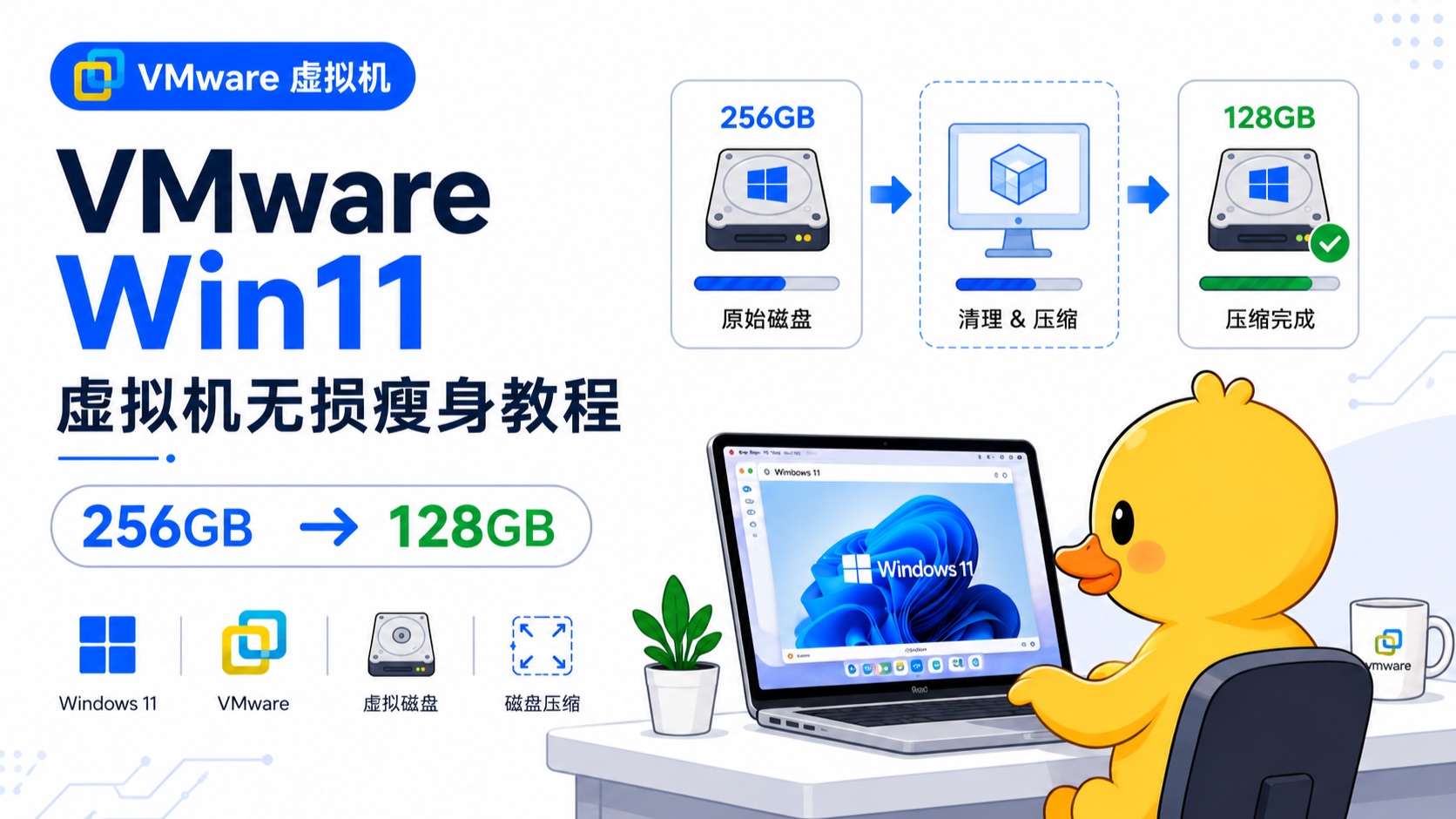
先在虚拟机内部清理无用文件,再把空闲空间写零,最后用虚拟化软件自带的压缩或格式转换功能收缩vmdk/vhd/vhdx文件,全程做好完整备份,数据就不会丢。
虚拟机磁盘空间不足怎么办?先分清厚置备和精简置备
虚拟机文件越用越大是普遍现象,但缩容前必须先搞清楚磁盘类型,否则操作方向会错,虚拟磁盘主要分三类:
- 厚置备延迟置零:创建时就占满宿主机空间,未写入区域为零,这类磁盘无法直接缩容,只能通过格式转换变薄。
- 厚置备急切置零:性能和安全性最高,但同样占满空间,缩容逻辑与延迟置零相同。
- 精简置备:用多少占多少,删除文件后宿主机空间不会自动回收,这正是缩容操作的主要对象。
判断方法很简单:VMware中打开虚拟机设置,查看硬盘容量显示为“精简”还是“厚置备”;VirtualBox用 VBoxManage showhdinfo 磁盘路径 查看类型;Hyper-V的vhdx文件在磁盘管理里会标注“动态扩展”或“固定大小”。
只有动态扩展或精简磁盘才有“无损减小容量”的操作空间,固定大小的厚置备磁盘必须先用转换工具变成动态磁盘,才能进行后续压缩。
为什么虚拟机文件越用越大?
- 客户机内删除文件后,宿主机不会自动回收那些已释放的数据块。
- 快照链会持续记录增量变化,即使删快照,基础磁盘也不会立刻变小。
- Windows更新缓存、临时文件、浏览器缓存、休眠文件占用大量内部空间。
- Linux的日志文件、apt/yum缓存、docker镜像未清理时同样撑大虚拟磁盘。
VMware虚拟机缩容教程:vmdk文件减小方法分步操作
VMware Workstation和ESXi用户最常遇到vmdk文件膨胀,无损收缩的完整流程分客户机内和宿主机外两部分,顺序不能反。
Windows客户机:用sdelete写零后压缩
Windows客户机删除文件后,空闲区域残留碎片数据,压缩工具无法识别这些区域,必须先写零。
- 下载微软官方Sysinternals工具包中的 SDelete。
- 在虚拟机内以管理员身份运行命令提示符,执行
sdelete -z C:
。
- 等待写零完成,关闭虚拟机。
- 在宿主机打开VMware Workstation,选中该虚拟机,进入“管理”菜单,点击“清理磁盘”。
- 如果使用命令行,可执行
vmware-vdiskmanager.exe -k "D:VMstest.vmdk"。

顺序不能错:先写零再压缩,否则压缩后体积几乎不减小,写零会短暂让虚拟磁盘占用变大,因为零数据也要写入,压缩完成后才会下降。
Linux客户机:用zerofree或dd写零
Linux客户机相对麻烦一点,因为根分区通常挂载为读写状态,直接写零可能破坏文件系统。
- 使用 zerofree 工具,需要进入恢复模式或挂载只读后执行
zerofree -v /dev/sda1。 - 直接在运行中的系统里执行
dd if=/dev/zero of=/zero.fill bs=1M; sync; rm /zero.fill,适用于ext4等支持动态释放的文件系统。 - 完成后正常关机,在宿主机用VMware的清理磁盘功能或
vmware-vdiskmanager -k压缩。
虚拟硬盘压缩会丢失数据吗?关键在是否提前备份
正常情况下按标准流程写零再压缩,不会丢失数据,压缩工具只会回收已经标记为空闲的块,不会触碰有效数据区域。
但风险来自三个方面:压缩过程中宿主机突然断电、磁盘本身存在坏道或文件系统错误、客户机内有程序正在写入。行业共识认为,任何磁盘级操作都存在极小概率的损坏风险,所以操作前完整备份虚拟机能最大程度避免损失。
VirtualBox虚拟硬盘压缩及Hyper-V的vhdx缩容
不同虚拟化软件的压缩命令不同,但底层逻辑一样:先写零,再压缩。
VirtualBox用VBoxManage modifymedium –compact
- 客户机内完成写零操作,Windows用SDelete,Linux用dd或zerofree。
- 关闭虚拟机。
- 在宿主机执行
VBoxManage modifymedium disk "C:VMsubuntu.vdi" --compact。 - 等待命令完成即可,压缩后vdi文件体积会显著下降。
遇到UUID冲突时可先执行 VBoxManage internalcommands sethduuid 磁盘路径 重新生成标识,再附加到虚拟机。
Hyper-V用Optimize-VHD或Resize-VHD
Hyper-V的vhdx文件缩容同样遵循先清空后收缩的原则。

- 客户机内清理磁盘并写零。
- 关闭虚拟机。
- 在宿主机以管理员身份运行PowerShell,执行
Optimize-VHD -Path "D:VMsserver.vhdx" -Mode Full。 - 如果需要调整磁盘最大容量,可用
Resize-VHD -Path "D:VMsserver.vhdx" -SizeBytes 80GB。
动态扩展的vhdx支持在线扩大,但缩小必须在虚拟机关机状态下进行,固定大小的vhdx需要先转换为动态扩展类型,再执行缩容。
无损缩容后还能再小吗?快照清理与格式转换
有时候压缩完成后体积下降不明显,问题往往出在快照和磁盘格式上。
删除快照为什么反而会增大vmdk?
快照机制保存的是增量数据,删除快照时需要把增量合并回基础盘,合并过程会临时占用额外空间,合并完成后基础盘不会自动收缩,必须再执行一次写零和压缩操作。
- 先删除所有不需要的快照。
- 等待合并完成,确认虚拟机正常关机。
- 重新进入客户机执行写零。
- 宿主机再次压缩。
用qemu-img转换格式实现缩容
qemu-img是跨平台开源工具,适合VMware、VirtualBox、KVM等多种格式互转。
- 命令示例:
qemu-img convert -O qcow2 source.vmdk shrunk.qcow2 - 转换时只写入有效数据,不复制空闲块,因此转换后的文件通常比原文件小。
- 需要保持vmdk格式时可加
-o subformat=streamOptimized参数。
转换格式可能会细微影响磁盘性能,生产环境建议先在测试机上验证。
虚拟机硬盘缩容费用一般多少?自己操作与专业服务的区别
虚拟机缩容本身是软件功能,自己动手不产生直接费用,只花时间和备份存储成本,真正的花费出现在两种情况:一是请运维人员或数据恢复公司处理,二是因操作失误导致数据损坏后的修复。
在北京、上海这类一线城市,专业虚拟机磁盘缩容和数据恢复服务的人工成本较高,多数情况下按磁盘容量、紧急程度和是否上门计费,基础缩容操作自己完成不花钱,找第三方公司则费用差异很大,从几百元到上千元不等,具体取决于故障复杂度和地域人工成本,紧急恢复、磁盘损坏修复、跨平台迁移等附加服务会更贵。

日常运维中更划算的做法是:定期清理虚拟机内部空间,每季度执行一次写零和压缩,避免磁盘膨胀到难以收拾的程度。
操作前必看:备份的三种方式
业内专家指出,无损缩容的关键不在压缩工具,而在备份是否完整,备份方式有三种,按可靠性排序:
- 复制整个虚拟机文件夹:最彻底,包含vmdk、vmx、快照等所有文件,恢复时直接打开即可。
- 导出为OVF或OVA模板:适合跨平台迁移,压缩率较高,但恢复速度稍慢。
- 使用虚拟机快照:方便快捷,但不建议作为唯一备份,因为快照本身也占用空间,且删除快照时存在合并风险。
备份完成后再操作,即使压缩过程出错,也能从备份中恢复原状。
Q&A:虚拟机无损减小容量相关问题
虚拟机磁盘空间不足怎么办?能直接删除vmdk文件吗?
不能直接删除vmdk文件,那等于删掉整个虚拟机磁盘,所有数据都会丢失,正确做法是先进入客户机清理临时文件、回收站、更新缓存,把空闲空间写零,再在宿主机执行压缩或格式转换,如果宿主物理磁盘本身就快满了,还要考虑迁移虚拟机到更大容量的存储上。
虚拟硬盘压缩会丢失数据吗?断电会怎样?
正常压缩流程不会丢失数据,因为工具只回收空闲块,但压缩过程中突然断电或强制终止,可能导致vmdk/vhd文件头损坏,虚拟机无法启动,操作前建议接入UPS不间断电源,或在宿主机负载较低时执行,避免同时运行多个高IO任务。
VMware虚拟机缩容教程里提到的sdelete写零有风险吗?
SDelete写零本身是微软官方工具,对正常运行的Windows客户机没有破坏性,风险在于写零会瞬间填满空闲空间,如果客户机C盘剩余空间极低,可能导致系统运行缓慢或写入失败,执行前确保客户机磁盘至少有10%以上的空闲容量,否则先清理出一部分空间再操作。
虚拟机无损减小容量的本质,是把客户机已经释放但宿主机还没回收的空间主动归还,顺序正确、备份到位,收缩vmdk或vhdx文件就不会影响任何业务数据。
首发原创文章,作者:王坚,如若转载,请注明出处:https://idctop.com/article/642813.html