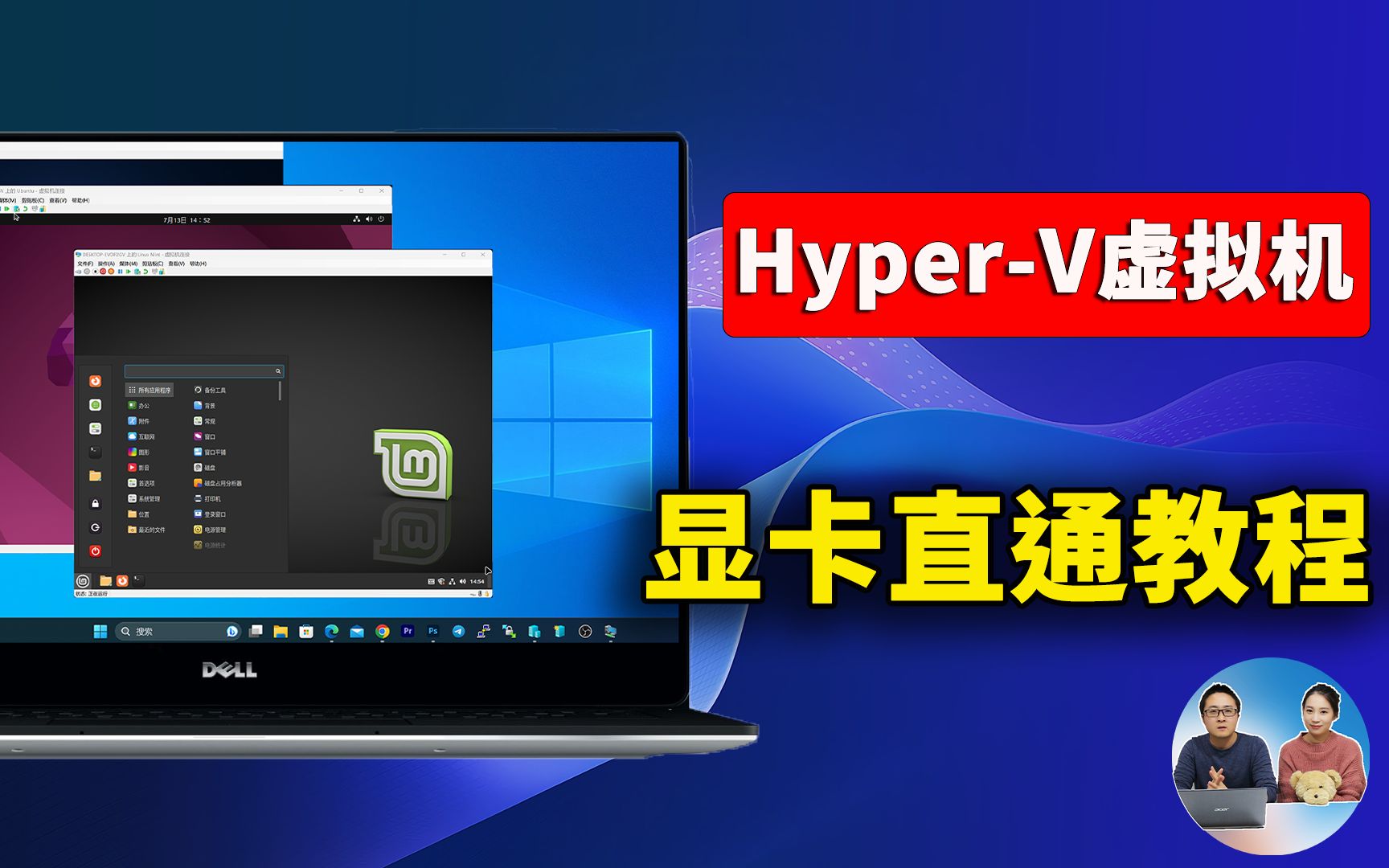
hyp虚拟机显卡想要性能最大化,只有两条可靠路径:Windows Server环境用DDA离散设备分配把整块显卡直通给虚拟机,Windows 11环境用GPU-PV分区把物理GPU算力切给虚拟机。 默认的基本显示适配器只够看桌面,跑不了3D和计算任务,所以别再指望系统自带的虚拟显卡能带来什么惊喜。
hyp虚拟机显卡直通怎么设置才能发挥完整性能?
hyp虚拟机(Hyper-V)的显卡配置经常让新手卡在驱动装不上、虚拟机黑屏、性能还是弱这几个坑里,核心原因在于Hyper-V默认只给虚拟机一块微软基础显示适配器,这块虚拟显卡没有独立的GPU算力,只负责基本的桌面显示,要想性能最大化,必须绕过虚拟化层,把物理显卡直接分配给虚拟机,目前主流的两种做法是DDA直通和GPU-PV分区。

硬件与系统前置条件
不是所有机器都能玩直通,动手之前先确认下面这些条件,否则很容易白折腾。
- CPU和主板必须支持IOMMU:Intel叫VT-d,AMD叫AMD-Vi,服务器主板基本都有,消费级主板需要进BIOS手动开启。
- 显卡不能是主机正在使用的唯一显示输出设备,直通后主机本身会失去这块显卡的显示能力,所以通常需要一块亮机卡或者远程管理口。
- Windows Server 2016及以上版本才支持DDA离散设备分配,Windows 10/11桌面版不开放DDA。
- 显卡驱动需要在主机上先禁用,虚拟机内部再重新安装对应驱动。
- 国内用户常见的消费级GeForce游戏卡多数可以直通,但老款显卡和个别笔记本显卡存在驱动锁死问题,最好先用测试虚拟机验证。
Windows Server DDA直通实操步骤
这套流程在Windows Server 2019和2026上已经相当成熟,核心是用PowerShell把显卡从主机“摘下来”,再挂到虚拟机里,以下是可验证的操作路径。
在主机上查看显卡设备实例和位置路径。
Get-PnpDevice -PresentOnly | Where-Object {$_.Class -eq "Display"} | Select-Object FriendlyName, InstanceId, LocationPath
记下目标显卡的InstanceId,先在主机上禁用该设备。
Disable-PnpDevice -InstanceId "PCIVEN_10DE&DEV_1B06&SUBSYS_12345678&REV_A1" -Confirm:$false
将设备从主机卸载并标记为可分配状态。
Dismount-VMHostAssignableDevice -LocationPath "PCIROOT(0)#PCI(1D00)#PCI(0000)" -Force
把显卡分配给指定虚拟机。
Add-VMAssignableDevice -LocationPath "PCIROOT(0)#PCI(1D00)#PCI(0000)" -VMName "GPU-VM"
启动虚拟机,在虚拟机内部安装与物理显卡匹配的官方驱动,驱动安装完成后,设备管理器中会出现该显卡,性能基本等同物理机。

这套流程的关键点在于LocationPath必须一字不差,任何PCI路径填错都会导致设备无法挂载,DDA直通属于独占模式,一块显卡只能给一台虚拟机使用,不能同时分给多台。
Windows 11 GPU分区(GPU-PV)配置流程
如果你用的是Windows 11专业版或企业版,不想折腾Windows Server,GPU-PV是更灵活的选择,它能把一块物理显卡的算力按比例切分给多台虚拟机,类似给显卡做“虚拟化切片”,不过这个方法处于半官方状态,需要手动复制驱动文件和修改虚拟机配置。
- 在主机上找到显卡驱动目录,通常是
C:WindowsSystem32DriverStoreFileRepository,复制对应显卡的驱动文件夹。 - 在虚拟机配置文件中手动添加GPU分区的设备条目,指定分配的显存和计算单元比例。
- 启动虚拟机后,在虚拟机内安装从主机复制的驱动。
- 验证方式:虚拟机设备管理器中出现显卡,任务管理器显示GPU占用,跑分性能有较大提升。
需要注意,GPU-PV对Windows版本和显卡驱动版本比较敏感,部分旧驱动会导致虚拟机蓝屏或黑屏,多数情况下,使用2026年以后的驱动版本成功率更高,国内用户如果使用本地服务器搭配消费级RTX显卡,可以优先试这条路线,因为不需要额外购买Windows Server授权。
虚拟机显卡性能对比物理机:差距到底在哪里?
很多人以为只要直通成功,虚拟机里的显卡就和物理机完全一样,实际并不是,即便配置完全正确,虚拟机显卡性能仍会有一部分损耗,只不过在多数场景下已经足够接近。
| 配置方式 | 适用系统 | 性能水平 | 共享能力 | 复杂度 |
|---|---|---|---|---|
| 基本显示适配器 | Hyper-V默认 | 极低,仅桌面 | 多台共享 | 无 |
| RemoteFX 3D适配器 | 旧版Server | 低,已弃用 | 多台共享 | 低 |
| DDA直通 | Windows Server | 接近物理机 | 独占 | 高 |
| GPU-PV分区 | Windows 11 | 较高 | 多台共享 | 中 |
直通后的真实损耗
DDA直通因为绕过了虚拟化层,GPU核心算力几乎没有损失,跑CUDA、OpenGL、DirectX任务时性能可以做到物理机的九成以上,真正产生损耗的地方在于PCIe带宽分配和CPU中断处理,虚拟机内如果同时跑高负载存储和网络任务,GPU和存储争抢PCIe通道,会导致渲染帧率波动。
GPU-PV的损耗比DDA稍高一些,因为虚拟化层仍然参与显存调度和指令转发,但在游戏和视频转码场景下,损耗幅度多数人感知不强,行业共识认为,只要显存分配不低于4GB,GPU-PV足以应付轻量级3D设计和中等画质游戏。

影响性能的关键参数
- 显存分配:GPU-PV切分显存时,过低的显存会直接限制纹理加载速度,4GB以下基本跑不动现代游戏。
- PCIe带宽:直通显卡最好插在CPU直连的PCIe x16插槽上,插到南桥出来的x4插槽性能损失会明显放大。
- 驱动版本:虚拟机内驱动必须和主机侧的显卡型号完全匹配,否则会出现驱动反复崩溃或显存识别错误。
- 主板设置:BIOS里必须关闭CSM,开启Above 4G Decoding,部分服务器主板还需开启SR-IOV相关选项。
hyper-v虚拟机玩游戏显卡配置:哪些场景值得折腾?
hyper-v虚拟机玩游戏显卡配置这个话题在玩家圈子里争论很久,实话实说:如果只是为了玩游戏,虚拟机显卡配置的性价比取决于你手头有什么硬件。
适合折腾的场景
- 多开手游模拟器或小号挂机:GPU-PV可以把一块RTX 4060分给两到三台Windows虚拟机,每台虚拟机跑一个手游模拟器,显存和算力都够用。
- AI绘图和模型微调:DDA直通可以把消费级RTX 4090分配给一台Linux虚拟机,主机保持干净环境,避免驱动冲突。
- 远程办公带3D设计:把显卡直通给Windows Server虚拟机,通过RDP或Parsec远程接入,性能接近本地工作站。
- 测试不同驱动版本:在虚拟机里反复安装不同版本驱动,不会污染主机系统。
不建议折腾的场景
- 主机只有一块显卡且没有集成显卡或亮机卡,直通后主机直接黑屏,远程管理都不方便。
- 老平台CPU不带VT-d或主板BIOS阉割了IOMMU选项,直通成功率极低。
- 追求极致电竞帧率,虚拟机内GPU延迟和帧生成时间总比物理机略高,高水平竞技场景不建议。
- 预算有限且没有企业级显卡虚拟化授权,部分专业卡在虚拟机内需要额外授权才能完整启用SR-IOV功能,授权费用不低。
hyp虚拟机显卡日常优化与故障排查
驱动安装与更新策略
虚拟机内的显卡驱动不要用Windows Update自动推送的版本,自动更新推送的驱动往往缺少完整的OpenGL或CUDA组件,导致渲染异常,正确做法是去显卡厂商官网下载与物理显卡型号完全一致的驱动包,然后在虚拟机内干净安装。
如果虚拟机内安装驱动后黑屏,多数情况下是因为驱动和虚拟化层的显示输出冲突,可以先通过远程桌面或串口进入系统,卸载异常驱动,再安装旧一版稳定驱动。

常见报错与处理
- 报错“设备无法启动,代码43”:驱动不匹配或显卡没有正确直通,常见于NVIDIA消费级显卡在虚拟机内被驱动识别为非法环境,安装前需要在虚拟机配置里隐藏虚拟化标识,具体参数因驱动版本而异。
- 报错“位置路径无效”:DDA直通时LocationPath填错或设备未先禁用,重新执行
Get-PnpDevice核对路径。 - 虚拟机启动后主机蓝屏:主板BIOS中Above 4G Decoding未开启,或者显卡与芯片组存在兼容性问题。
- GPU-PV虚拟机无法看到显卡:驱动文件未完整复制,或者虚拟机配置文件中的设备条目格式错误,建议重新走一遍复制和配置流程。
hyp虚拟机显卡性能最大化的核心不是安装什么神奇驱动,而是把物理显卡直接交给虚拟机用,Windows Server环境优先DDA直通,Windows 11环境优先GPU-PV分区,搞定前置条件、走对PowerShell命令、选对驱动版本,虚拟机显卡性能就能逼近物理机,别在默认虚拟显卡上浪费时间。
hyp虚拟机显卡配置常见问题解答
hyp虚拟机显卡直通和GPU分区哪个更适合个人用户?
个人用户如果主要用Windows 11,且没有单独购买Windows Server授权,GPU-PV是更现实的选择,它不需要独占显卡,能让一台物理机同时跑多个带显卡加速的虚拟机,DDA直通适合有服务器环境和明确单一高性能任务的用户,两者对比下来,GPU-PV灵活性更高,DDA性能上限更干净。
hyp虚拟机显卡配置后性能还是上不去怎么办?
先检查虚拟机内是否真正识别了物理显卡,而不是还在用基本显示适配器,再看显卡是否插在CPU直连PCIe插槽、BIOS是否开启Above 4G Decoding、驱动是否为官方完整版本,如果这三项都正确,性能依旧疲软,可以用GPU-Z或任务管理器观察显存占用和GPU利用率,确认瓶颈是否出在显存分配过少或CPU单核性能不够,多数情况下,性能上不去都是因为虚拟机仍然走远程显示协议,没有正确调用直通显卡渲染。
国内用户配置hyp虚拟机显卡需要注意什么?
国内用户自建服务器或工作站时,主板和电源的选择比显卡更重要,很多消费级主板虽然支持VT-d,但PCIe插槽布局会限制直通显卡的带宽,部分品牌机和工作站的BIOS会锁定IOMMU选项,需要找厂商索要解锁版固件,网络环境下如果需要远程访问虚拟机内的显卡性能,最好搭配低延迟远程工具,而不是依赖Windows自带RDP,因为RDP在默认配置下不会调用GPU渲染,最终配置效果取决于硬件兼容性和驱动版本,与虚拟机软件本身关系不大。
首发原创文章,作者:王坚,如若转载,请注明出处:https://idctop.com/article/642872.html