要彻底删除虚拟机14并释放磁盘空间,核心操作不是简单点“移除”,而是必须用“从磁盘中删除”功能,再手动清理快照、挂起文件、日志和卸载残留。
为什么虚拟机删除后磁盘空间没释放?先看清文件藏在哪
很多用户在VMware Workstation 14里右键删除虚拟机,发现C盘或D盘空间几乎没变,原因很简单:虚拟机不是单个文件,而是一整组文件分散在磁盘上,只在软件界面里选“移除”,本质上只是把虚拟机从列表里去掉,磁盘文件原封不动。

一台典型Windows虚拟机通常包含以下文件:
.vmx:虚拟机配置文件,记录硬件参数.vmdk:虚拟磁盘数据文件,可能是单个文件,也可能按2GB切分成多个.vmsd:快照描述文件.vmsn:快照状态文件.nvram:BIOS设置文件.vmss:挂起状态文件,可能占用几个GB.log:运行日志,数量多但单个体积小.vmem:虚拟机内存镜像文件,运行时才存在
表格对比两种删除方式的实际效果:
| 操作方式 | 是否删除磁盘文件 | 是否释放空间 | 适用场景 |
|---|---|---|---|
| 从库中移除 | 否 | 否 | 仅想从列表隐藏,保留数据 |
| 从磁盘中删除 | 是 | 是 | 确定不再需要该虚拟机 |
VMware官方文档中明确提到,从磁盘中删除会永久移除虚拟机及其所有关联文件,操作前应确认没有需要保留的数据。
vmware彻底删除虚拟机释放空间的标准路径
在VMware Workstation 14界面直接执行“从磁盘中删除”
这是最省事且不易出错的方式,适合大多数普通用户。
步骤:
- 打开VMware Workstation 14,在左侧虚拟机库中找到名为“14”或对应编号的虚拟机。
- 确保虚拟机处于关机状态,不是挂起状态。
- 右键点击该虚拟机,选择“管理”菜单。
- 点击“从磁盘中删除”。
- 弹出确认窗口后,再次点击“是”或“删除”。
执行完成后,虚拟机所在文件夹会被整体删除,默认路径一般是 C:Users你的用户名DocumentsVirtual Machines14,如果之前改过存储位置,需要到对应目录确认是否已清空。
手动定位虚拟机文件夹并彻底删除
当界面删除失败,或虚拟机是从其他电脑拷贝过来时,手动删除更直接。

步骤:
- 打开VMware Workstation 14,右键目标虚拟机,选择“设置”。
- 切换到“选项”标签页,查看“工作目录”一栏,记下完整路径。
- 关闭VMware Workstation 14。
- 打开资源管理器,粘贴路径进入该目录。
- 确认目录内全是该虚拟机的文件后,删除整个文件夹。
需要注意,手动删除前一定要关闭VMware Workstation全部进程,否则部分文件被占用,Windows会提示无法删除。
用命令行处理顽固残留
如果虚拟机文件夹中有多个.vmdk分片,或者删除后仍显示占用,可以使用VMware自带的磁盘管理工具。
默认工具路径:
C:Program Files (x86)VMwareVMware Workstationvmware-vdiskmanager.exe
常用命令示例:
- 查看虚拟磁盘信息:
vmware-vdiskmanager.exe -R "D:Virtual Machines1414.vmdk" - 压缩虚拟磁盘,回收未使用空间:
vmware-vdiskmanager.exe -k "D:Virtual Machines1414.vmdk"
命令行方式适合对Windows命令提示符熟悉的用户,尤其是虚拟机文件损坏导致界面操作失败时。
虚拟机占用磁盘空间过大如何清理:三个容易被忽略的角落
有时你并不想删除整个虚拟机,只是希望它少占点空间,这种情况下,“彻底删除”不是目的,“压缩和清理”才是关键。
删除所有快照才会真正释放增量空间
快照是虚拟机空间膨胀的第一大原因,每创建一个快照,VMware就会新建一个增量.vmdk文件,后续所有数据变化都写入这个增量文件,快照越多,磁盘占用越大。
删除快照的正确顺序:
- 打开VMware Workstation 14,进入目标虚拟机。
- 点击菜单栏“虚拟机” -> “快照” -> “快照管理器”。
- 从最新的快照开始,依次选择并点击“删除”。
- 等待合并完成,期间不要强制关闭虚拟机。
行业共识认为,删除快照时从新到旧依次操作,可以最大程度避免合并失败导致的数据链断裂,合并过程耗时取决于增量文件大小,可能需要几分钟到几十分钟。
清理挂起状态文件和日志文件
虚拟机如果长期处于“挂起”状态而不是“关机”,会生成一个体积可观的.vmss文件,保存内存中的全部数据,这个文件在恢复挂起后可能不会自动删除。
处理方式:
- 启动虚拟机,从挂起状态恢复,然后正常关机。
- 或者直接在快照管理器中选择“放弃挂起状态”。
- 正常关机后,
.vmss文件通常会被自动移除。

日志文件.log可以放心删除,它们只是运行记录,删掉不会影响虚拟机数据,进入虚拟机文件夹,选中所有.log文件直接删除即可。
压缩虚拟磁盘,回收未使用的空间
即使删除了虚拟机内的文件,虚拟磁盘本身也不会自动变小,比如你在虚拟机里删掉了一个20GB的游戏,宿主机上对应的.vmdk文件不会立即缩减,必须执行压缩操作。
前提条件:
- 虚拟机已关机
- 所有快照已删除
- 宿主机有足够剩余空间存放压缩过程中的临时文件
操作步骤:
- 选中虚拟机,点击“编辑虚拟机设置”。
- 选择“硬盘”,点击右侧“实用程序”按钮。
- 选择“压缩”。
- 等待进度条完成。
或者使用命令行 vmware-vdiskmanager -k 完成同样操作,压缩完成后,打开资源管理器查看.vmdk文件大小,通常会有明显下降。
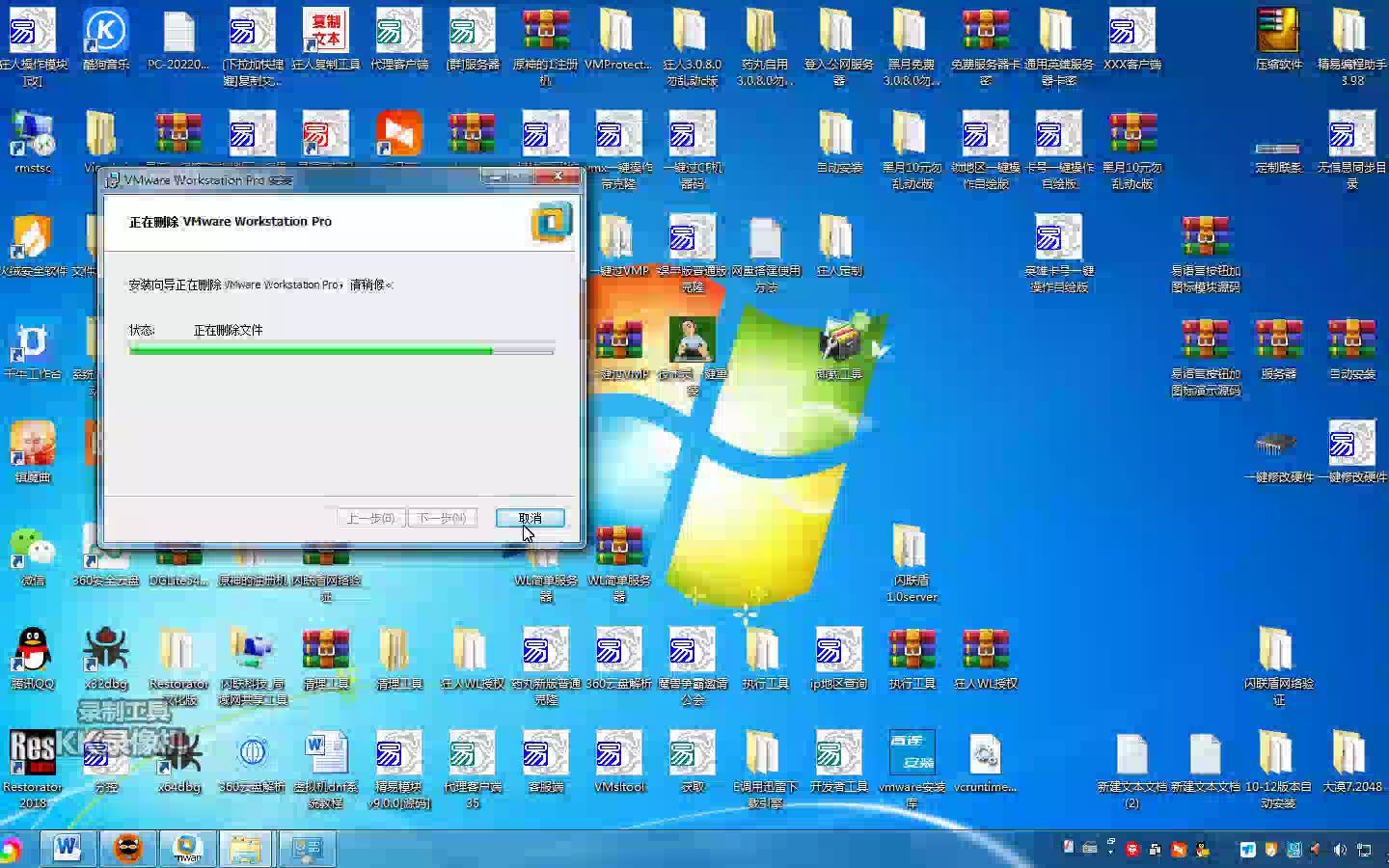
win10清理虚拟机磁盘空间的额外步骤:卸载VMware Workstation 14残留处理
有些用户决定不再使用VMware Workstation 14,直接卸载软件后却发现磁盘空间还是没回来,这属于另一个层面的清理:软件卸载残留。
卸载主程序不删虚拟机文件
控制面板卸载流程:
- 打开“控制面板” -> “程序和功能”。
- 找到“VMware Workstation”条目。
- 右键选择“卸载”。
- 按提示完成重启。
卸载完成后,你自己创建的虚拟机文件夹仍然保留在原来的位置,如果确定不要了,需要手动进入目录删除。
手动清理VMware系统级残留目录
即使用户创建的虚拟机已手动删除,VMware还会在系统盘留下配置、日志、临时文件,win10清理虚拟机磁盘空间时,这些目录经常被忽略:
C:ProgramDataVMwareC:Users你的用户名AppDataRoamingVMwareC:Users你的用户名AppDataLocalVMwareC:Program Files (x86)VMware
其中ProgramData和AppData下的VMware文件夹可能包含数百MB甚至上GB的缓存,确认不再需要VMware后,可以整体删除这些目录。
注册表项清理需谨慎
删除注册表项不是必须步骤,但如果你追求彻底干净,可以操作:
-

按
Win + R,输入regedit回车。 - 定位到
HKEY_LOCAL_MACHINESOFTWAREVMware, Inc. - 右键删除整个项。
- 再定位到
HKEY_CURRENT_USERSOFTWAREVMware, Inc.并删除。

操作前建议先右键导出备份,注册表误删可能导致系统或依赖VMware的服务异常,但多数情况下删除后Windows重启即可恢复正常。
清理后如何确认空间真正释放
完成上述操作后,可以通过几个简单方法验证结果:
- 打开“此电脑”,查看对应磁盘的可用空间变化。
- 进入原虚拟机文件夹路径,确认目录已不存在或已清空。
- 按
Ctrl + Shift + Esc打开任务管理器,确认没有vmware相关进程仍在运行。 - 重启电脑后再看一次可用空间,排除文件占用导致的延迟释放。
如果空间仍未恢复,检查虚拟机是否使用了共享磁盘或链接克隆,这类虚拟机的数据可能存放在其他文件夹中,Windows自带的“磁盘清理”工具也能辅助清理系统临时文件,进一步释放空间。
清理虚拟机14不是难事,难的是知道每一步删掉了什么、留下了什么,只做表面移除,磁盘空间不会自己回来,真正有效的释放,必须覆盖虚拟机文件、快照、挂起状态、日志以及卸载残留。
相关问答:虚拟机14删除后磁盘空间没释放怎么办?
先确认是不是只做了“从库中移除”,如果是,打开虚拟机文件夹,手动删除残留目录,如果已经“从磁盘中删除”但空间未变,检查是否有快照或挂起文件在其他路径,再检查VMware进程是否仍占用文件,重启电脑后再次查看可用空间。
相关问答:vmware彻底删除虚拟机释放空间会误删其他虚拟机吗?
正常情况下不会,VMware Workstation 14默认每台虚拟机独立存放在各自的文件夹中,从磁盘中删除只针对所选虚拟机的目录,前提是你没有把多台虚拟机放在同一个文件夹,或使用了共享虚拟磁盘,删除前查看文件夹内容,确认只有目标虚拟机的文件即可。
相关问答:虚拟机占用磁盘空间过大如何清理,不用删除整个虚拟机?
优先删除全部快照,然后关闭虚拟机执行磁盘压缩,同时删除.log日志文件和.vmss挂起状态文件,这三项操作完成后,多数情况下能回收相当一部分空间,如果虚拟机内部有大量已删除但未清零的数据,压缩效果会打折扣,需要在虚拟机内先对空闲空间执行清零操作,再进行压缩。
首发原创文章,作者:王坚,如若转载,请注明出处:https://idctop.com/article/643183.html