虚拟机复制脚本要跨版本兼容且避免冲突,核心做法是把版本探测、硬件参数动态匹配、唯一标识重新生成写进同一个参数化脚本,而不是复制后手动改配置。
为什么虚拟机复制脚本总在跨版本时踩坑
虚拟机复制不是简单的文件拷贝,虚拟化平台每次大版本升级,都会调整虚拟机硬件版本、虚拟设备类型、磁盘控制器驱动、配置文件字段,脚本如果写死了源虚拟机的硬件版本号,换到旧版本宿主机上十有八九会报“硬件版本不支持”或者“无法打开虚拟机配置”。
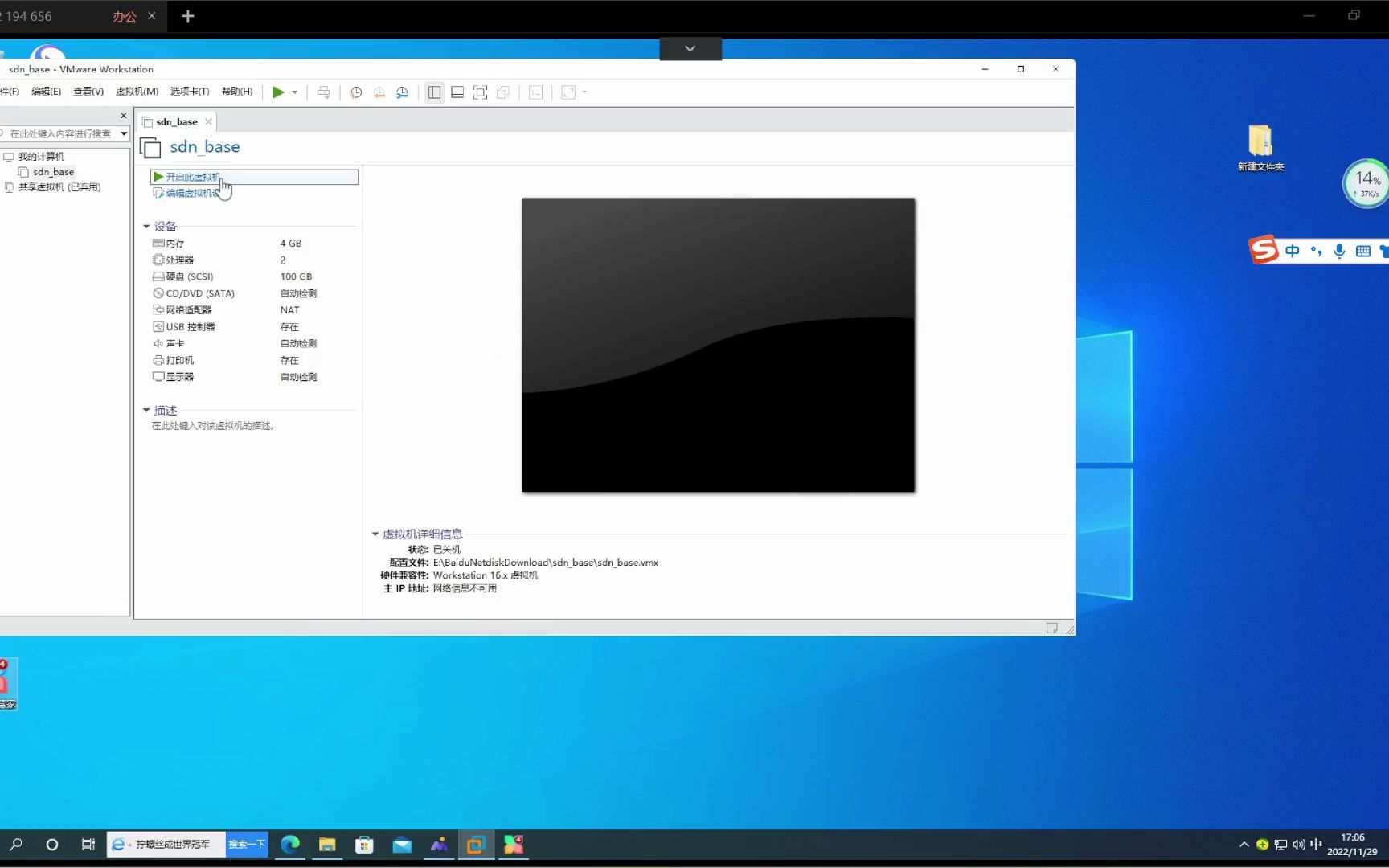

- 硬件版本不匹配:VMware 的 ESXi 6.5 默认硬件版本是 13,ESXi 6.7 是 14,ESXi 7.0 是 17,ESXi 8.0 到了 20,高版本虚拟机直接复制到低版本主机,启动会被拒。
- 虚拟磁盘格式差异:从 vSphere 6.x 的 VMFS5 到 7.x 的 VMFS6,磁盘置备方式、快照 delta 文件结构都有变化,脚本只复制 vmdk 描述文件而漏掉 flat 文件,数据会不完整。
- 网卡类型变化:旧版本常用 E1000 网卡,新版本推荐 VMXNET3,跨版本复制后,操作系统里的网卡驱动可能不认新设备,导致网络不通。
- 配置参数残留:源虚拟机如果有直通设备、vGPU 配置,目标主机缺硬件或驱动,复制过去会卡在启动阶段。
不同版本虚拟机兼容性对比:从配置版本到虚拟硬件
做兼容性判断前,先弄清楚几个层面的版本差异。
| 对比项 | 旧版本环境 | 新版本环境 | 脚本需要做什么 |
|---|---|---|---|
| 硬件版本 | HW 13/14 | HW 17/20 | 读取目标主机最高支持版本,动态降级 |
| 虚拟网卡 | E1000、VMXNET2 | VMXNET3 | 复制后替换网卡类型或安装驱动 |
| 磁盘控制器 | LSI Logic SAS | NVMe、LSI Logic SAS | 检查控制器类型,必要时转换 |
| 配置文件字段 | vmx 字段较少 | 新增加密、vTPM 字段 | 过滤掉目标版本不认识的字段 |
| 操作系统兼容性 | Windows Server 2012 常见 | Windows Server 2026 常见 | 复制后检查驱动和集成服务 |
业内专家指出,多数跨版本复制失败并不是虚拟机文件损坏,而是脚本没有把目标环境的兼容性限制当成前置条件,写脚本时先查询目标主机 API 拿到支持的硬件版本列表,再取源和目标都接受的值,能避免相当一部分启动错误。
免费虚拟机迁移脚本和vmware虚拟机克隆命令怎么选
很多人一开始会在“免费虚拟机迁移脚本”和“vmware虚拟机克隆命令”之间纠结,其实这两者不冲突,命令是底层工具,脚本是把命令包装成可重复执行的流程。
- vmrun 命令:VMware Workstation、Fusion 自带,适合单机测试环境,支持
vmrun clone克隆虚拟机,但跨 vCenter 或 ESXi 版本时能力有限。 - PowerCLI:VMware 官方 PowerShell 模块,适合批量、跨 vCenter、跨版本迁移。
New-VM、Move-VM、Set-VM配合参数可以控制硬件版本和网络配置。 - ovftool:命令行导入导出 OVF 模板,跨平台、跨版本能力强,能把 VMware 虚拟机导出成 OVF 再导入到另一个环境,适合版本差异较大的场景。
- 社区免费脚本:GitHub 上常见的 vmclone.ps1、虚拟机批量复制脚本,优点是免费、可修改;缺点是缺少官方维护,遇到新版本 API 变动可能要自己调试。

虚拟机复制脚本跨版本兼容的推荐组合
- 如果只是同版本环境批量复制:PowerCLI + New-VM + 模板,速度快,配置简单。
- 如果需要跨 ESXi 版本迁移:ovftool 导出 OVF + 导入,能自动处理部分硬件兼容性转换。
- 如果需要同时复制到多个目标主机并避免冲突:PowerCLI 脚本 + 动态生成 MAC、UUID、主机名。
下面是一段 PowerCLI 参数化克隆的简化逻辑,演示版本探测和硬件版本降级:
$sourceVM = Get-VM -Name "web-template"
$targetHost = Get-VMHost -Name "esxi-7-host"
$sourceHW = $sourceVM.Version
$targetMaxHW = ($targetHost.ExtensionData.Hardware.SupportedHardwareVersions | Measure-Object -Maximum).Maximum
# 取源和目标都支持的最低硬件版本
$compatHW = [Math]::Min($sourceHW, $targetMaxHW)
$newVM = New-VM -Name "web-copy-01" -VM $sourceVM -VMHost $targetHost -Version $compatHW -Datastore "datastore2"
这个脚本没有写死硬件版本,而是从目标主机读取最高支持值,再和源版本比较,复制到不同版本的 ESXi 主机时,只要调整主机名和存储,其他逻辑不用改。
虚拟机复制后网络冲突怎么解决:把唯一标识重新生成写进流程
复制后的虚拟机最常见的问题就是网络冲突,两台机器带着一模一样的 MAC 地址和 IP 地址,一开机就会抢占网络,轻则一个掉线,重则整个网段出现 ARP 混乱。
复制脚本必须重新生成的四个唯一标识
- MAC 地址:源虚拟机和复制出来的虚拟机不能相同,脚本里要调用 API 生成新的 MAC,或者手动指定一个未被占用的地址段。
- UUID:虚拟机 BIOS UUID 重复会导致管理端识别混乱,尤其是 vCenter 里可能出现“已存在相同实例”的报错,脚本复制后要调用
Set-VM -AssignedUUID或者修改 vmx 文件里的uuid.bios。 - 主机名:Windows 和 Linux 都依赖主机名做网络发现,复制后不改主机名,加域或访问共享会出问题。
- IP 地址:如果源虚拟机是静态 IP,复制后必须改掉,如果走 DHCP,则要在 DHCP 服务器上清理旧租约或让新虚拟机获取新地址。

虚拟机复制后网络冲突怎么解决的脚本操作路径
以 PowerCLI 为例,处理网络冲突的步骤可以拆成下面几步:
- 复制虚拟机时先断开网络适配器,避免开机就抢 IP。
- 生成新 MAC 地址并绑定到虚拟网卡。
- 设置虚拟机启动后运行自定义脚本,修改操作系统内部 IP 和主机名。
- 如果目标环境有 IP 地址管理,把新的 IP 和 MAC 记录写回 CMDB。
Linux 系统复制后,还需要处理 machine-id 重复的问题,machine-id 相同会导致 DHCP 客户端拿到相同 IP,脚本可以加入:
rm -f /etc/machine-id
dbus-uuidgen --ensure=/etc/machine-id
Windows 系统则要在模板制作阶段跑一次 sysprep /generalize /oobe /shutdown,或者复制后通过 guest OS 自定义脚本修改 IP 和计算机名,这些操作必须写进复制脚本的后置任务里,不能靠人工点鼠标。
跨版本兼容脚本的版本检测与参数过滤模板
一个健壮的虚拟机复制脚本,复制动作前后要做三件事:前置检查、参数转换、后置验证。
前置检查:先确定目标环境能接住什么
- 目标主机剩余 CPU、内存、存储是否足够。
- 目标主机支持的硬件版本范围。
- 目标网络交换机是否存在,端口组名称是否一致。
- 目标存储是否支持源虚拟机的磁盘类型(厚置备、精简置备、RDM 等)。
脚本可以用 Get-VMHost、Get-Datastore、Get-VirtualSwitch 这些命令拿到底层信息,再做判断,不能上来就直接 Copy-VM 或 New-VM。
参数转换:过滤高版本专属字段
复制过程中,如果直接把新版 vmx 文件扔给旧版主机,脚本会报解析错误,要把新版 vmx 里的专属字段过滤掉,只保留旧版本能识别的部分,常见需要过滤的字段包括:
svga.vgpuEnabledvtpm.presentpmemEnablenuma.autosize.oncesched.mem.pshare.enable
这些字段在新版本里有效,旧版本不识别,脚本读取源 vmx 后,按目标版本支持列表做白名单过滤,再写入新虚拟机目录。
后置验证:复制完成后自动检查冲突
- 检查新虚拟机能否正常开机。
- 检查 VMware Tools 或集成服务是否运行正常。
- 检查同一网段内是否有重复 MAC 或 IP。
- 检查 vCenter 里是否出现重复 UUID 告警。

这些验证步骤可以用脚本自动执行,比如开机后轮询 ping 新 IP,读到回应后再继续复制下一台。
避免复制冲突的脚本设计原则
- 参数化而不是硬编码:虚拟机名称、存储、网络、硬件版本都从配置文件或命令行参数传入,不要写死。
- 唯一标识生成器单独封装:MAC、UUID、主机名、IP 各自做成独立函数,复制主流程调用时自动分配。
- 复制前近源快照:先对源虚拟机做快照,复制过程中源虚拟机保持只读,避免文件变化导致复制不一致。
- 复制后先隔离再改配置:新虚拟机先开机但禁用网卡,等唯一标识全部改完再启用网络。
- 回滚机制:如果复制后验证失败,自动删除新虚拟机并保留日志,不影响源虚拟机。
免费虚拟机迁移脚本的实际落地效果
行业共识认为,脚本跨版本兼容的核心不是追求“全自动识别所有差异”,而是把可预见的版本差异转换成规则表,遇到未知差异时让脚本暂停并提示人工介入,这样做比盲目放行更可靠。
比如在政务云虚拟机复制场景里,源环境可能是 vSphere 6.7,目标环境是信创云平台,底层虚拟化技术都不同,纯粹靠 VMware 命令无法直接复制,需要借助 OVF 导出再转换格式,此时免费迁移脚本的价值在于把导出、格式转换、导入、网络重配串成一条流水线,减少人工复制粘贴命令。
虚拟机复制脚本想同时跨版本兼容又避免冲突,关键是动态探测版本限制 + 统一生成唯一标识 + 复制后自动验证,把这三段流程参数化写进脚本,才能在每次复制时自动适配目标环境,不用每换一套环境就重写一堆命令。
虚拟机复制脚本跨版本兼容的常见问题
虚拟机复制脚本跨版本兼容怎么实现?
先读取目标宿主机支持的硬件版本和虚拟设备列表,与源虚拟机做交集,取双方都接受的配置,复制时过滤目标版本不认识的 vmx 字段,磁盘格式不一致时用 ovftool 或转换工具处理,不要把源虚拟机的版本参数写死在脚本里。
虚拟机复制后网络冲突怎么解决?
复制前断开网卡,复制后重新生成 MAC 地址、UUID、主机名和 IP,Linux 用 rm -f /etc/machine-id 再重新生成,Windows 用 sysprep 或 guest OS 自定义脚本改网络配置,确认新 MAC 和 IP 在目标网段内不重复后,再启用网络适配器。
vmware虚拟机克隆命令有哪些选择?
vmrun 适合单机 Workstation 环境,PowerCLI 适合 vCenter 批量管理,ovftool 适合跨版本和跨平台导入导出,免费虚拟机迁移脚本通常基于 PowerCLI 或 ovftool 封装,适合按自己的环境做二次开发。
首发原创文章,作者:王坚,如若转载,请注明出处:https://idctop.com/article/643443.html