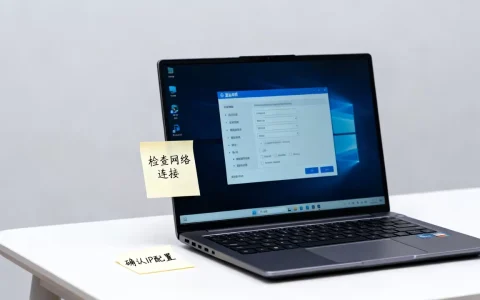
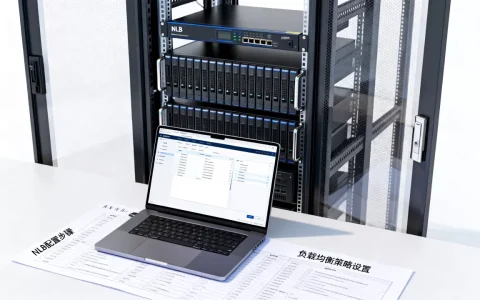
虚拟机软件管家确实能同时管理多个操作系统,但“同时管理”和“同时满性能运行”是两回事,决定上限的不是软件本身,而是宿主机CPU线程数、内存容量和磁盘类型。
虚拟机软件管家能同时开几个系统?资源分配才是关键
虚拟机管家不设硬性数量门槛,真正卡住同时运行数量的是宿主硬件。


CPU线程如何分配
- 每个虚拟机至少分配1个虚拟CPU,图形界面系统建议2个以上。
- 宿主机4核8线程时,同时跑3个以上Windows会互相抢CPU时间片。
- 轻量Linux服务器可以只给1个CPU,多个同时运行压力较小。
- 开启硬件虚拟化(Intel VT-x/AMD-V)后,性能损耗才可控。
内存是最容易踩坑的地方
- 宿主系统必须保留2-4GB内存,否则整个机器会卡顿。
- Windows 10/11虚拟机建议每个分配4GB以上,否则更新和杀毒会拖慢。
- Linux命令行系统512MB-1GB就能启动,但图形桌面建议2GB以上。
- 16GB内存的宿主机,多数情况下建议同时运行2个轻量Linux加1个Windows,或者2个Windows。
磁盘与网络影响多开体验
| 磁盘类型 | 同时运行表现 |
|---|---|
| 机械硬盘 | 多开虚拟机容易卡顿,磁盘队列长 |
| SATA SSD | 2-3个轻量系统较流畅 |
| NVMe SSD | 4个以上虚拟机同时启动提升明显 |
网络方面,桥接模式常见IP冲突,多台虚拟机建议用NAT模式隔离。
虚拟机软件管家哪个好用?Windows与Mac免费版对比
不同操作系统的免费版选择差异较大,下面按场景拆开看。
Windows平台
- Hyper-V:Windows 10/11专业版自带,免费、性能接近原生,适合同时管理多个Windows和Linux,缺点是会和VirtualBox冲突,开Hyper-V后部分旧版VirtualBox无法启动。
- VirtualBox:完全免费,跨平台,快照功能完整,适合教学、软件测试和个人多系统管理,3D图形性能一般。
- VMware Workstation Player:个人使用免费,稳定性好,支持同时运行多个虚拟机,免费版快照只能保存一个,多系统回滚不方便。

Mac平台
- UTM:免费,基于QEMU,支持Apple Silicon和Intel,适合跑ARM Linux和轻量Windows。
- Parallels Desktop:付费订阅,价格不算低,但Windows融合模式体验好,免费试用到期后必须购买才能继续用。
- VMware Fusion:个人免费版功能够用,支持同时运行macOS、Windows和Linux。
选择建议
- 只跑Windows和Linux,优先Hyper-V,成本为零。
- 需要快照、跨平台复制虚拟机文件,选VirtualBox。
- Mac上想同时管理多个ARM和x86系统,UTM是免费方案里最灵活。
虚拟机管家和VMware区别:一个管壳,一个管引擎
不少人把“虚拟机管家”和VMware当成一类东西,其实有本质区别。
- VMware Workstation本身包含完整虚拟化引擎和管理界面,属于一体化工具。
- 有些第三方“管家”只是把VirtualBox、Hyper-V或QEMU的配置文件集中展示,方便一键启动和停止。
- 如果把VMware比作带遥控器的电视机,第三方管家更像一个万能遥控器,本身不产生画面,只负责调度。
这种区别会直接影响同时管理能力,VMware可以在一个窗口里管理多台虚拟机,第三方管家则需要底层引擎支持,如果底层只装了VirtualBox,那么管家再高级也没法跑VMware的虚拟机文件。
多系统同时管理实操步骤:Hyper-V与VirtualBox路径
Hyper-V管理器操作路径
-

打开控制面板,进入“程序和功能”,选择“启用或关闭Windows功能”。
- 勾选“Hyper-V”,点击确定,重启电脑。
- 开始菜单搜索“Hyper-V管理器”,打开后右键本地计算机名,选择“新建-虚拟机”。
- 选择“第二代”虚拟机,分配内存时勾选“动态内存”。
- 配置网络适配器,选择“Default Switch”以便上网。
- 在“安装选项”里挂载系统ISO,启动虚拟机。
- 用PowerShell查看同时运行状态:
Get-VM | Select Name,State,MemoryAssigned - 批量启动多个系统:
Start-VM -Name "vm1","vm2","vm3"

VirtualBox管理路径
- 官网下载VirtualBox平台包,并安装扩展包。
- 点击“新建”,输入虚拟机名称,类型选Windows或Linux。
- 分配内存至少2GB,创建VDI虚拟硬盘,选动态分配。
- 进入设置-系统-处理器,分配2个CPU,勾选“启用PAE/NX”。
- 设置-存储,添加光驱,挂载ISO镜像。
- 启动虚拟机,安装增强功能实现分辨率自适应。
- 批量管理命令:
VBoxManage list runningvms查看正在运行系统,VBoxManage startvm "虚拟机名" --type headless后台无界面启动。 - 快速克隆一个测试系统:
VBoxManage clonevm "原始机" --name "克隆机" --register - 创建快照保存状态:
VBoxManage snapshot "虚拟机名" take "基线快照"
常见多开报错与处理
- 提示“VT-x不可用”:进入BIOS开启Intel VT-x或AMD-V。
- VirtualBox启动报错“Raw-mode is unavailable”:先关闭Hyper-V,重启后再试。
- 内存不足导致宿主机卡死:降低每个虚拟机内存,或关掉浏览器等占用大的宿主程序。
多系统管理软件有哪些?别被“管家”概念绕进去
单一虚拟化平台自带管理
- Hyper-V管理器
- VirtualBox主界面
- VMware Workstation
- KVM的virt-manager
- Proxmox VE的Web面板

集中管理工具
- VMware vCenter面向服务器集群,普通用户用不上。
- Proxmox VE适合一台旧电脑改造成多开服务器。
- Cockpit可以在浏览器里管理Linux上的KVM虚拟机。
行业共识认为,个人用户在选择同时管理多系统软件时,优先从宿主系统自带虚拟化功能起步,成本最低且兼容性最稳,等真有多机分离、集中备份和远程迁移需求时,再考虑独立管家或集中管理平台。
虚拟机软件管家能同时管理多系统软件吗?相关问答
虚拟机软件管家能同时管理多系统软件吗?
可以,Hyper-V管理器、VirtualBox主界面和VMware Workstation窗口都能同时创建、配置和运行多个虚拟机,不同系统通过虚拟网络隔离或互通,快照之间互不影响,同时运行是否顺畅,取决于内存和CPU分配,而不是管理器本身。
虚拟机软件管家免费版够用吗?
多数个人测试场景够用,VirtualBox免费版支持同时运行多个系统、快照、虚拟网卡和USB直通,Windows自带Hyper-V免费,性能接近原生,只有需要商业授权、vCenter集中管理或高级迁移时才需要付费。
Windows上虚拟机软件管家哪个能同时开Linux和Windows?
Hyper-V、VirtualBox、VMware Workstation Player都能同时开Linux和Windows,Hyper-V对Windows客户机优化好,但Linux桌面图形性能一般;VirtualBox适合教学和轻量测试;VMware Player稳定性较好但免费版快照功能受限,如果宿主机内存不满16GB,建议优先跑一个轻量Linux加一个Windows,避免同时启动多个图形界面系统导致卡顿。
虚拟机软件管家能同时管理多系统软件,但这只是开始,真正决定多开上限的是硬件资源,选对工具并合理分配内存和CPU,才能让多个系统同时跑得稳。
首发原创文章,作者:王坚,如若转载,请注明出处:https://idctop.com/article/643834.html