要把虚拟机清干净,核心动作就三步:删掉虚拟机文件、卸载虚拟机软件、清理注册表和虚拟网卡残留。 很多人搜“如何清楚虚拟机”时,其实卡在第一步:没分清要删的是某台虚拟机,还是整个虚拟机软件,下面按场景拆开讲。
先分清:你要删的是虚拟机还是虚拟机软件
只删某一台虚拟机,保留软件
如果你只是想释放某一台虚拟机的磁盘空间,不用卸载整个软件,不同虚拟机软件操作路径如下:
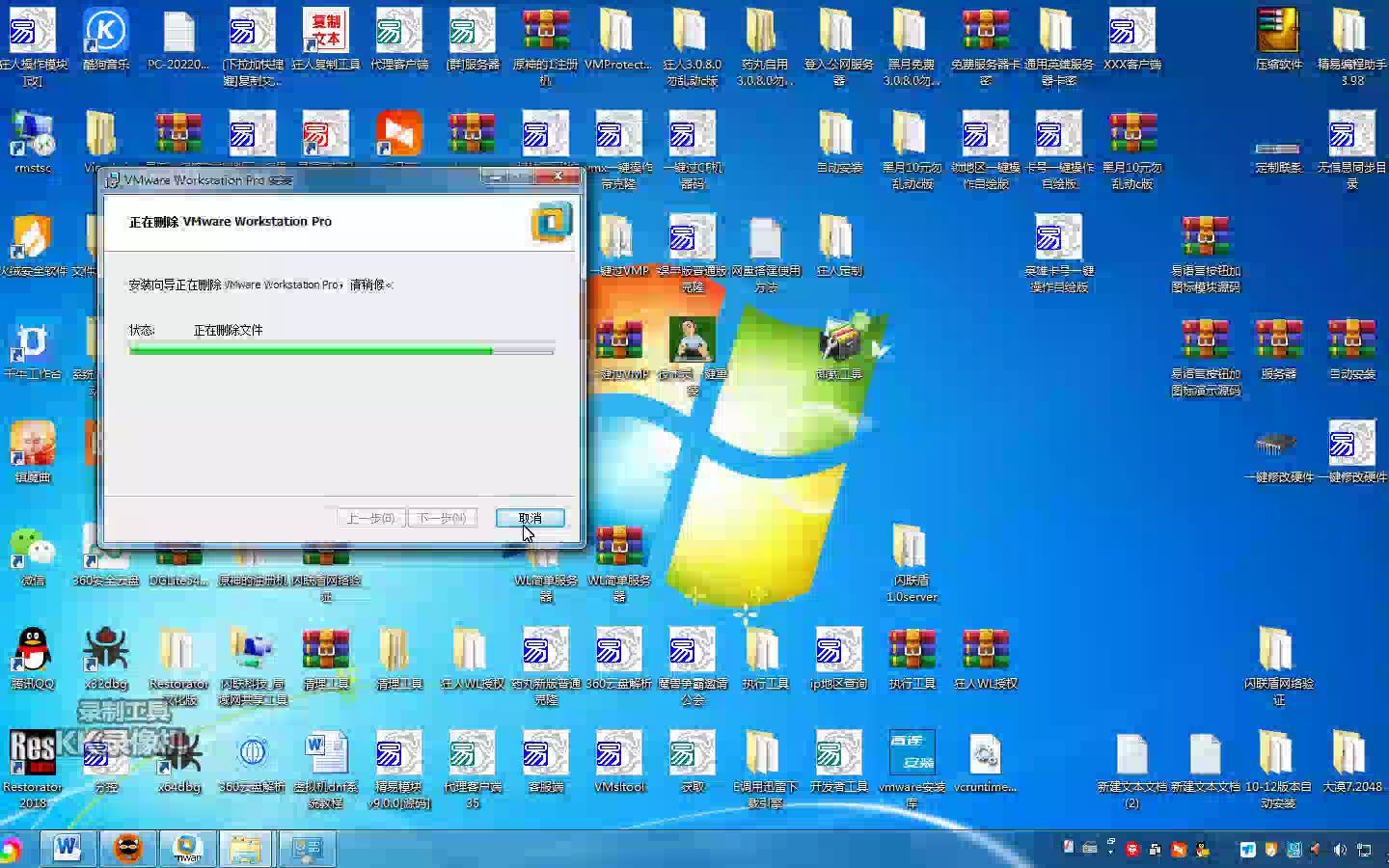

- VMware Workstation:打开软件,在左侧库中右键目标虚拟机,选择“管理”,再点“从磁盘中删除”。
- VirtualBox:在管理器界面右键目标虚拟机,选“删除”,弹出窗口勾选“删除所有文件”。
- Hyper-V:打开Hyper-V管理器,右键虚拟机选“删除”,再手动去虚拟硬盘默认路径查看是否残留.vhdx文件。
执行完上述操作后,虚拟机列表里看不到它,软件本身还能继续创建新虚拟机,这是日常最轻量的清理方式。
想彻底卸载虚拟机软件
如果连虚拟机软件本身都不想留,就需要走系统卸载流程,并处理残留,Windows和Mac路径不同,下面分开说。
Windows如何彻底清除虚拟机
本身就对应一大类搜索需求:Windows用户卸载VMware、VirtualBox、Hyper-V时,常常遇到卸载不干净、虚拟网卡还在、重启后服务报错,核心原则是:先通过系统卸载入口,再手动清残留。
VMware卸载残留怎么清理
VMware Workstation是付费软件,卸载时容易留下虚拟网络适配器和服务注册项,具体步骤:
- 打开“控制面板” -> “程序和功能”,找到VMware Workstation,右键卸载。
- 卸载完成后重启电脑,重启后打开“设备管理器” -> “网络适配器”,查看是否还有“VMware Virtual Ethernet Adapter for VMnet1/VMnet8”,如果有,右键卸载设备,并勾选“删除此设备的驱动程序软件”。
- 删除残留文件夹:检查
C:Program Files (x86)VMware、C:ProgramDataVMware
、
C:Users你的用户名AppDataRoamingVMware,存在就手动删除。 - 清理注册表项:按
Win+R输入regedit回车,定位到HKEY_CURRENT_USERSoftwareVMware, Inc.和HKEY_LOCAL_MACHINESOFTWAREVMware, Inc.,右键删除对应项,注册表操作有风险,建议先导出备份再删。

业内专家指出,多数VMware卸载残留导致的网络异常,都源于虚拟网卡驱动没删干净,而不是软件主体没卸掉,这一步最容易忽略,也最影响后续网络连接。
VirtualBox卸载不干净怎么办
VirtualBox有免费版,国内个人用户装得不少,它的残留主要集中在用户目录下的.VirtualBox隐藏文件夹和VirtualBox VMs文件夹,卸载不干净的典型表现是:重新安装后提示旧版本配置冲突,或Host-Only网卡无法创建。
- 控制面板卸载Oracle VM VirtualBox。
- 删除
C:Users你的用户名.VirtualBox,这是全局配置文件目录,包含虚拟机注册列表,不删它,重装后会继续显示旧虚拟机条目。 - 删除
C:Users你的用户名VirtualBox VMs,这是默认虚拟机存放位置,如果之前把虚拟机放在其他盘,去对应盘符找到同名文件夹删除。 - 打开设备管理器,找到“网络适配器”下残留的“VirtualBox Host-Only Ethernet Adapter”,右键卸载。
对比VMware,VirtualBox的卸载流程相对简单,但隐藏文件夹容易被普通用户漏掉,免费版没有官方专属清理工具,手动删除是行业共识做法。
虚拟机删除后磁盘空间没释放?先查大文件
不少用户以为在软件里删了虚拟机,C盘空间就会立刻回来,如果删除时没有勾选“从磁盘中删除”,软件只是移除了列表条目,虚拟硬盘文件还在,查找办法如下:
- 打开“此电脑”,在搜索栏输入
.vmdk、.vdi、.vhdx,分别对应VMware、VirtualBox、Hyper-V的虚拟磁盘格式。 - 对搜索结果按大小排序,找出几十GB以上的大文件。
- 确认文件不属于任何在用虚拟机后,直接删除,并清空回收站。

这一步做完,多数情况下磁盘空间会明显回升,若仍没有变化,可能是系统还原点或休眠文件占用,需要用磁盘清理工具单独处理。
Mac上如何清楚虚拟机:Parallels Desktop卸载残留清理
Mac用户清理虚拟机的痛点主要集中在Parallels Desktop这款付费软件上,它默认把虚拟机文件放在~/Parallels目录,卸载应用本身并不会自动删除虚拟机。
卸载Parallels Desktop本体
- 先打开Parallels Desktop,右键Dock栏图标选择“退出”,或按
Command+Q完全退出。 - 打开“访达” -> “应用程序”,找到Parallels Desktop.app,拖入废纸篓,但这一步只删了应用本体。
- 删除以下残留目录(可用终端命令或手动前往文件夹):
~/Library/Preferences/com.parallels.Parallels Desktop.plist~/Library/Parallels/Library/Parallels/private/var/db/Parallels
- 最占空间的虚拟机文件在
~/Parallels下,每个虚拟机是一个.pvm文件包,几十GB很常见,确认不需要后直接删除,并清空废纸篓。
如果之前把虚拟机保存到了外置硬盘或自定义路径,去对应位置找到.pvm文件删除即可,Mac系统不会产生Windows那样的注册表问题,但LaunchAgents和内核扩展可能残留,多数情况下影响不大。
VMware和VirtualBox卸载残留对比
用表格直观对比两款主流Windows虚拟机软件的残留点,方便你对照清理。
| 对比项 | VMware Workstation | VirtualBox |
|---|---|---|
| 软件类型 | 付费,功能强 | 免费版,个人用户多 |
| 主要残留路径 | C:ProgramDataVMware、注册表项、虚拟网卡驱动 |
C:Users用户名.VirtualBox、VirtualBox VMs、Host-Only网卡 |
| 卸载难点 | 虚拟网络适配器多,必须手动删 | 隐藏配置文件易漏,重装冲突 |
| 清理思路 | 先卸载程序,再删驱动和注册表 | 先卸载程序,再删用户目录下隐藏文件夹 |
| 适用场景 | 企业开发、测试环境 | 个人学习、轻量虚拟化 |

根据这个表可以快速定位自己的清理重点,Windows用户无论用哪款软件,都要记住一个原则:系统卸载入口只删软件主体,残留项必须手动处理。
关于如何清楚虚拟机的常见问题
虚拟机怎么彻底删除干净?
彻底删除干净要满足三个条件:虚拟机实例从软件列表消失、对应的虚拟磁盘文件从硬盘删除、虚拟机软件本身不需要时已卸载且残留清理完毕,只做第一步而不做第二步,磁盘空间不会释放;只卸载软件而不删虚拟机文件,文件和占用依然存在,完整步骤参考上文的Windows和Mac分场景操作。
卸载VMware后虚拟网卡还在怎么办?
打开“设备管理器”,点击顶部“查看”菜单,勾选“显示隐藏的设备”,展开“网络适配器”,找到带VMware字样的网卡,右键选择“卸载设备”,并在弹窗中勾选“删除此设备的驱动程序软件”,重启电脑后,该网卡通常不会再次出现,如果仍然存在,说明驱动文件还被占用,可进入安全模式重复上述操作。
免费版VirtualBox卸载不干净会影响系统吗?
多数情况下不会导致系统崩溃,但可能引起两种问题:一是重装VirtualBox时提示旧配置冲突,无法创建Host-Only网络;二是残留的虚拟机注册列表让旧虚拟机条目重新出现,清理C:Users你的用户名.VirtualBox文件夹后,这两个问题基本都能解决,该目录是VirtualBox的全局配置存放点,删除后软件会重新生成默认配置。
把虚拟机清除这件事拆成“删文件、卸软件、清残留”三步来做,就不容易卡在中间,Windows和Mac各有各的残留重灾区,按路径逐一检查,磁盘空间和系统网络状态都能恢复干净。
首发原创文章,作者:王坚,如若转载,请注明出处:https://idctop.com/article/644028.html