虚拟机里提取/etc目录的本质,就是把虚拟磁盘里的系统配置文件安全完整地复制到宿主机或另一台机器上,最稳妥的方法是使用scp命令或挂载共享文件夹,核心注意事项是权限、软链接和目录属性不能丢。
虚拟机怎么提取etc目录文件?先认清你的环境
/etc目录在Linux系统里不是普通文件夹,它是整个系统配置的“神经中枢”,网络设置、服务启动脚本、用户账号信息、软件运行参数,大多集中在这里,虚拟机里要提取这个目录,先得搞清楚两件事:虚拟机是什么系统、宿主机是什么系统,因为不同组合,操作路径完全不同。


多数人用的是以下三种场景之一:
- VMware Workstation或VirtualBox里跑Linux虚拟机,宿主机是Windows或Linux。
- 云服务器上的Linux实例,通过SSH远程连接后提取。
- Hyper-V里的Linux虚拟机,可能没装增强工具,网络也不通。
把这三种场景想明白,后面操作就不容易乱,行业共识认为,提取/etc目录前先确认虚拟机的网络连通性,比急着敲命令更重要,因为很多失败案例不是命令写错,而是虚拟机根本没和宿主机在一个可通信的网络里。
从Linux虚拟机导出etc配置文件:三种可靠方法对比
下面三种方法按推荐程度排序,你可以根据手头条件选一个。
用scp命令从虚拟机直接复制到宿主机
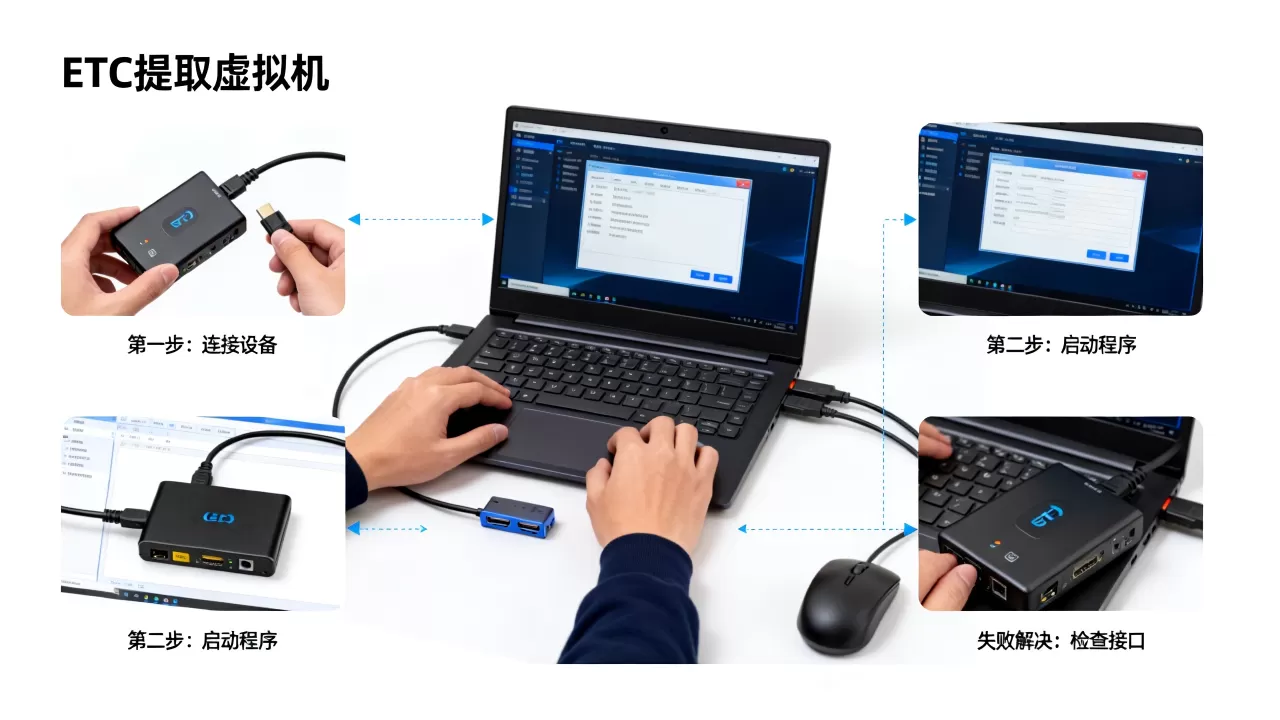
这是最通用、最不容易出错的方式,只要虚拟机和宿主机网络能互通,并且虚拟机上开启了SSH服务,一行命令就能把整个/etc目录搬下来。
操作步骤:
- 在虚拟机里确认SSH服务已启动:
systemctl status ssh,如果没启,先执行sudo systemctl start ssh。 - 查看虚拟机的IP地址:
ip addr show,记下eth0或ens33网卡上的IP,比如168.1.110。 - 回到宿主机,打开终端或命令提示符,执行:
scp -r username@192.168.1.110:/etc ./etc-backup
username是虚拟机里的登录用户名,执行后会要求输入密码。-r表示递归复制整个目录,./etc-backup是宿主机上保存的位置。
如果你的宿主机是Windows,没有scp命令,可以安装OpenSSH客户端,或者使用WinSCP图形工具连接后拖拽下载,WinSCP本质上也是走SSH协议,只是不用记命令。
通过共享文件夹挂载复制
VMware Workstation和VirtualBox都支持共享文件夹功能,这个方法适合宿主机和虚拟机之间网络不通的情况。
VMware操作路径:
- 虚拟机设置里找到“选项”标签,点击“共享文件夹”。
- 添加一个宿主机上的文件夹,比如
D:vm-share,勾选“启用此共享”。 - 在虚拟机里安装VMware Tools(多数发行版会自动挂载到
/mnt/hgfs)。 - 执行挂载命令:
sudo mount -t fuse.vmhgfs-fuse .host:/ /mnt/hgfs -o allow_other
- 挂载成功后,执行:
sudo cp -a /etc /mnt/hgfs/vm-share/etc-backup
VirtualBox类似,需要在设置里添加共享文件夹,然后在虚拟机里挂载vboxsf类型,命令大致为:
sudo mount -t vboxsf vm-share /mnt/share
sudo cp -a /etc /mnt/share/etc-backup
共享文件夹方式的好处是不依赖网络,但需要虚拟机里安装增强工具或内核模块,否则挂载会失败。
用虚拟机平台自带命令提取
VMware提供了vmrun工具,VirtualBox提供了VBoxManage命令,都能在宿主机上直接操作虚拟机内部文件。
以VirtualBox为例,提取虚拟机的/etc目录到宿主机:
VBoxManage guestcontrol "虚拟机名称" copyfrom --username root --password 你的密码 /etc D:etc-backup --recursive
这个命令需要虚拟机安装了VirtualBox Guest Additions,并且开启了账户密码登录,VMware的vmrun用法类似,但参数略有不同,这种方式适合自动化脚本场景,个人临时提取反而配置成本偏高。
用tar打包再提取:最保险的备份思路
直接复制/etc目录有时会遇到权限变化、软链接断裂、时间戳丢失这些问题,更保险的做法是先在虚拟机里把/etc打包成tar文件,再把这个tar文件传出来。
在虚拟机里执行:
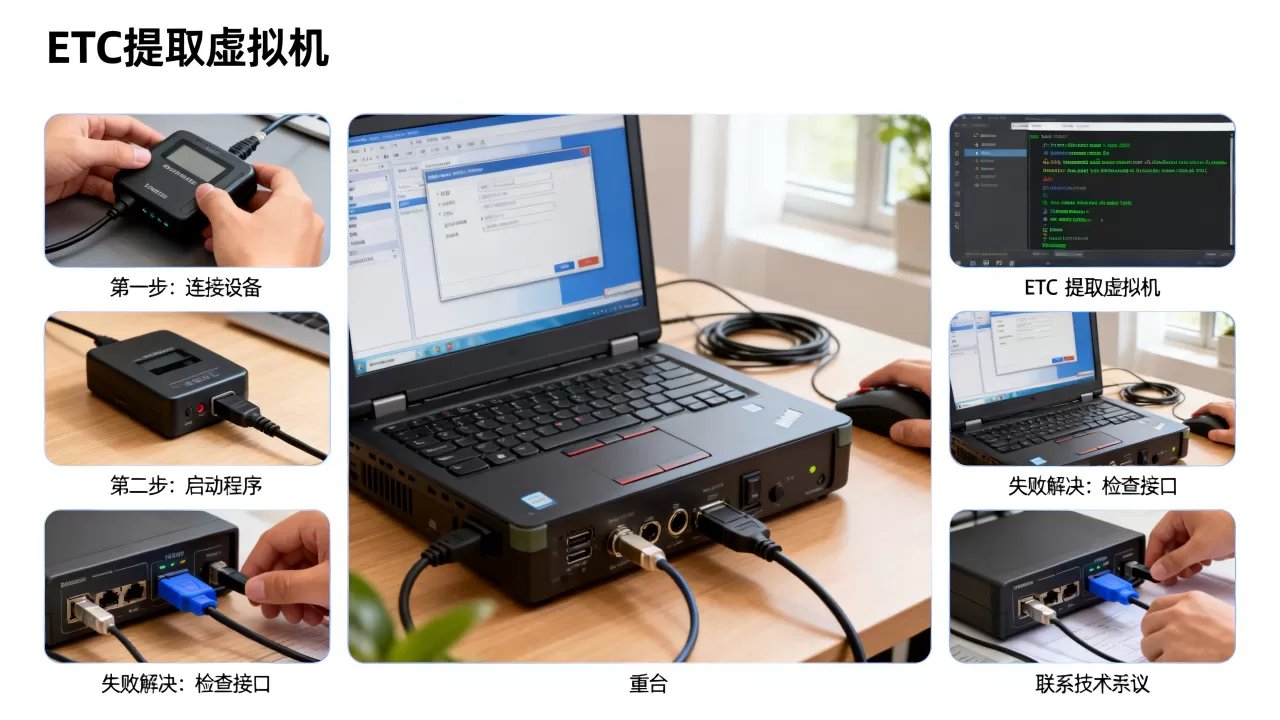
sudo tar czvf /tmp/etc-backup.tar.gz /etc
然后把/tmp/etc-backup.tar.gz用scp或共享文件夹复制出来,拿到宿主机后,在需要还原时再解压:
tar xzvf etc-backup.tar.gz -C 目标目录
tar打包能保留文件权限、所有者和软链接,这一点比普通复制强很多,尤其是/etc下存在大量指向其他位置的符号链接,直接复制容易把链接变成实际文件,导致后续还原时路径错乱,据红帽官方文档说明,备份系统配置目录时推荐使用tar归档以保留文件元数据。
etc配置文件迁移注意事项:别栽在权限和软链接上
提取/etc目录不是简单的“复制粘贴”,很多细节会直接影响提取结果能不能用。
权限问题最容易翻车
/etc目录下大多数文件属于root用户,普通用户直接读取会报权限不足,如果你用普通账号执行scp,会发现很多文件被跳过或报错。
解决办法:
- 在虚拟机里临时切换到root操作,或者使用
sudo前缀。 - 执行scp时如果必须用普通用户,先把/etc打包成tar,再对tar文件赋予读取权限:
sudo chmod 644 /tmp/etc-backup.tar.gz。 - 不要图省事直接把整个/etc目录改成777权限,那会破坏系统安全基线。
软链接不是普通文件
/etc目录里存在相当数量的符号链接,例如/etc/localtime通常指向/usr/share/zoneinfo/Asia/Shanghai,如果你用不带参数的cp命令复制,软链接会被“实体化”,变成一个独立的普通文件,看上去内容没变,但还原后系统更新时区或读取配置文件时可能出问题。
正确做法是使用cp -a,它等价于cp -dR --preserve=all,能保留软链接结构,或者干脆用tar打包,天然支持软链接保留。
隐藏文件也要带上
/etc目录下有一些以点开头的隐藏文件或隐藏子目录,普通复制命令加通配符可能漏掉,用scp -r /etc或tar czvf直接对顶层目录操作,就不会漏掉隐藏项,如果手动选择文件,记得开启“显示隐藏文件”。
宿主机路径含中文或空格会报错
Windows宿主机上用共享文件夹时,如果宿主机路径是D:虚拟 机备份,中间有空格,挂载或复制时容易因为转义问题失败,建议宿主机文件夹使用纯英文、无空格的路径,比如D:vm_share,Linux宿主机同理,目标路径不要有空格。
网络波动导致传输中断
etc目录文件很多,scp直接传可能半路断掉,解决办法是先tar打包成单个文件,再传这个文件,单个大文件传输失败概率比上千个小文件低得多,业内专家指出,小文件数量过多是远程传输效率下降的主要诱因之一。
常见报错与快速排查
| 报错信息 | 可能原因 | 解决思路 |
|---|---|---|
Permission denied |
当前用户无权访问部分/etc文件 | 使用root或sudo打包后再传 |
No such file or directory |
宿主机目标路径不存在 | 先创建目标目录,或检查路径拼写 |
Host key verification failed |
SSH首次连接验证未处理 | 手动ssh一次输入yes,或使用-o StrictHostKeyChecking=no |
Read-only file system |
共享文件夹以只读方式挂载 | 重新挂载,加rw参数 |
Connection timed out |
虚拟机网络不通或防火墙拦截 | 检查IP、ping测试、关闭虚拟机防火墙 |
Q&A:虚拟机提取etc目录常见疑问
没有root权限怎么提取/etc配置文件?
如果确实无法获得root权限,可以尝试提取当前用户有读取权限的部分文件,比如/etc/hosts、/etc/passwd通常是全局可读的,但完整的/etc目录迁移必须要有root权限或sudo授权,否则无法读取shadow、ssh密钥等敏感文件。
Windows宿主机能直接复制etc文件夹吗?
不能直接通过文件管理器打开虚拟机的虚拟磁盘并复制/etc目录,Windows无法原生读取ext4或xfs等Linux文件系统,需要借助scp、共享文件夹、虚拟机平台命令,或者在Windows上临时挂载Linux分区读取工具,直接复制虚拟机文件夹里的.vmdk或.vdi文件也不等于提取/etc配置。
虚拟机提取etc目录失败后会影响原虚拟机吗?
多数情况下不会,scp、共享文件夹、tar打包都是读取操作,不修改源文件,但如果误用了mv命令、或者把整个/etc目录权限改成777,就会破坏原虚拟机系统,提取操作应始终使用复制类命令,避免移动和删除。
首发原创文章,作者:王坚,如若转载,请注明出处:https://idctop.com/article/644602.html