Win7证书服务器不可用的核心解决思路是:先诊断服务状态与依赖项,再按“修复服务→重建配置→重装角色”的顺序操作,多数情况下可在10分钟内恢复。若系统提示“证书服务当前不可用”或证书模板无法申请,请直接参考下文分步处理。
先搞清楚是哪一层出了问题
证书服务器不可用的表象很多,但根源通常集中在三个层面:服务本身停了、数据库损坏、或系统更新导致组件异常。

排查服务是否在运行
按下 Win+R 输入 services.msc 并回车,在服务列表中找到以下三项:
- Certificate Services(证书服务)
- Cryptographic Services(加密服务)
- Remote Procedure Call (RPC)(远程过程调用)
查看这三项的状态是否为“已启动”,如果Certificate Services处于停止状态,右键选择“启动”,这里有个经验之谈:如果Cryptographic Services先挂了,Certificate Services往往跟着罢工,所以看的时候别只看一个。
查看系统事件日志
打开 事件查看器(eventvwr.msc),依次展开“Windows 日志→系统”,筛选来源为“CertSvc”的事件,双击查看错误信息,常见错误代码对应的大致方向如下表:
| 错误特征 | 可能原因 | 解决方向 |
|---|---|---|
| 错误信息中包含“数据库”字样 | 证书数据库文件损坏 | 备份并重置数据库 |
| 错误信息中包含“权限”字样 | 服务账户权限异常 | 重新赋予服务账户权限 |
| 错误信息中包含“RPC”字样 | RPC服务或网络通信异常 | 检查网络连接与服务依赖 |
| 错误信息中包含“0x80070005” | 注册表或文件被锁定 | 检查杀毒软件拦截 |
行业共识认为,多数Win7证书服务器故障并非硬件问题,而是服务账户或数据库路径被外部因素改动所致。
修复服务依赖与账户权限

重置服务账户密码导致的问题
一位企业IT维护人员曾遇到这样的情况:改了域管理员密码后,证书服务器开始频繁报错,这是因为证书服务使用的服务账户密码不匹配,处理办法是进入服务属性,在“登录”选项卡里重新输入密码,然后重启服务。
如果证书服务器使用的是本地系统账户(LocalSystem),这步可以跳过,但如果你不确定当初选的是什么账户,直接打开证书服务属性查看“登录”标签页即可。
依赖服务启动顺序
Win7的证书服务对服务启动顺序比较敏感,需要确保以下几个服务设置为“自动”并已启动:
- Remote Procedure Call (RPC)
- DCOM Server Process Launcher
- Cryptographic Services
- Certificate Services
用管理员权限打开CMD,依次执行以下两条命令修复依赖关系:
net stop certsvc && net start certsvc
sfc /scannow
sfc /scannow 会扫描并修复受保护的系统文件,运行时间大约10-20分钟,建议在业务低峰期执行。
证书数据库损坏的修复方法
如果服务能启动但不断报错,或者启动后立即停止,大概率是数据库文件损坏,证书数据库位于 C:Windowssystem32CertLog 目录下。
数据库损坏的恢复步骤
以下操作会丢失部分历史证书记录,但能恢复服务可用性。操作前务必备份CertLog整个文件夹。
- 停止Certificate Services服务
- 将CertLog文件夹备份到其他磁盘
- 打开CMD(管理员权限),进入 C:Windowssystem32CertLog 目录
- 删除(或重命名)原数据库文件,具体包括:certdb.sdb、certdb.sdb-csl、certdb.sdb-jrn 等文件
- 重新启动Certificate Services
系统会自动重建一个空的证书数据库,需要提醒的是,此前已颁发的证书在目录服务里将无法被检索,除非你之前做过备份恢复。
使用备份恢复CA
如果你有系统备份(Windows Backup或第三方备份工具),可以用备份还原CertLog和注册表中的CA密钥,还原完务必先做一次“证书服务→重新启动”的验证,很多中小企业忽略了这一点,结果恢复一半又出岔子。

重新安装证书服务角色
当修复数据库仍无法解决时,只能走重装路线,这条路径虽然耗时稍长,但效果最为彻底。
卸载与重新安装证书角色的注意事项
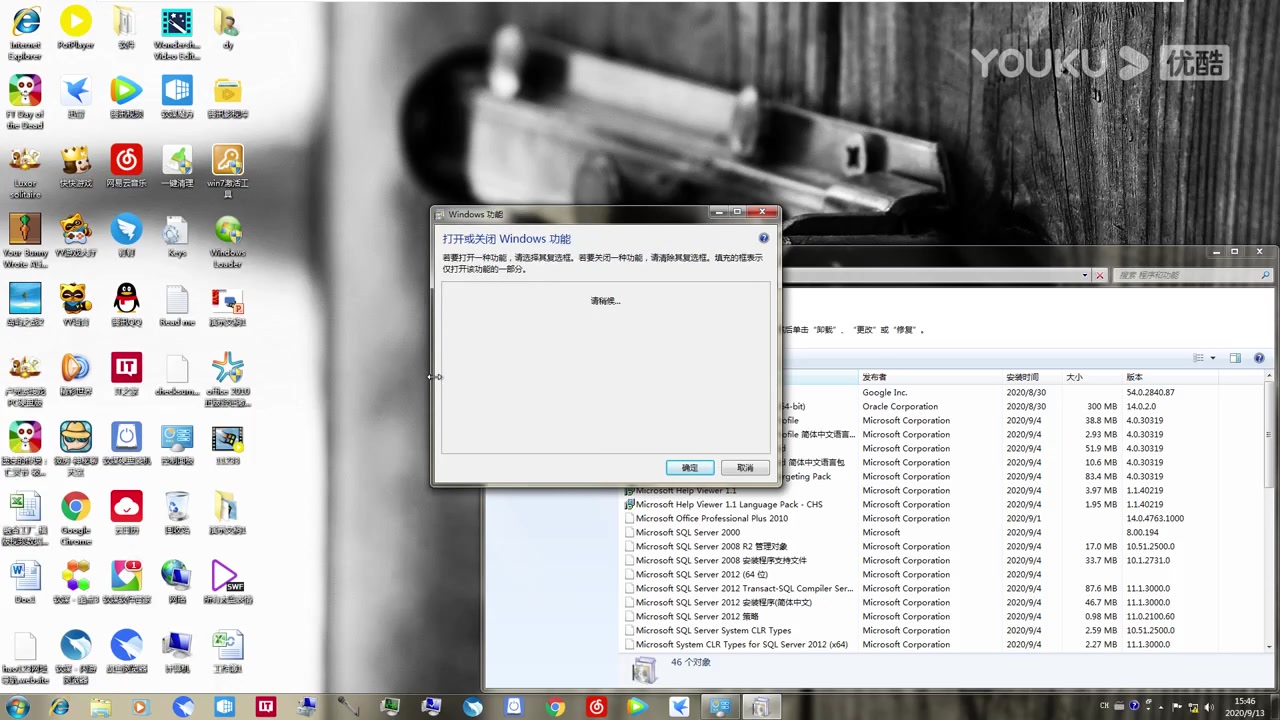
在控制面板→程序和功能→打开或关闭Windows功能里,取消勾选“证书服务”,重启后重新勾选,这里需要特别提醒一句:重装后CA会生成新的密钥对,之前颁发的证书全部失效。
如果你需要保留原来的私钥,用证书服务自带工具 备份向导 先执行完整备份,包括私钥和CA证书,备份文件为一个.p12或.pfx格式的包,重装时选择“从备份恢复CA”即可。
步骤简述:
- 先做CA完整备份,备份文件务必保存到非系统盘
- 卸载证书服务并重启系统
- 重新安装证书服务角色,选择“使用备份文件恢复”
- 恢复完成后重新启动系统,验证服务状态
重装后证书模板丢失怎么办
有些用户重装后发现证书模板(如“域用户”、“Web服务器”)不见了,进入证书颁发机构管理控制台,右键“证书模板”→管理,在模板管理控制台里右键需要启用的模板→“启用”,如果你的AD域环境版本较高,模板列表可能无法加载,可执行 certtmpl.msc 查看模板状态是否标记为“已禁用”。
常见场景下的win7证书服务器故障排查
已有相当一部分用户咨询过“win7证书服务器不可用”和“win7证书服务器启动失败原因”这两个方向的细节,这里补充几个高频场景的实测操作。
在企业域环境中,证书服务器无法通过远程方式管理
本地登录证书服务器操作正常,但远程登录到服务器管理器时报不可用,这类问题的原因是访问者账户权限不足,将访问者账户加入本机Administrators组或对应CA的“证书颁发机构管理员”组即可。
申请证书时报错“证书服务器不可用”
这个情况通常不是服务器本身挂了,而是

IIS服务器上的证书信任链断裂,先确认客户端系统时间与服务器一致,因为证书有效期验证对时间敏感,然后跑一下 certutil -crl 强制发布最新的吊销列表。
局域网内其他电脑无法访问证书服务器,但本机正常
检查防火墙是否放行TCP 135、443和动态RPC端口,在服务器上开启Windows防火墙的例外项“Active Directory Certificate Services”,如果你不确定端口范围,直接在防火墙设置里放行 CertSvc.exe 这个程序。
日常预防与维护建议
根治问题之后,做好日常预防能避免反复折腾,给Win7证书服务器做这几件事很关键:
- 每周做一次CA数据库完整备份,备份到独立磁盘或网络位置
- 每月检查一次服务账户密码是否过期,提前更新
- 保持系统补丁更新,老系统跑新环境容易踩兼容坑
- 记录证书有效期,证书本身过期也会引发服务器状态不稳定的误判
在Win7上安装证书服务后,要定期用 certutil -verify 验证自身CA证书是否健康,这条命令能快速判断证书链是否断裂。
关于Win7证书服务器的几个高频疑问
问:Win7证书服务器可以升级到新系统而不重装吗?
不能直接升级需要保留CA密钥的场景,建议先在旧系统上做完整CA备份,然后在新的Windows Server上恢复该备份,近年来的实践表明,跨版本恢复CA在多数情况下可行,但存在版本兼容性风险,尽量在测试环境中先验证。
问:证书服务不可用和“吊销服务器不可用”是一回事吗?
不是一回事,前者是CA服务本身无法正常工作,后者是客户端检查证书吊销列表时无法访问到指定的网络地址,如果遇到后者,检查吊销列表的发布方式(HTTP或LDAP)可达性即可。
证书服务恢复后,建议立即验证一次证书申请与签发流程,拿一台客户端电脑尝试申请一个Web服务器证书,确认签发后客户端能够正常安装,整个链路才算真正跑通,这套流程走完,win7证书服务器就可以恢复正常服役了。
首发原创文章,作者:王坚,如若转载,请注明出处:https://idctop.com/article/645401.html