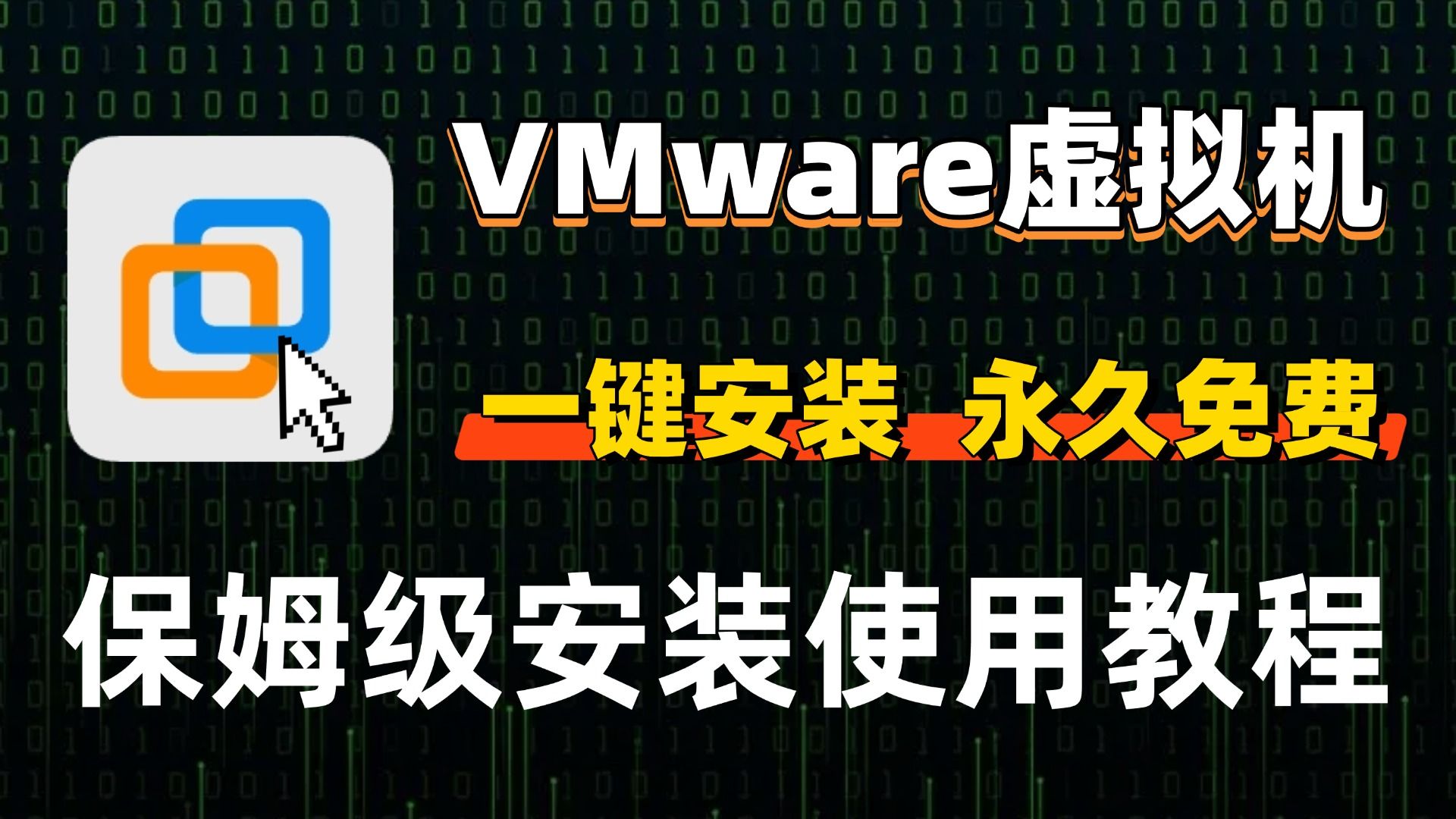
虚拟机安装博图完全可行,核心路径是VMware Workstation创建Windows 10专业版虚拟机,分配8GB以上内存和100GB以上硬盘,然后像普通电脑一样正常安装TIA Portal。 只要配置给足,虚拟机跑博图比想象中更省心,还多出快照备份、多版本共存这些实体机没有的优势。
虚拟机博图安装教程:从VMware新建虚拟机到正式安装
第一步:检查电脑虚拟化环境
确认物理机BIOS里已经开启虚拟化功能,Intel芯片找VT-x,AMD芯片找AMD-V,设置Enabled后保存重启,这个不开启,虚拟机性能会差一大截。

物理机内存至少要有16GB,虚拟机分配8GB后,宿主系统还要留8GB左右,如果你原生只有8GB内存,直接放弃虚拟机这条路,实体机安装才是正解。
第二步:创建虚拟机与关键参数设置
打开VMware Workstation,按下面步骤操作:
- 文件→新建虚拟机→自定义(高级)。
- 硬件兼容性保持默认,选择“稍后安装操作系统”。
- 客户机操作系统选Microsoft Windows,版本选Windows 10 x64。
- 虚拟机命名和位置尽量放在固态硬盘分区,别放机械盘。
- 固件类型选UEFI,处理器数量设为1,每个处理器内核数设为4,勾选“虚拟化Intel VT-x/EPT”或“AMD-V/RVI”。
- 内存分配8192MB以上,如果物理机有32GB内存,直接给虚拟机分配12GB或16GB。
- 网络类型选“桥接模式”,后续和PLC通信不用二次折腾。
- 磁盘容量设定100GB,勾选“将虚拟磁盘存储为单个文件”。
VMware Workstation Player免费版同样能完成这套流程,只是没有快照功能,预算充足建议用Pro版本。
第三步:安装Windows系统与VMware Tools
用原版Windows 10专业版ISO镜像挂载到虚拟机光驱,注意专业版还是企业版都行,家庭版博图直接拒绝安装。
启动虚拟机后按提示完成系统安装,安装完成第一件事不是装博图,而是安装VMware Tools,在VMware主界面点“虚拟机”菜单→“安装VMware Tools”,然后在虚拟机里运行setup.exe,一路默认,装完重启,VMware Tools不装,分辨率只有800×600,USB许可证棒也可能识别不了。

第四步:安装博图并避开常见坑
以TIA Portal V16为例,解压安装包后,右键“Start.exe”选择“以管理员身份运行”,安装过程中退出杀毒软件和Windows Defender实时保护,避免文件被拦截。
安装路径和工程存放路径都不要包含中文,否则仿真调用和交叉引用会出错,安装组件全选,不要手动砍功能,后续缺组件很麻烦。
如果要用虚拟机连接实体PLC,在博图项目属性里把PG/PC接口选成虚拟网卡的驱动,再把IP地址配成和PLC同一网段,比如PLC地址192.168.0.10,虚拟Windows就改成192.168.0.50。
博图虚拟机配置要求到底多高?低于这个配置别硬撑
各版本博图对虚拟机资源的需求
行业共识认为,博图每更新一个版本,资源的胃口就大一圈,V15时代8GB虚拟机内存勉强能跑,到了V16和V17,启动和编译时的峰值内存轻松突破6GB,剩余少得可怜。
| 博图版本 | 物理机内存建议 | 虚拟机分配内存 | 处理器建议 | 硬盘建议 |
|---|---|---|---|---|
| V15 | 16GB | 8GB | 4核 | 80GB |
| V16 | 16GB | 8-12GB | 4核 | 100GB |
| V17 | 32GB | 12-16GB | 6核 | 120GB |
虚拟机不等于原生性能,硬盘建议全部使用固态,机械硬盘跑博图,全项目编译时能卡到鼠标漂移。
虚拟机运行博图卡顿怎么办?五个优化项
多数情况下卡顿不是CPU不够,而是虚拟机设置和存储拖了后腿,按这个顺序调:
- 内存分配改成“固定”而不是动态扩展,避免虚拟机自认为内存紧张而频繁回收。
- 虚拟机文件整体迁移到NVMe固态硬盘,优先于加内存。
- 在VMware虚拟处理器设置中勾选虚拟化引擎,并确认宿主机BIOS已开启VT。
- 进入Windows系统设置,关闭所有动画效果和透明效果。
- 博图安装位置放在虚拟磁盘C盘,不要装在D盘以外的网络驱动器。

业内专家指出,虚拟机性能瓶颈常出现在磁盘I/O而非CPU,如果你还在用机械盘跑虚拟机,先换固态再谈其他。
虚拟机装博图与实体机安装的区别,新手到底选哪个?
| 对比维度 | 虚拟机安装 | 实体机安装 |
|---|---|---|
| 安装难度 | 略有门槛 | 直接双击 |
| 性能损耗 | 约5%到10% | 完整发挥 |
| 备份恢复 | 快照秒回退 | 需Ghost或重新安装 |
| 多版本共存 | 多个虚拟机互不干扰 | 只能装一个稳定版 |
| 适合人群 | 工程师、Mac用户、爱折腾的人 | 新手、硬件性能充足者 |
如果你平时接触多个项目,被博图V15和V17来回折磨,虚拟机几乎是唯一解法,每个版本单独开一个虚拟机,想用哪个启动哪个,环境乱了大不了快照还原。
实体机安装更直接,但博图卸载不干净导致的反复报错反而更常见,重装一次系统成本太高。
Mac电脑用虚拟机装博图要注意什么
Intel芯片的Mac可以通过VMware Fusion或Parallels Desktop安装Windows 10虚拟机,博图运行没问题,Apple Silicon(M1/M2/M3系列)Mac只能安装Windows ARM版虚拟机,博图在ARM环境下兼容性极差,项目编译时经常崩溃,别指望能正常干活。
所以用M系列芯片的Mac,老老实实选Windows物理机,或者用云电脑搭配远程桌面,这是硬件架构决定的事,换虚拟机软件也解决不了。

虚拟机安装博图失败怎么办?四个高频问题排查
提示系统环境不满足
多半是装了Windows家庭版,博图只认专业版/企业版/工作站版,家庭版永远过不了环境检查,直接重装系统,别浪费时间找破解方法。
安装进度条卡死或回滚
先看虚拟磁盘剩余空间,博图解压临时文件很占地方,安装包和释放文件加在一起可能超过80GB,另外安装路径不能带中文,不能放在用户文件夹下的中文目录。
通信不上PLC
检查虚拟机网络模式是否为桥接,再确认虚拟网卡IP是否和PLC处于同一段,有些USB转以太网适配器需要先在虚拟机里安装驱动,再连接PLC,如果用的是MPI或DP通讯线,必须把USB口直通到虚拟机。
许可证棒识别不了
在虚拟机运行状态下,点VMware的“可移动设备”菜单,逐个勾选你的西门子SIMATIC USB棒,让设备直通给虚拟机,如果还是没反应,把USB兼容性从“USB 2.0”改成“USB 3.1”,多数情况下能解决。
虚拟机博图安装常见问题汇总
虚拟机和真实电脑装的博图,写出的程序有没有区别?
没有区别,虚拟机里的博图生成的是标准PLC工程文件,无论是HMI组态还是梯形图逻辑,拿到实体机上的博图一样能打开、编译和下载,虚拟化层不模改数据。
电脑只有8G内存,还能用虚拟机跑博图吗?
能跑,但体验很难受,虚拟机分配5到6GB内存,宿主机就会内存告急,编译项目时几乎要等一分钟以上,这种情况不如双系统或实体机安装。
用VMware还是VirtualBox跑博图更稳定?
VMware在USB直通、虚拟网卡兼容性和CPU调度方面表现更好,博图这种依赖底层硬件通信的工具,明显偏向VMware,VirtualBox免费但对部分USB设备识别不完整,有条件选VMware Workstation就好。
首发原创文章,作者:王坚,如若转载,请注明出处:https://idctop.com/article/645538.html