虚拟机运行macOS完全可行,它适合开发测试、UI体验和旧设备续命这三类场景,但请记住:在非苹果硬件上安装macOS违反苹果最终用户许可协议,所以别把它当主力系统用。
虚拟机安装macOS教程:先解决硬件和软件准备
很多朋友看到网上那些炫酷的桌面截图就想立刻动手,但动手之前一定要想清楚用途,虚拟机不是黑苹果,它是在你现有的Windows系统里模拟出一台Mac电脑,所以性能会有损耗,体验也不可能和真机一样。

三种值得用虚拟机跑macOS的场景
- 开发调试:比如写前端页面需要看Safari兼容性,或者做iOS开发但没有Mac环境,这种场景用虚拟机最合适,成本低,坏了能秒回滚。
- 体验新系统:想看看macOS新版本长什么样,又不想重装电脑,虚拟机相当于一个随时可以删除的沙盒。
- 运行Mac专属软件:像Xcode、Pages这类工具,偶尔用一次,不需要为它买台Mac。
行业共识认为,虚拟机比黑苹果更安全、更容易维护,因为你不用动宿主机一分一毫。
你的电脑配置够吗
这是最常见的疑问,虚拟机macOS教程里,配置永远是第一道门槛,别信那些“低配也能装”的说法,能装和能用完全两码事。
- CPU:Intel或AMD均可,推荐4核以上,太老的CPU可能需要特殊引导参数,新手不建议。
- 内存:最低8GB,推荐16GB,macOS自己吃内存,你还要留内存给Windows跑日常任务。
- 硬盘:建议预留60GB以上空间,并且必须是固态硬盘,机械硬盘装虚拟机,光启动就要几分钟。
- 显卡:虚拟机对显卡要求不高,但如果你要用Final Cut Pro这种软件,压力会很大。
| 配置项 | 最低要求 | 推荐配置 |
|---|---|---|
| CPU | 4核 |
6核以上 |
| 内存 | 8GB | 16GB |
| 硬盘 | 60GB HDD | 256GB SSD |
| 宿主机系统 | Windows 10 64位 | Windows 11 |

如果你的电脑内存只有4GB,那我建议你放弃,强行安装会卡到怀疑人生,而且会拖垮宿主机。
虚拟机软件选择:Parallels Desktop和VMware哪个好
这是搜索“虚拟机macOS”时绕不开的问题,两个软件都很有名,但适用场景完全不同。
Windows宿主机选VMware Workstation Pro
如果你用的是Windows电脑,那VMware Workstation Pro是事实标准,它现在对个人用户免费,而且网上关于VMware安装macOS的教程最多,遇到问题容易找到答案,兼容性也比较好,支持macOS 11到14的镜像。
Mac宿主机选Parallels Desktop
如果你的宿主机本身就是Mac,想再跑一个macOS虚拟机做测试,Parallels Desktop体验更顺滑,它深度融合了macOS系统,文件拖拽、窗口共享都很自然,不过Parallels是收费的,而且对配置要求不低。
VirtualBox适合不花钱但爱折腾的人
VirtualBox完全免费,也能跑macOS,但需要手动下载扩展包和输入命令行解锁Apple Mac OS X选项,性能不如VMware,稳定性也差一些,如果你只是图便宜,那就做好折腾半小时的准备。
针对“Parallels Desktop和VMware哪个好”,我的结论是:Windows老实用VMware,Mac用户优先Parallels,VirtualBox留给动手能力强的人。
VMware安装macOS详细步骤(以macOS Monterey为例)
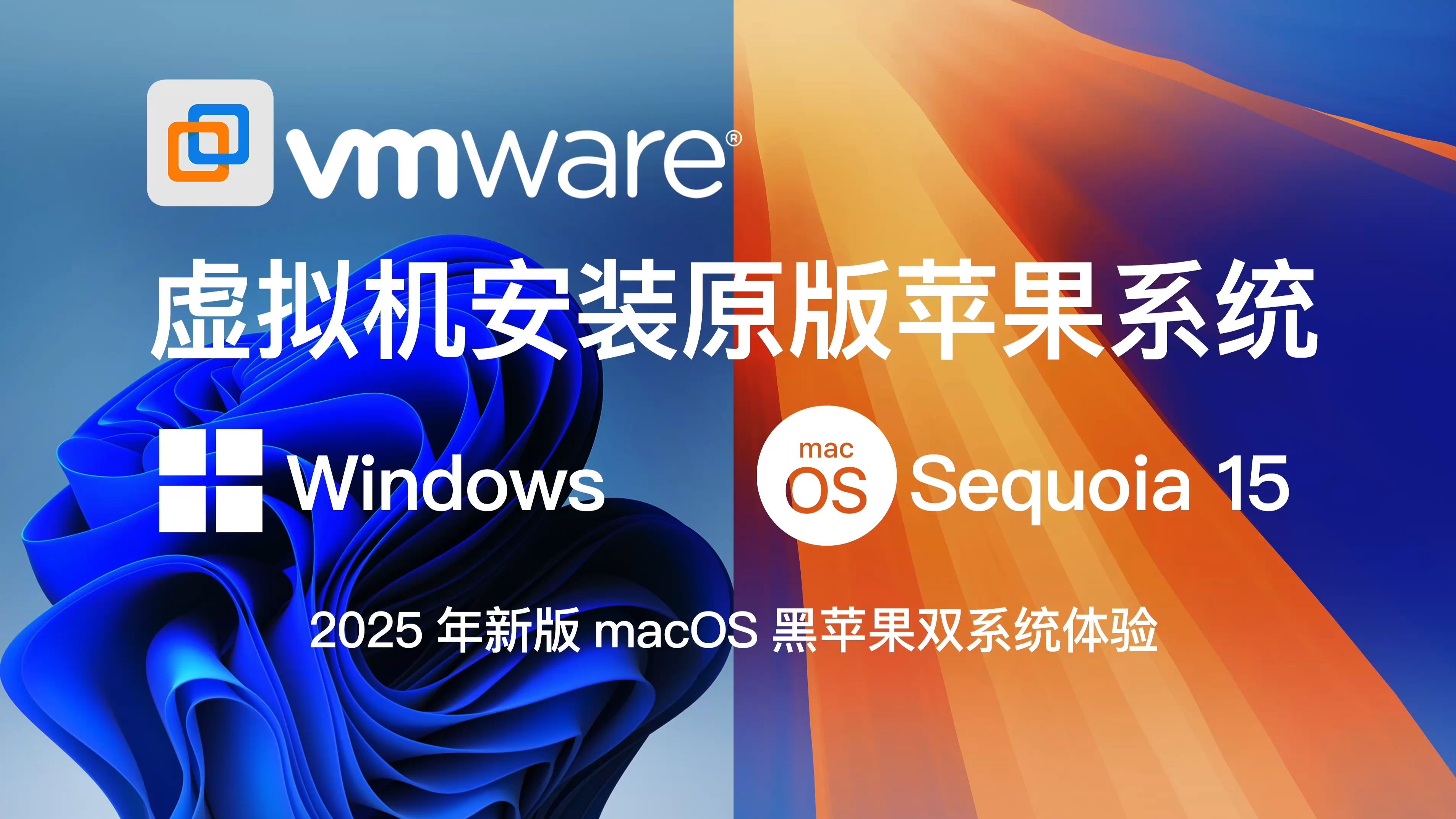
下面这份虚拟机macOS教程以VMware Workstation Pro 17为例,镜像用macOS Monterey 12,兼容性比较稳。
准备镜像和工具
你需要三样东西:
- VMware Workstation Pro:去官网下载,注册账号后个人版免费。
- macOS Unlocker:一个小工具,用来让VMware识别到Apple系统类型,它不是破解系统,只是解除限制。
- macOS Monterey恢复镜像

:常见的有
.cdr或.iso格式,注意来源可靠。

创建虚拟机的关键设置
- 安装VMware后,先关闭VMware后台服务,然后以管理员身份运行Unlocker里的
win-install.cmd。 - 打开VMware,新建虚拟机,选择“Apple Mac OS X”,版本选macOS 12。
- 内存分配8GB以上,处理器给4核。
- 创建完成后,编辑虚拟机设置,在
.vmx配置文件中添加一行smc.version = "0",不然会报错。 - 确认显示设置里没有勾选“加速3D图形”,这一步能避免安装过程花屏。
安装过程中最常见的错误
- 启动提示“macOS未能安装在您的电脑上”:多半是
.vmx文件没设置好,或者固件类型选错了。 - 卡在苹果Logo不动:把虚拟机的内存加到8GB以上,并确保BIOS中开启了VT-x虚拟化。
- 找不到可用磁盘:进入恢复模式,打开“磁盘工具”,把虚拟硬盘抹掉为APFS格式,再重新安装。
虚拟机macOS性能优化:卡顿问题怎么解决
装好只是第一步,能不能流畅用才是关键,虚拟机macOS卡顿是搜索量很大的关键词,90%的问题都出在资源分配和设置上。
先检查三个基础设置
- CPU虚拟化是否开启:重启电脑进BIOS,找到Intel VT-x或AMD-V选项,设为Enabled,没开启的话,虚拟机性能会断崖式下跌。
- 内存分配是否足够:至少给虚拟机分配6GB内存,低于4GB,系统会疯狂使用交换文件,磁盘每秒都在读写。
- 虚拟磁盘是否放在固态硬盘:把虚拟机的
.vmdk文件放在SSD分区里,机械硬盘真的带不动。
六个提升流畅度的技巧
- 在VMware虚拟机设置中勾选“虚拟化Intel VT-x/EPT”或“虚拟化AMD-V/RVI”。
- 给虚拟机分配4个处理器核心和8GB内存,如果宿主机器够强,可以再往上加。
-
安装虚拟机驱动工具,比如VMware Tools的社区适配版,能明显改善鼠标延迟和分辨率问题。
- 在macOS系统设置里开启“减少动态效果”,在“辅助功能-显示”中关闭透明度和动画。
- 关闭macOS的自动更新,避免后台下载占用资源。
- 尽量使用macOS Monterey或更早版本,新系统对虚拟机的要求更高,优化也更难做到位。

处理好这些,虚拟机macOS日常浏览网页、写代码、看看视频都没什么问题,但大型渲染和剪辑就不要指望了。
写在最后
虚拟机跑macOS就像给一台Windows电脑装上了“乔布斯滤镜”,能看懂新系统,但别陷入完美主义,如果你只是体验和测试,按上面步骤走就够了;如果你想长期替代Mac,那还是攒钱买一台真Mac更靠谱。
关于虚拟机macOS的常见问题Q&A
虚拟机macOS能在Windows上运行吗?
能,但需要满足两个前提:CPU支持虚拟化并在BIOS中开启,以及使用Unlocker类工具解除VMware的系统限制,运行速度取决于你的硬件配置,通常内存越大越流畅,需要注意的是,苹果官方许可协议禁止在非苹果硬件上安装macOS,所以这种操作只适合个人学习和开发测试。
虚拟机macOS卡顿,先检查什么?
先看内存分配和CPU核心数,这是最容易忽略的,很多用户只给虚拟机2核和4GB内存,系统运行当然吃力,其次确认BIOS里VT-x是否开启,如果没开,系统会性能大减,如果虚拟磁盘可用空间低于20%,系统也会明显变慢,清理磁盘或扩容后,卡顿通常会缓解。
macOS虚拟机和黑苹果有什么本质区别?
黑苹果是在真实硬件上直接运行macOS,性能接近正版Mac,但安装和维护难度大,系统更新容易失败,而且需要选择合适的驱动,虚拟机则是在Windows系统内部运行,隔离性强,随时能保存快照和回滚,但性能损耗较大,不适合视频渲染和大型游戏,业内专家指出,如果你只是为了体验,虚拟机是更稳妥的路径。
首发原创文章,作者:王坚,如若转载,请注明出处:https://idctop.com/article/645818.html