彻底解除虚拟环境残留,核心思路是同时清理注册表、磁盘残留文件和系统环境变量,并借助官方或专业清理工具进行深度扫描,才能确保不影响后续安装。不少朋友以为把虚拟机软件从控制面板卸载就万事大吉,结果重装时被“残留”狠狠绊了一跤,今天咱们就掰开揉碎,把虚拟机残留这件事彻底讲透。
虚拟环境残留有哪些常见表现?先判断是否需要清理
在动手之前,先看看你电脑是否属于“残留高危户”,如果你碰到下面任意两种情况,说明虚拟环境残留已经在给你挖坑了。
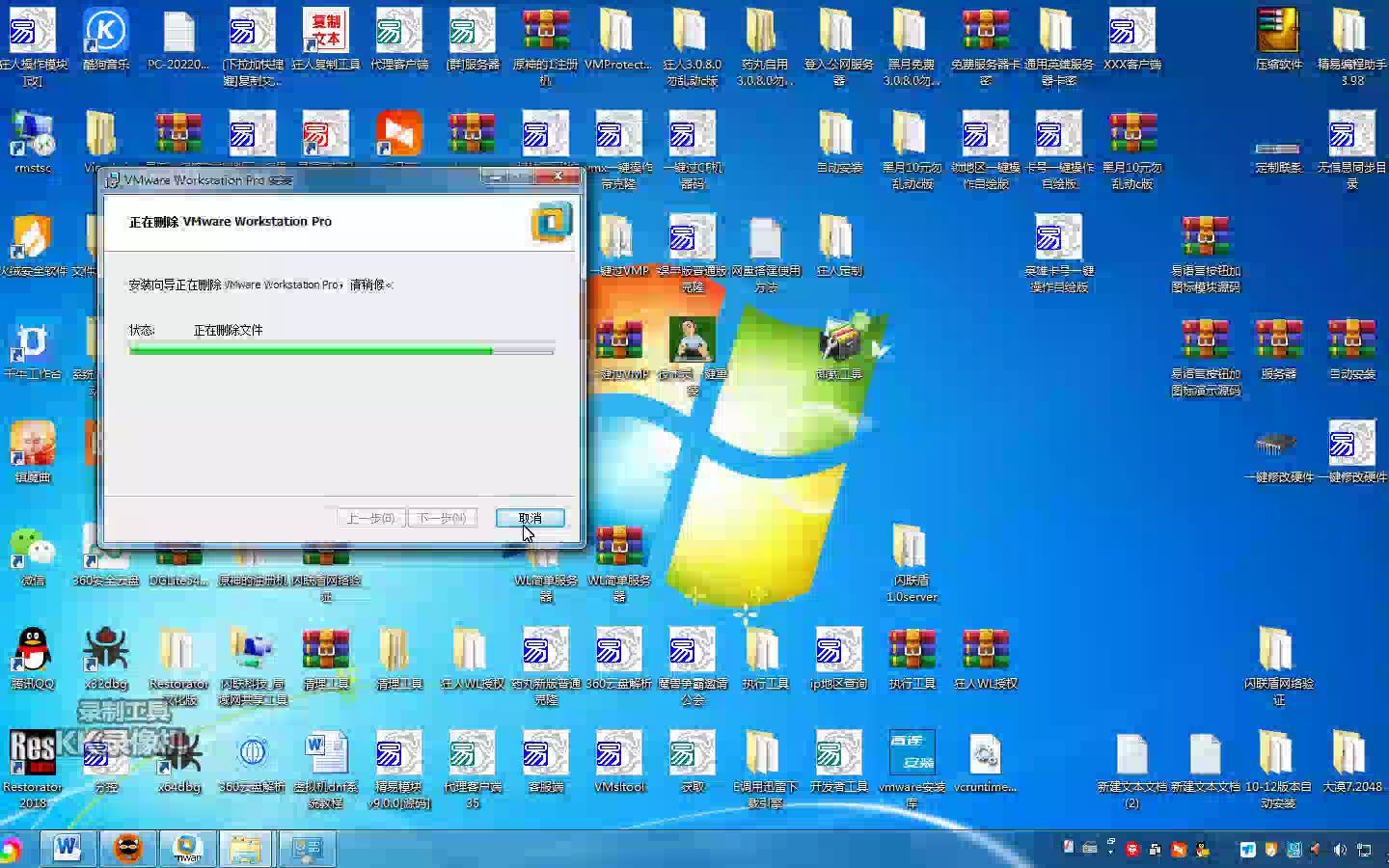

- 重新安装同一款虚拟机软件时,反复提示“已安装”或“安装失败”,即便你刚刚卸载过。
- “新建虚拟机”向导里,留着以前删掉的系统镜像或虚拟机列表,点击后提示路径不存在。
- 右键菜单里多出“用VMware打开”之类选项,点了却报错。
- 设备管理器里出现带黄色感叹号的虚拟网卡或虚拟USB控制器,卸载后依旧存在。
- C盘空间无故减少,而且删掉虚拟机文件后空间没回来。
行业共识认为,绝大多数残留来自两处:注册表中的卸载残留,以及分散在用户目录、系统盘临时文件夹里的配置文件,这两处不清理干净,虚拟机就会像“打不死的幽灵”,反复纠缠你的新安装。
虚拟机卸载不干净怎么办?按顺序执行三步清理
解除残留不是乱删一通,而是有章法的顺序操作,下面这套流程,既适用于VMware Workstation,也适用于VirtualBox和Hyper-V的部分场景。
第一步:使用官方卸载程序与系统卸载功能
先别碰第三方工具,把系统自带的卸载机制走完。
- 打开“设置 → 应用 → 已安装的应用”,找到对应的虚拟机软件,点击“卸载”。
- 如果卸载过程中弹出是否清除用户配置的选项,务必勾选“一并删除”,很多人就是在这一步漏掉了个人配置文件。
- 卸载完成后,重启电脑,这一步非常重要,因为许多驱动级组件需要重启才能释放文件占用。
第二步:清除注册表与磁盘残留文件
重启之后,再开始注册表清理,不要直接跑去“运行”里删注册表,必须确认你删的是对的键值。
- 按
Win + R,输入regedit打开注册表编辑器。 - 依次展开
HKEY_CURRENT_USERSoftware
,寻找
VMware、Oracle、VirtualBox等同名文件夹,右键删除。 - 再展开
HKEY_LOCAL_MACHINESOFTWARE,做同样的检查。 - 别忘了
HKEY_CLASSES_ROOTInstallerProducts里的残留项,这里可能需要借助卸载工具才能安全识别。

磁盘文件也不能放过,清理完注册表后,手动检查下面这些路径:
C:Program Files (x86)VMware或C:Program FilesOracleVirtualBox等安装目录,确认已被删除。C:Users你的用户名AppDataRoaming下的VMware或VirtualBox文件夹。C:Users你的用户名AppDataLocal下同样找一遍。C:UsersPublicDocuments里可能存有共享虚拟机文件。
把这些文件夹全部清空后,回到桌面刷新一下,此时系统环境变量还没处理,别急。
第三步:重置环境变量与系统服务
残余的环境变量会导致命令行工具报错,甚至影响基于Python、Node.js的开发环境。
- 右键“此电脑” → “属性” → “高级系统设置” → “环境变量”。
- 在“系统变量”里找到
Path,双击编辑,仔细查找包含VMware、VirtualBox、VBoxManage等字样的条目,删除它们。 - 同时检查
环境变量中是否有VBOX_MSI_INSTALL_PATH这类自定义键,一并删除。
服务项的残留同样会拖累系统,按Win + R,输入services.msc,在服务列表里寻找VMware相关的服务(例如VMware Authorization Service)或VBox开头服务,如果它们依然存在,右键“属性”,把启动类型改为“禁用”,然后重启电脑,重启后这些服务就不会再自动运行了。
虚拟机残留文件怎么清理?手工定位与工具辅助结合
手工清理虽然彻底,但对新手不太友好,于是大家常问:虚拟机清理工具哪个好?这里给出一个判断标准:工具只能帮你扫,不能替你决定删什么。
定位默认安装目录与用户数据目录
如果你不确定刚才手动路径是否找全,可以用以下方法快速定位。
- 在资源管理器地址栏输入
%APPDATA%,回车后会跳到当前用户的Roaming文件夹,里面通常藏着虚拟机的配置文件。 - 输入
%LOCALAPPDATA%,检查Local文件夹下的同名目录。
- 输入
%ProgramData%,查看是否有公共的虚拟机缓存文件。

使用专业清理工具对比
工具选得好,能省一半力,不过市面上部分清理工具会误删其他软件共享的VC运行库,所以用之前一定要备份或查看清理日志。
| 清理工具类型 | 代表工具 | 擅长处理 | 注意点 |
|---|---|---|---|
| 卸载增强工具 | Revo Uninstaller、IObit Uninstaller | 扫描卸载后的残余文件和注册表项 | 需要手动勾选扫描出的每一项 |
| 系统优化工具 | CCleaner、wise registry cleaner | 清理常见无效注册表项 | 对虚拟机专用键值覆盖不足 |
| 官方专用清理器 | VMware官方Cleaner、VirtualBox自带卸载清理 | 精准匹配本品牌残留 | 仅限特定版本,老版本官方已不再更新 |
我的建议是:先用系统卸载,再用Revo这类工具做“深度扫描”,最后用手工方法核对一次关键路径,套用工具的“扫描”结果时,别全选删除,优先删除包含软件名称、发布者名称的项。
虚拟机环境变量残留会引发什么连锁问题?
很多人不把环境变量当回事,以为残留个路径无伤大雅,虚拟机环境变量残留会引发一连串麻烦。
- 在命令行输入
vmware或VBoxManage时,系统提示“不是内部或外部命令”,这是因为PATH变量指向了已经删除的目录。 - 如果你同时使用Docker Desktop和VirtualBox,残留的环境变量可能让Docker误判虚拟化层版本,导致“Docker Desktop cannot start”错误。
- 基于持续集成(CI)的构建脚本如果调用了
VBoxManage,残留路径会让脚本在初始化阶段直接报错退出。
更头疼的是,虚拟机卸载后残留的虚拟网卡驱动,会在系统里注册一个“虚拟网络交换机”,当你想新建其他虚拟化工具(比如自带网络功能的WSL2)时,新老驱动就会抢网络资源,造成IP冲突或网速骤降。
避免虚拟环境残留的预防策略
与其事后急着清理,不如一开始就做好预防,这里给三个实在的建议。
- 安装虚拟机软件时,不要使用管理员账户中带有中文的路径,安装目录越规范,卸载时越干净。
- 如果打算换另一个虚拟机软件,先卸载旧的,重启后再安装新的,不要同时保留VMware和VirtualBox的完整环境,除非你有明确的混合使用需求。
- 定期用系统自带的“查看更新历史记录”检查是否有硬件驱动更新,虚拟机残留的驱动往往在系统更新后会被重新激活。

预防策略的核心是“别给残留留机会”,只要安装时留意路径,卸载时别省重启步骤,残留发生的概率会降低一大半。
虚拟机残留问题排查与Q&A
虚拟机重装后提示功能异常怎么办?
重装完成后,如果虚拟机管理界面能打开,但创建虚拟机时提示“虚拟化引擎未启用”或“内核模块未加载”,先检查BIOS中的VT-x或AMD-V是否开启,如果没有问题,再检查是否残留了旧版本的虚拟机监控程序,多数情况下,卸载旧版本时删掉的驱动文件并不彻底,重装后新旧驱动冲突,解决办法是再次卸载,然后使用pnputil /enum-drivers查看驱动列表,找到虚拟机相关驱动并强制删除。
虚拟机删除后网络适配器残留怎么办?
打开“控制面板 → 网络和共享中心 → 更改适配器设置”,若看到“VMware Network Adapter VMnet1”这类图标,右键删除,如果删除失败提示被占用,打开“设备管理器 → 网络适配器”,找到带“VMware”或“VirtualBox”名字的虚拟网卡,右键卸载设备,勾选“删除此设备的驱动程序”,之后重启电脑,残留的网络适配器就会消失。
如何确认虚拟环境已彻底清除?
按下Win + R,输入msconfig,在“服务”标签下勾选“隐藏所有Microsoft服务”,检查列表中是否还有虚拟机相关服务,再打开注册表编辑器,在“编辑”菜单中点击“查找”,输入“VMware”或“VirtualBox”,如果找不到任何匹配项,说明注册表层面已经清理干净,最后用磁盘清理工具扫描C盘,确认没有大型残留文件夹,三步检查全部通过,你的虚拟机环境就算“裸辞”了。
说到底,解除虚拟环境残留靠的是耐心和顺序,先把系统卸载和重启跑完,再手工清注册表和磁盘,最后补一刀环境变量,这套流程适用于大多数场合,但如果你用的是极冷门的虚拟机工具,记得先去其官方文档里查“卸载残留”相关说明,只要残留清干净,后续重装或换新工具都会顺畅得多。
首发原创文章,作者:王坚,如若转载,请注明出处:https://idctop.com/article/645909.html