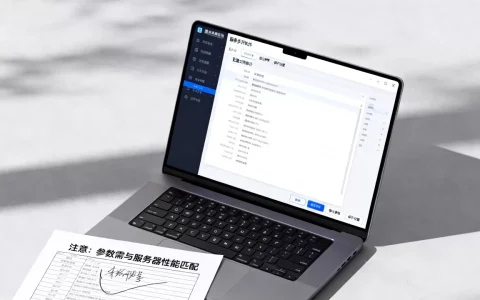
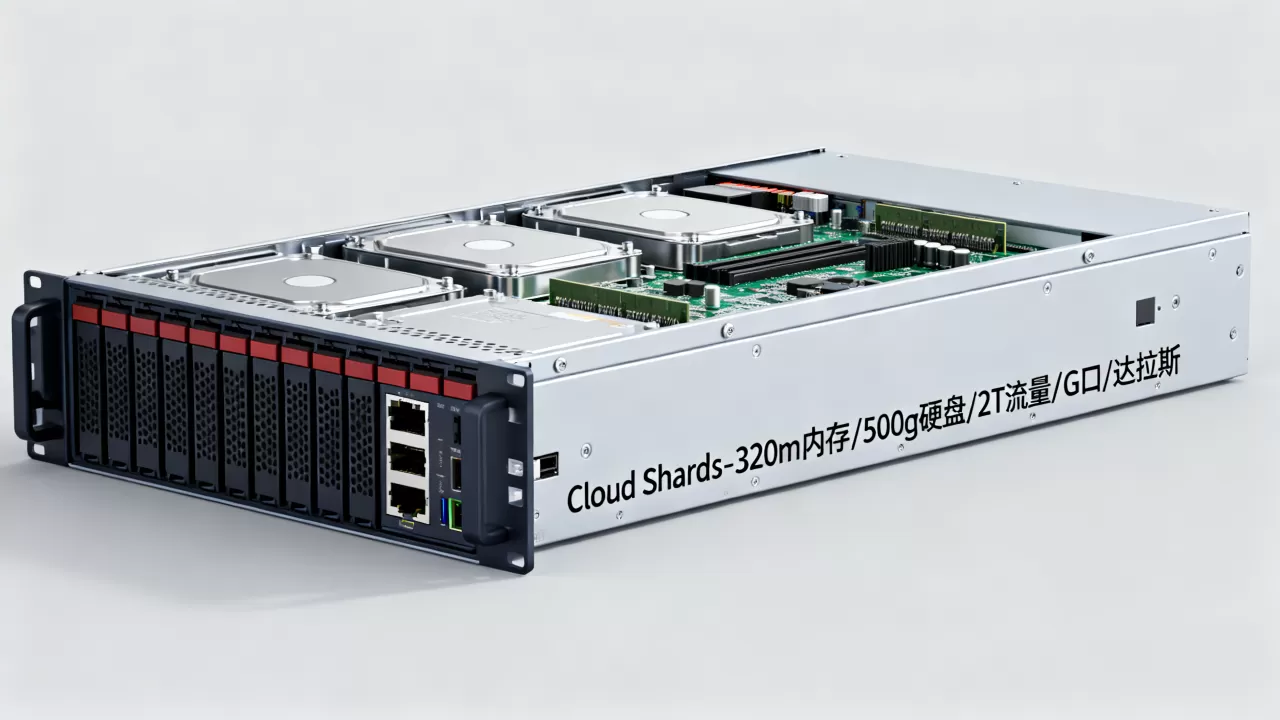
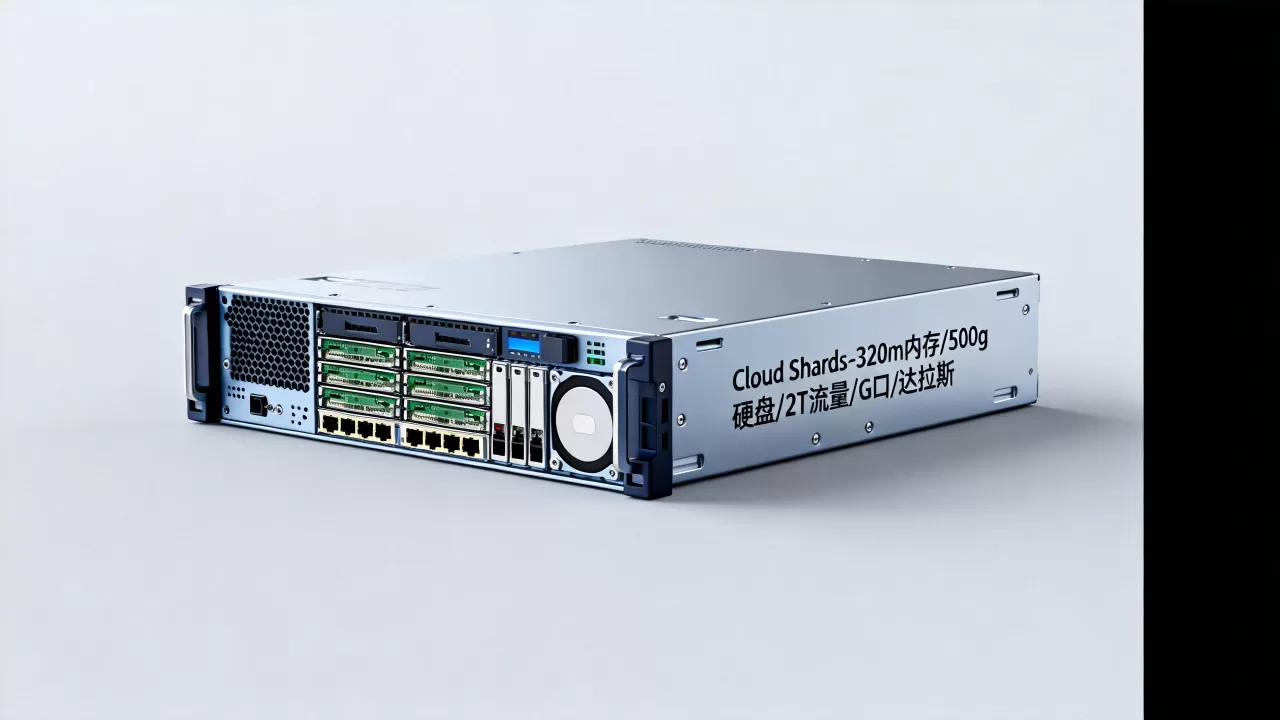
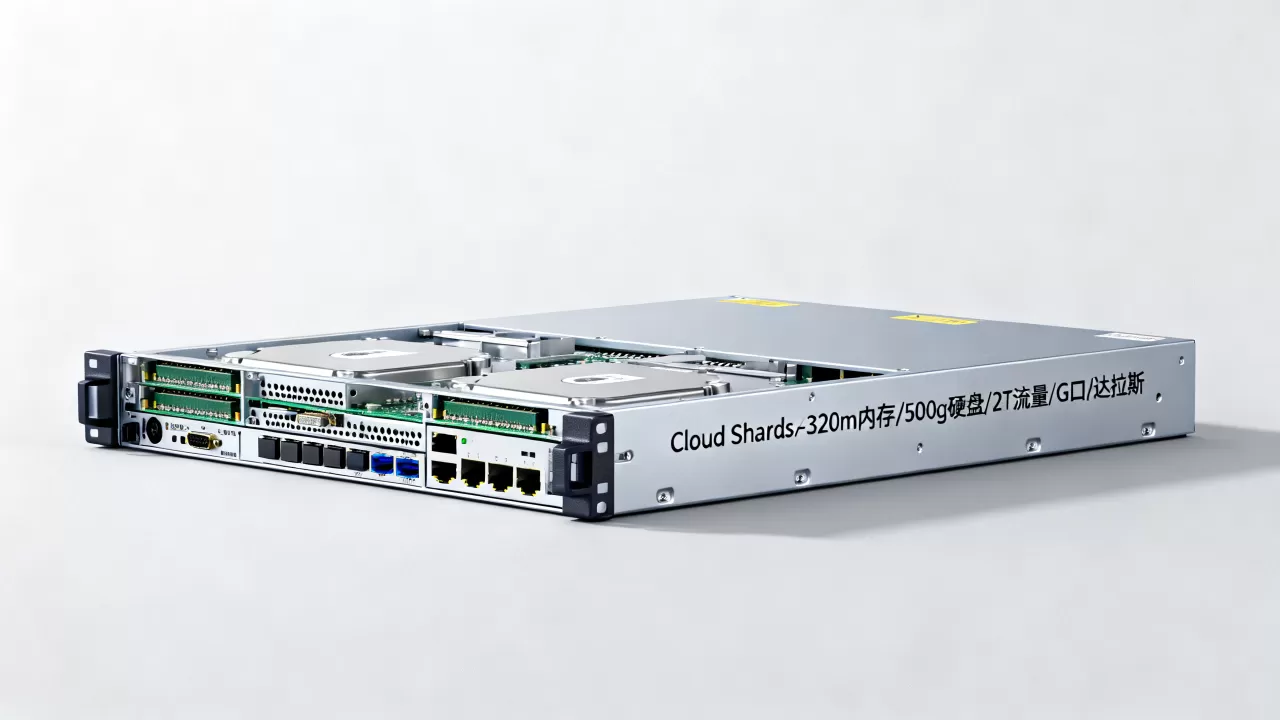
Cloud Shards 达拉斯 $7/月套餐把500GB硬盘和2TB流量塞进320MB内存的小机器里,适合轻量静态站、文件备份和代理,但别指望跑MySQL面板,预算有限又需要大硬盘时,这个价位竞争力很足。
达拉斯vps怎么样:Cloud Shards $7套餐参数拆解
拿到达拉斯节点后先确认配置,和购买页描述基本一致。

- CPU:单核共享,型号不固定
- 内存:320MB
- 硬盘:500GB
- 流量:2TB/月,双向计费
- 带宽:1Gbps共享
- 虚拟化:KVM
- 机房:美国达拉斯
这台机器的核心卖点很明确:用内存换硬盘和流量,500GB在$7月付价位里属于少见,2TB流量对个人用户相当宽裕,320MB内存则是硬限制,决定它能做什么、不能做什么。
320m内存能做什么:先别急着上宝塔
开机后我习惯先跑一遍基础命令,系统选了Debian 12 minimal,初始内存占用大约60到80MB,再跑free -h,实际可用剩余只有200MB出头。
这个剩余量意味着宝塔面板基本不用考虑,宝塔装完面板、Nginx、PHP、MySQL后,内存会轻松超过500MB,320MB机器会频繁触发swap甚至自动杀进程。
真正适合这台机器的事:
- Nginx/PHP-FPM + SQLite跑静态站或极轻动态站
- 单个Docker容器,比如nginx-proxy-manager,但余量很小
- WireGuard、Tailscale等轻型代理
- 定时备份、文件同步、离线下载
- 简单Python脚本或Node.js小工具,需限制内存
不要做的事:
- MySQL 8 + WordPress组合,内存不够
- 多用户网站面板
- 高并发API服务
- 大型Docker编排
如果你的需求是“放个人主页、图床、文件下载目录”,这台机器刚刚好,想跑动态网站,建议直接加预算上1GB以上内存。
Cloud Shards达拉斯机房速度怎么样:晚高峰三网实测
达拉斯位于美国中部,到国内延迟比洛杉矶、圣何塞要高一截,我分别在电信、联通、移动宽带下测了ping和mtr。
白天多数时候延迟在180到200ms之间,晚高峰会升到210到240ms,这个表现和大部分美中机房一致,不算差,但肯定不如西海岸机房低延迟。
测试命令可以自己跑:
ping -c 50 你的IP
mtr -rw 你的IP
路由方面,电信去程多数走洛杉矶或圣何塞再绕达拉斯,联通移动有时能走更直接的线路,但晚高峰都会有波动,丢包情况在正常范围内,偶尔跨网拥塞时会出现小幅丢包。
带宽速度同样测了,凌晨能跑到700Mbps以上,晚高峰会降到100到300Mbps之间,G口共享带宽的波动完全正常,个人小站用不到那么高带宽,跑代理或备份时才感觉得到差距。
2T流量和G口带宽用起来什么水平
2TB月流量对轻量建站是过剩的,一个普通静态页每次请求大约几百KB,每天几千次访问也只消耗几十GB,个人代理、同步盘、备份脚本通常也用不完。
真正会快速消耗流量的是:
- 视频文件分发
- 大文件离线下载后转存
- 长时间高带宽跑测速
- P2P应用
不要被G口迷惑,1Gbps只是端口峰值,不代表持续能跑满,简单算一下,24小时跑满1Gbps,大约6小时就会用完2TB流量,正常使用场景下不会这样跑,所以2TB对多数人足够,但拿它当视频CDN或下载中转,要留意流量消耗。
$7以内vps值得买吗:Cloud Shards与美国便宜vps对比
同价位美国便宜vps推荐里,常见方案大多给512MB到1GB内存,硬盘只有20到60GB NVMe,流量1TB左右,Cloud Shards反着来:内存砍到320MB,硬盘加到500GB,流量加到2TB。
| 项目 | Cloud Shards $7 | 同价位常见方案 |
|---|---|---|
| 内存 | 320MB | 512MB到1GB |
| 硬盘 | 500GB HDD | 20到60GB NVMe |
| 流量 | 2TB | 1TB或更少 |
| 带宽 | 1Gbps共享 | 1Gbps共享 |
| 机房 | 达拉斯 | 洛杉矶、圣何塞为主 |
选谁取决于用途,要跑数据库、面板、WordPress,同价位NVMe大内存方案更好,要放文件、做备份、跑轻量脚本,Cloud Shards 的大硬盘和大流量更划算。
500GB几乎可以确定是机械盘,4K随机读写比NVMe差很多,做静态站和备份影响不大,跑数据库会明显感觉慢。
从开机到建站:Cloud Shards实操步骤
购买与系统选择
下单时系统选Debian 12 minimal,不要选CentOS 7或Ubuntu 20.04这些旧版本,也不要用带桌面的镜像,后台一般提供VNC,开机后邮件会发IP和root密码。
拿到信息先登录SSH:
ssh root@你的IP
passwd
apt update && apt upgrade -y
改完密码、更新系统,再做后续操作。
安装Nginx+PHP+SQLite
这套组合在320MB内存里能稳定运行,安装命令:
apt install -y nginx php-fpm php-sqlite3 unzip
systemctl enable --now nginx php8.2-fpm
Debian 12 里PHP-FPM服务名可能是php8.2-fpm,装完可以用systemctl status php8.2-fpm确认。
接着改Nginx配置,让PHP文件能被解析:
server {
    listen 80;
    root /var/www/html;
    index index.php index.html;
    location ~ .php$ {
        include snippets/fastcgi-php.conf;
        fastcgi_pass unix:/run/php/php8.2-fpm.sock;
    }
}
保存后测试并重载:
nginx -t
systemctl reload nginx
上传网页用scp:
scp -r localdir root@你的IP:/var/www/html因为内存小,PHP-FPM子进程要限制低一些,编辑/etc/php/8.2/fpm/pool.d/www.conf,修改:
pm.max_children = 3
pm.start_servers = 1
pm.min_spare_servers = 1
pm.max_spare_servers = 2
重启PHP-FPM让配置生效。
防火墙与swap
开启防火墙,只放行必要端口:
ufw allow 80/tcp
ufw allow 443/tcp
ufw allow 22/tcp
ufw enable
320MB内存很小,建议建1GB swap防止偶发OOM:
fallocate -l 1G /swapfile
chmod 600 /swapfile
mkswap /swapfile
swapon /swapfile
echo '/swapfile none swap sw 0 0' >> /etc/fstab
到这里,整台机器就能跑静态站、简单PHP页面或文件索引了。
低价大硬盘VPS的适用边界与避坑
行业共识认为,这个价位的大硬盘VPS多数采用机械盘,顺序读写尚可,4K随机性能一般,所以适合放文件、做备份、跑静态内容,不适合高并发数据库。
使用中还要注意:
- 没有自动快照的话,重要数据至少异地再存一份
- 不要只看硬盘大就放唯一一份关键数据
- 内存用完会触发swap,服务会变慢但通常不会直接宕机
- 商家后台功能较少时,别过度依赖面板操作,尽量用命令管理
这台机器适合当作练手玩具、个人工具、冷备份节点,拿它当生产力主力,320MB内存会成为最大短板。
Cloud Shards 达拉斯 $7套餐把资源集中在大硬盘和大流量上,内存是硬门槛,只放静态站、文件、轻量代理,它的性价比在同价位里比较突出,需要面板、数据库或高并发,还是加预算选1GB以上内存的方案。
Cloud Shards达拉斯vps常见问题
$7/320m内存/500g硬盘/2T流量的达拉斯vps适合搭建网站吗?
适合极小访问量的静态站或PHP+SQLite轻站,WordPress需要额外加swap和缓存插件,否则容易内存耗尽、访问变慢,没有数据库的站点最合适。
Cloud Shards的500G硬盘IO速度影响建站吗?
影响数据库和大量小文件读取,500GB在这价位大概率是机械盘,4K随机性能普通,跑静态网页和文件存储没问题,高并发动态站会感觉慢。
达拉斯机房到国内延迟大致多少?
白天多数在180到210ms,晚高峰可能到220到240ms,电信部分路由绕行时更高,联通移动相对稳定,这个范围与多数美中机房表现一致。
首发原创文章,作者:王坚,如若转载,请注明出处:https://idctop.com/article/647502.html