虚拟机升级后蓝屏无法启动,先别重装系统,也别拆虚拟磁盘,多数情况按“卸载最近更新→修复引导和磁盘→回滚快照”三步走,半小时内能恢复。下面把每一步拆开,对着操作即可。
虚拟机升级后蓝屏无法启动怎么修复?先判断卡在哪个阶段
升级后启动虚拟机蓝屏,要先看是卡在Windows徽标前,还是进入桌面后,不同阶段对应不同处理方向。
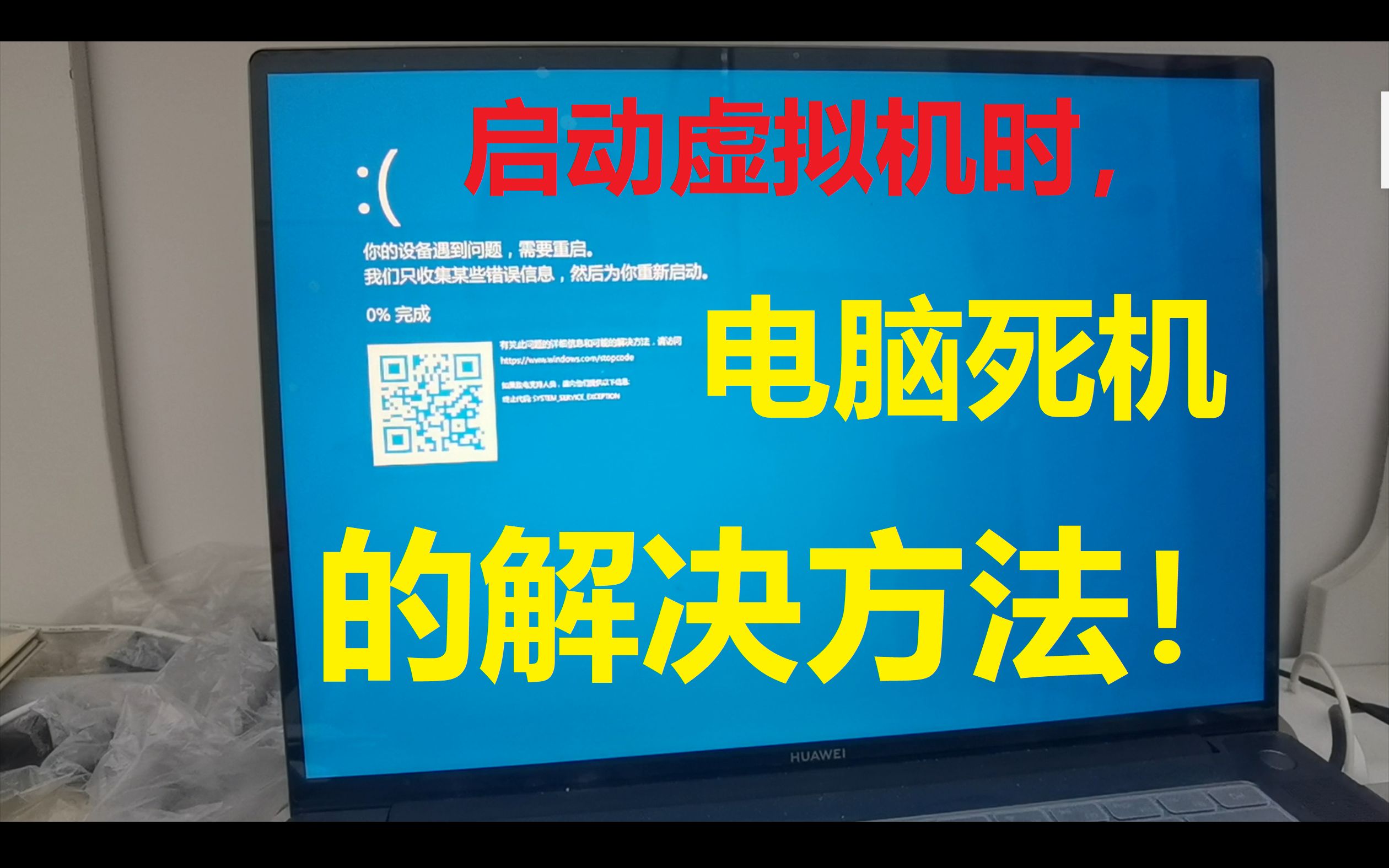
- 启动几秒后蓝屏,常见代码为
INACCESSIBLE_BOOT_DEVICE、CRITICAL_PROCESS_DIED,多与引导链、驱动或虚拟磁盘有关。 - 能进安全模式但正常启动蓝屏,多半是最近更新或驱动冲突。
- 安全模式也黑屏,说明引导环境已经损坏,需要从安装介质介入。
行业共识认为,虚拟机升级后蓝屏多数来自虚拟磁盘引导链或Windows更新驱动冲突,而非宿主硬件损坏,所以别急着怀疑宿主机,先把虚机内部的启动链路修好。
第1步:卸载虚拟机最近更新,解决驱动冲突
虚拟机本质是一台独立电脑,升级Windows系统、VMware Tools、VirtualBox增强功能或Hyper-V集成服务后蓝屏,最直接的办法是先卸载最近更新。
VMware Workstation的操作路径
- 关闭虚拟机电源。
- 打开“编辑虚拟机设置”,将CD/DVD设置为“使用ISO映像文件”,挂载Windows安装ISO。
- 启动虚拟机,开机时按
Esc进入Boot Menu,选择CD-ROM启动。 - 在安装界面点“修复计算机”,进入“疑难解答”→“高级选项”→“卸载更新”。
- 选择“卸载最新的质量更新”或“卸载最新的功能更新”。
- 重启虚拟机,看是否还蓝屏。
VirtualBox的操作路径
- 关机后,在虚拟机“设置”→“存储”里挂载系统安装ISO。
- 启动,按
F12进入临时启动菜单,选光驱。 - 进入WinRE后,路径同为:疑难解答→高级选项→卸载更新。
-

卸载后重启验证。
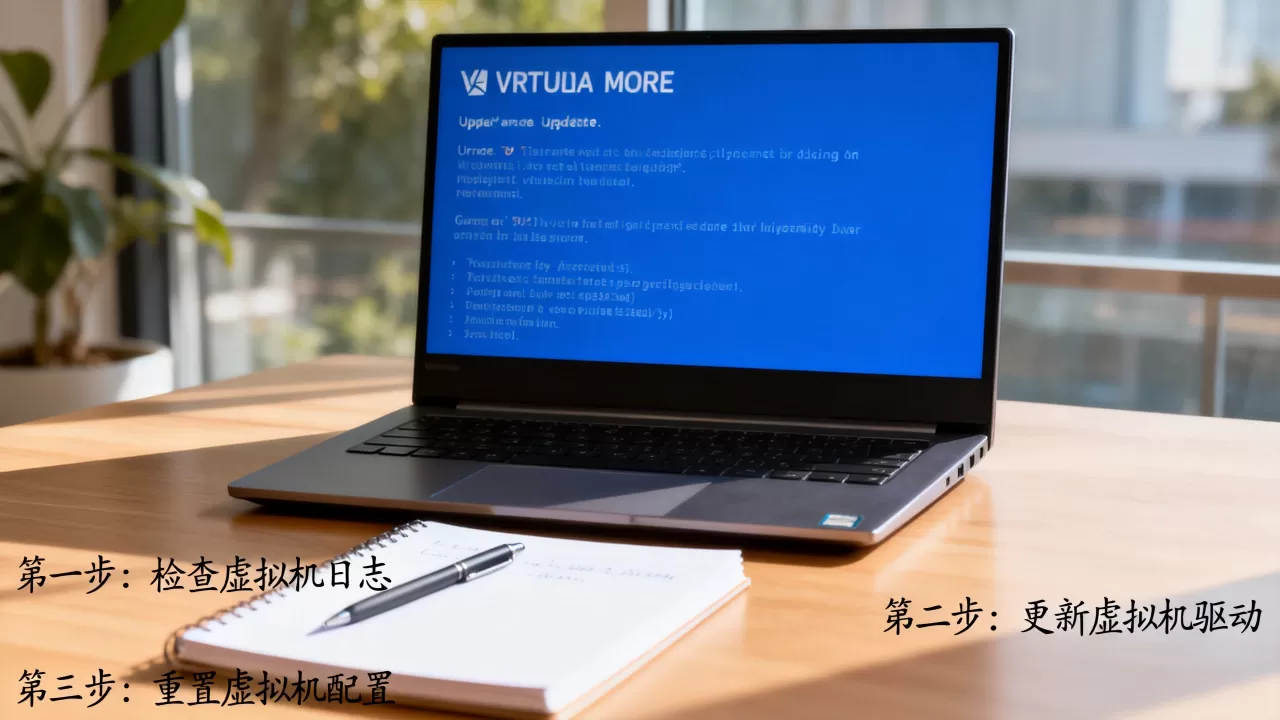
win10 hyper-v虚拟机蓝屏进不去系统的修复入口
Hyper-V不能像VMware那样直接按Esc进光驱,要从宿主侧挂载ISO。
- 打开Hyper-V管理器,关闭虚拟机。
- 在虚拟机“设置”→“SCSI控制器”或“IDE控制器”中挂载ISO。
- 启动虚拟机并快速按任意键进入光盘启动。
- 同样进入WinRE卸载最近更新。
如果无法进入WinRE,也可以离线操作,先挂载VHDX,用Dism /Image:盘符: /Cleanup-Image /RevertPendingActions回滚挂起的更新,再卸载最近安装的包,这种方式适合虚拟机连安全模式都进不去的情况。
第2步:修复引导文件和虚拟磁盘错误
如果卸载更新后仍蓝屏,或错误代码指向引导设备,需要进入命令提示符修复BCD和磁盘。
用WinRE命令提示符修复引导
- 按第1步进入WinRE。
- 选择“疑难解答”→“高级选项”→“命令提示符”。
- 输入以下命令,假设系统盘为C盘:
bootrec /fixmbrbootrec /fixbootbootrec /rebuildbcdchkdsk C: /f /r
- 每一步等待执行完成,再重启。
据微软支持文档说明,bootrec系列命令用于修复主引导记录和引导配置数据,对INACCESSIBLE_BOOT_DEVICE类故障有效。chkdsk则用于修复文件系统错误,能处理一部分虚拟磁盘异常导致的蓝屏。
虚拟磁盘文件本身损坏的处理
如果命令执行报错,或虚拟磁盘无法读取,说明可能是VMDK/VHDX文件损坏。
- VMware:在宿主机找到虚拟机目录,用
vmware-vdiskmanager -R "磁盘.vmdk"修复虚拟磁盘。 - VirtualBox:用
VBoxManage clonehd 源.vdi 目标.vdi --format VDI尝试克隆恢复。 - Hyper-V:在宿主PowerShell中用
Mount-VHD -Path "路径.vhdx" -ReadOnly测试能否挂载,若失败说明文件损坏较重。
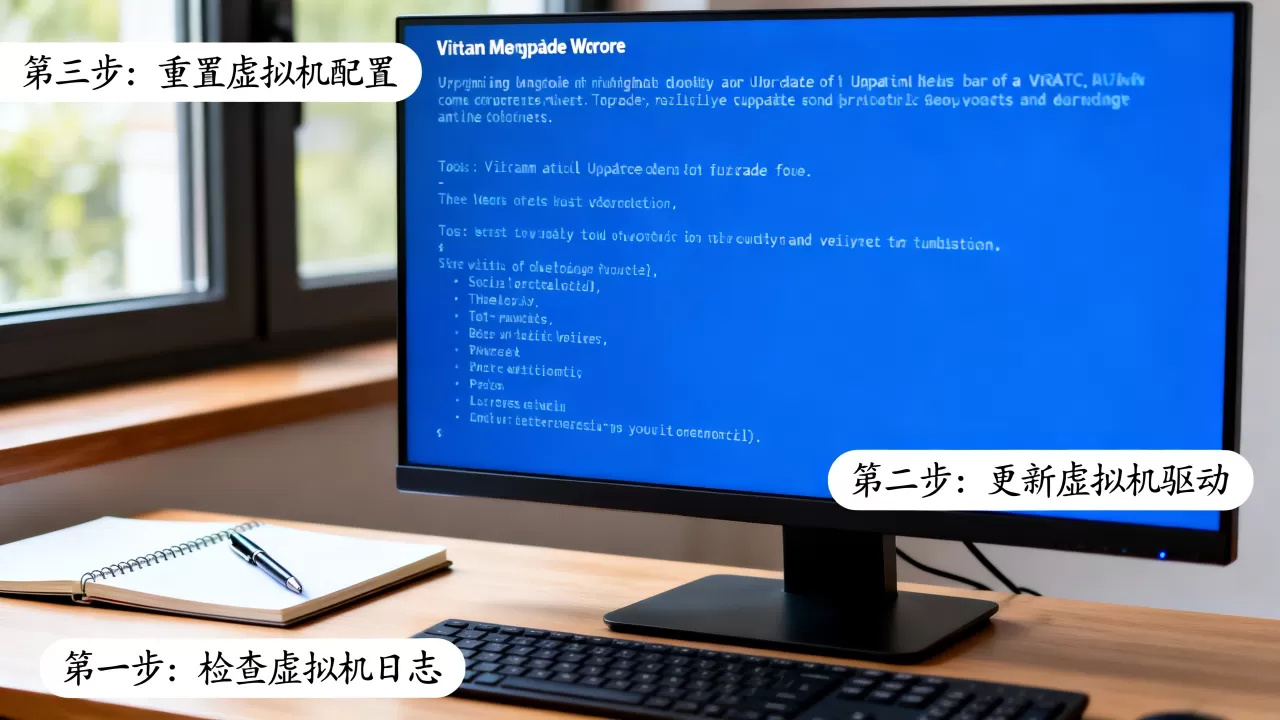
第3步:回滚快照或从备份恢复虚拟机配置
前两步无效时,回滚是最后的快速方案,升级前如果手动建过快照,恢复只需要几秒到几分钟。
VMware快照回滚
- 关闭虚拟机。
- 菜单“虚拟机”→“快照”→“快照管理器”。
- 选择升级前的快照,点击“转到”。
- 确认后启动虚拟机。
VirtualBox快照回滚
- 关闭虚拟机。
- 在VirtualBox主界面选择虚拟机,点“备份”标签。
- 右键升级前的快照,选择“恢复快照”。
- 启动验证。
Hyper-V检查点回滚
- 关闭虚拟机。
- 在Hyper-V管理器中右键虚拟机,选择“检查点”。
- 找到升级前的检查点,右键“应用”。
- 等待恢复完成再启动。
若没有快照,只能从之前导出的OVF/OVA文件重新导入,或从宿主系统备份恢复虚拟机目录,升级大版本前未建快照,是这个场景里最常见的失误。
vmware和virtualbox哪个稳定?蓝屏后恢复差异对比
不少用户在虚拟机升级出问题后,会拿vmware和virtualbox哪个稳定来比较,两者本身稳定性差距不大,真正影响恢复效率的是快照机制和修复入口。
| 对比项 | VMware Workstation Pro | VirtualBox | Hyper-V |
|---|---|---|---|
| 进WinRE方便度 | 高,Esc选光驱 | 高,F12选光驱 | 中,需宿主挂载ISO |
| 快照回滚速度 | 快 | 快 | 快 |
| 虚拟磁盘修复工具 | vmware-vdiskmanager | VBoxManage | PowerShell Mount-VHD |
| 上手友好度 | 高 | 高 | 中 |
| 软件费用 | 个人版免费 | 开源免费 | 随系统提供 |
从修复角度,VMware和VirtualBox对个人用户更直观,Hyper-V稳定但依赖宿主命令,桌面版个人用户碰到蓝屏进不去系统时,操作成本稍高。
预防虚拟机升级蓝屏的操作习惯
修复不如预防,升级前做好这几件事,能避免大部分蓝屏。
- 升级前手动创建快照或检查点,用日期命名。
- 虚拟机内存分配不要超过宿主物理内存的较大比例,避免宿主内存耗尽导致虚拟磁盘写入失败。
- Windows更新前,先更新VMware Tools或VirtualBox增强功能到兼容版本。
- 驱动选择微软WHQL签名版本,不用非官方精简镜像。
- 虚拟磁盘类型:固定大小在连续写入时比动态扩展略稳,但占空间更大,按需选择。
- 升级后不要立刻强制关闭虚拟机,给系统完成后台配置的时间。
Q&A:虚拟机升级出错常见问题
虚拟机能升级吗?升级后蓝屏无法启动要重装系统吗?
能升级,但大版本更新前必须建快照,蓝屏后先走本文三步:卸载更新、修复引导、回滚快照,重装系统是最后选择,多数软件故障不用重装。
虚拟机蓝屏进不去系统,安全模式也黑屏怎么办?
安全模式黑屏说明引导环境已损坏,用安装ISO进入WinRE命令提示符,依次运行bootrec /fixboot和bootrec /rebuildbcd,若仍无法启动,在宿主侧挂载VHDX/VMDK检查磁盘是否可读,再决定是否重建虚拟机。
虚拟机升级出错自己修要花钱吗?
VMware Workstation Pro个人版已免费,VirtualBox开源免费,Hyper-V随Windows专业版提供,自行修复不产生软件费用,送修数据恢复通常按次或按盘报价,价格因城市和故障类型不同,软件故障多数可自行处理,重装前先尝试快照恢复,能省去重新配置和激活的成本。
虚拟机升级后蓝屏,核心不是“修”,而是“回”,先卸载最近更新,再修复引导,最后回滚快照,下次升级前记得建快照,这比任何修复命令都管用。
首发原创文章,作者:王坚,如若转载,请注明出处:https://idctop.com/article/647598.html