查看虚拟机BIOS设置和启动选项,并没有统一的物理按键,关键在于你用的是哪款虚拟化软件:VMware Workstation开机按F2或Esc,VirtualBox开机按F2或F12,Hyper-V二代虚拟机必须用PowerShell命令调整启动项。
虚拟机BIOS设置在哪里?先分清平台入口
虚拟机的BIOS或UEFI固件并不是电脑主板上的实体芯片,而是虚拟化软件模拟出来的一段固件代码,这段固件的入口,不同平台差异很大。业内专家指出,多数桌面虚拟化软件沿用了物理机的按键习惯,但服务器虚拟化更倾向命令行控制。
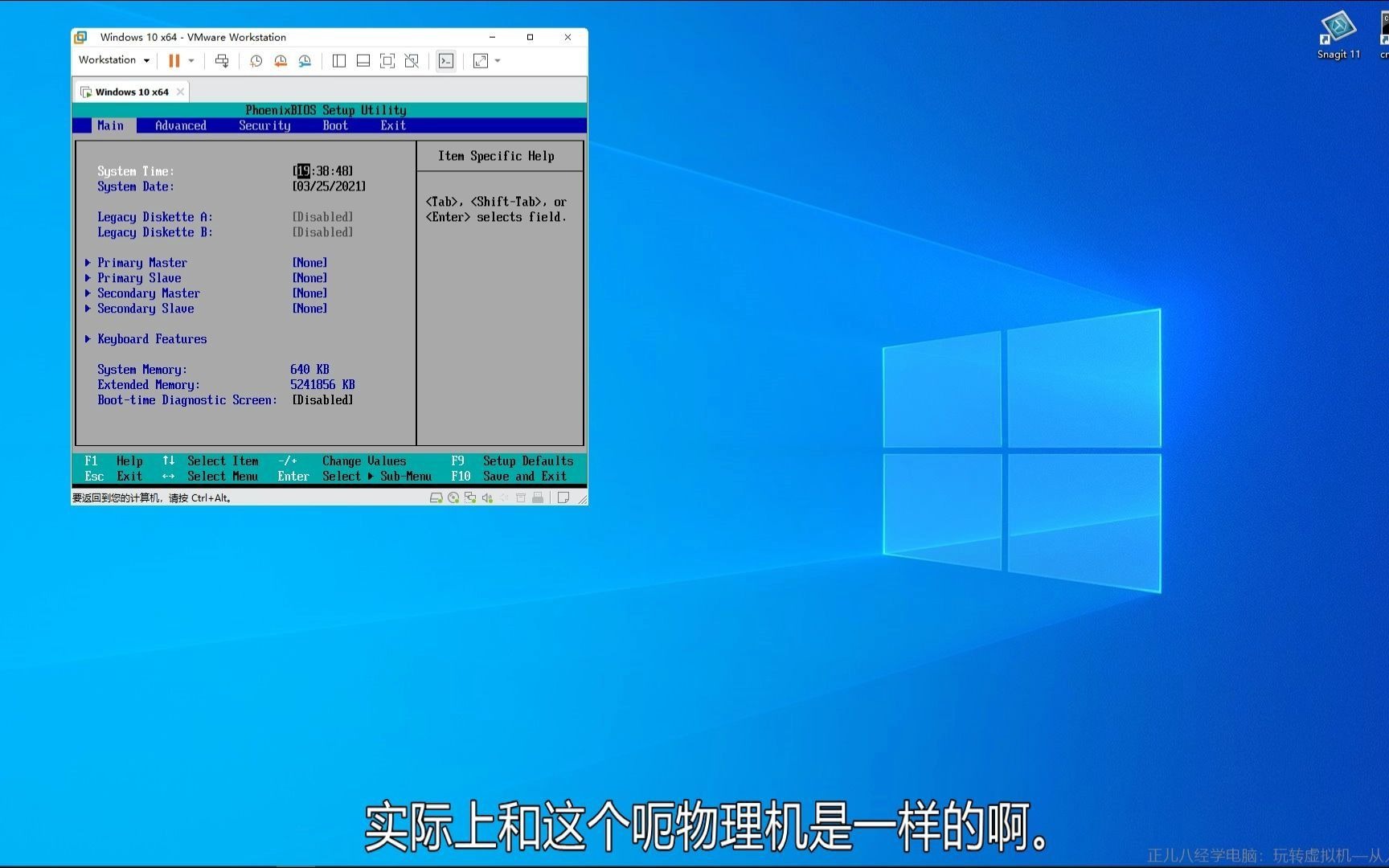

- VMware Workstation/Player:在虚拟机窗口内开机后,鼠标点击虚拟机画面,立刻按F2进入传统BIOS设置,较新版本若使用UEFI启动,按Esc进入启动菜单。
- VirtualBox:开机时看到VirtualBox Logo,快速按F2进入虚拟BIOS设置,按F12进入临时启动设备选择。
- Hyper-V:第二代虚拟机使用UEFI固件,没有传统蓝色BIOS界面,需在宿主机上用PowerShell或Hyper-V管理器调整固件启动顺序。
- KVM/QEMU:通常不提供图形BIOS设置页,主要依赖virsh编辑XML或virt-manager的引导选项菜单。
| 虚拟化平台 | 固件类型 | 进入BIOS/固件按键 | 修改启动项的主要方式 |
|---|---|---|---|
| VMware Workstation | 传统BIOS/UEFI | F2或Esc | 虚拟机设置或.vmx文件 |
| VirtualBox | 传统BIOS/UEFI | F2或F12 | 虚拟机设置或VBoxManage命令 |
| Hyper-V | UEFI | 无按键 | PowerShell的Set-VMFirmware |
| KVM/QEMU | BIOS/UEFI | 无固定按键 | virsh edit或virt-manager |
这种入口差异导致同一个操作在不同平台路径完全不同,所以先确认平台再动手最省时间。
VMware虚拟机启动项怎么设置?两种常用路径
VMware Workstation和Player在虚拟机用户中较常见,想把虚拟机设置成从光盘、U盘或网络启动,有临时和永久两种方式。
临时调整启动项:开机按Esc
虚拟机开机时,在VMware启动Logo画面出现后,迅速点击虚拟机屏幕并按Esc键,会弹出启动菜单,这个菜单只会出现一次,选择本次启动设备即可,适合一次性的系统安装或修复场景。
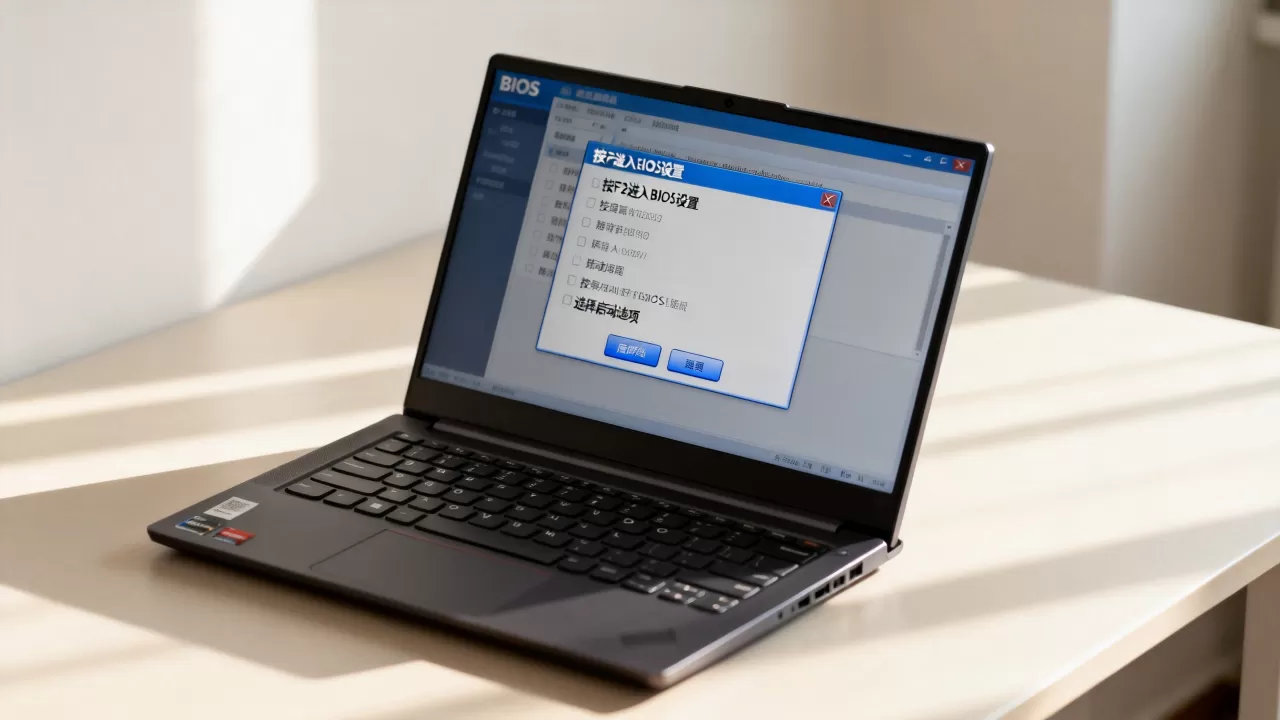
如果按F2或Esc经常没反应,常见原因是虚拟机启动太快,还没点到屏幕就过了固件自检,解决办法是在.vmx文件加一行:
bios.bootDelay = "5000"让开机画面等待5秒,方便按键,这个参数是VMware官方文档中公开支持的启动延迟选项。
永久修改启动顺序:BIOS内或.vmx文件
方法A:开机按F2进入虚拟BIOS,切到Boot选项卡,用加号或减号调整CD-ROM、Hard Drive、Removable Devices的先后顺序。
方法B:直接编辑虚拟机目录下的.vmx文件,用记事本打开,添加或修改以下参数:
bios.bootOrder = "cdrom,hdd,floppy":按字符串顺序指定启动设备。bios.forceSetupOnce = "TRUE":下次开机强制进入BIOS设置界面。
保存文件后重启虚拟机立即生效,这种方式适合需要远程批量配置多台虚拟机的场景。
虚拟机U盘启动怎么设置?VirtualBox与VMware对比
不少运维人员想在虚拟机里用U盘装系统或跑PE工具,虚拟机默认不会自动识别物理U盘当作启动设备,需要先做一步映射。
VMware虚拟机U盘启动设置步骤
- 插上U盘,在虚拟机设置里点击“添加”硬盘。
- 磁盘类型选“使用物理磁盘”。
- 选择U盘对应的物理磁盘编号,选“使用整个磁盘”。
- 完成后启动虚拟机,按Esc进入临时启动菜单,选该物理磁盘启动。
做完映射后,部分UEFI固件会认不到U盘分区,需要把固件切到传统BIOS模式或关闭安全启动,VMware里可以在虚拟机设置-选项-高级里切换固件类型。
VirtualBox虚拟机U盘启动设置步骤
VirtualBox不提供图形界面直接映射物理U盘,需要用VBoxManage命令创建虚拟磁盘链接文件:
VBoxManage internalcommands createrawvmdk -filename "C:usb.vmdk" -rawdisk \.PhysicalDrive1创建成功后,在虚拟机存储设置里挂载这个usb.vmdk作为硬盘,再把启动顺序调整为硬盘优先,不同Windows系统下PhysicalDrive编号可能变化,需用磁盘管理确认。
两者对比
VMware的映射操作更直观,适合新手,VirtualBox的命令行稍复杂,但免费且跨平台,适合习惯命令操作的Linux或Mac用户,临时测试用VMware更方便,长期自动化脚本用VirtualBox更灵活。
免费虚拟机软件启动选项对比:VirtualBox与VMware Player
如果不想购买商业授权,VirtualBox和VMware Workstation Player是大多数个人开发者和学生用户的选择,两者启动选项的开放程度并不一样。
- VMware Workstation Player:支持传统BIOS设置、临时启动菜单,也支持修改.vmx文件,但快照、克隆等高级功能受限,启动项本身不受限制。
- VirtualBox:完全免费,支持BIOS和UEFI启动,图形设置里可以调整启动顺序,也支持VBoxManage命令行,临时启动菜单按F12。
| 功能 | VMware Workstation Player | VirtualBox |
|---|---|---|
| 传统BIOS设置 | 支持 | 支持 |
| UEFI启动 | 支持 | 支持 |
| 临时启动菜单 | Esc | F12 |
| 图形界面修改启动顺序 | 支持 | 支持 |
| 命令行修改启动项 | 不支持 | VBoxManage支持 |
| 物理U盘映射 | 图形界面支持 | 命令行支持 |
从日常使用看,如果只是偶尔测试系统启动顺序,免费版VMware Player已经够用,如果经常需要脚本化或者批量管理虚拟机,VirtualBox的命令行能力明显更顺手。
服务器虚拟机开机进BIOS方法:Hyper-V与KVM场景
服务器虚拟机通常运行在宿主系统上,管理员无法像操作物理服务器那样开机按Del进BIOS,这类场景下,启动项调整主要靠管理工具。
Hyper-V虚拟机启动项怎么设置
Hyper-V有两代虚拟机,第一代虚拟机使用传统BIOS,可以在Hyper-V管理器里调整启动顺序,但界面选项有限,第二代虚拟机使用UEFI,必须用PowerShell:
Set-VMFirmware -VMName "虚拟机名称" -FirstBootDevice CD
这条命令把指定虚拟机的首次启动设备设为光驱,也可以调整完整启动顺序:
$firmware = Get-VMFirmware -VMName "虚拟机名称"
Set-VMFirmware -VMName "虚拟机名称" -BootOrder $firmware.BootOrder
若不知道虚拟机名称,先执行Get-VM查看列表,这种命令行方式适合远程管理多台宿主机。
KVM/QEMU虚拟机启动项设置
使用virt-manager图形工具时,打开虚拟机详情,进入“引导选项”,勾选需要启用的设备,直接上下移动顺序,如果使用纯命令行libvirt,编辑虚拟机XML:
virsh edit 虚拟机名称找到<os>段落,添加或调整:
<boot dev='cdrom'/>
<boot dev='hd'/>
保存后需要关机重启虚拟机生效,生产环境多采用这种方式实现标准化启动配置。
服务器与桌面场景的差异
行业共识认为,服务器虚拟化更强调可重复和可脚本化操作,图形界面点选反而容易出错,因此Hyper-V和KVM的启动项管理都优先提供命令行,桌面软件则保留了更直观的BIOS按键入口。
查看虚拟机BIOS设置和启动选项,本质是找到对应平台的固件模拟入口:桌面虚拟化软件记住F2/Esc/F12三个键,服务器虚拟化直接上命令行最稳妥。
虚拟机BIOS设置及启动项常见问题Q&A
虚拟机BIOS设置在哪里可以改启动顺序?
各类平台中,VMware按F2进入BIOS后在Boot选项卡调整;VirtualBox按F2进入固件设置后选Boot;Hyper-V二代用Set-VMFirmware命令;KVM用virsh edit或virt-manager。
虚拟机U盘启动怎么设置才能识别U盘?
需要先把物理U盘映射成虚拟机硬盘:VMware在设置中添加物理磁盘,VirtualBox用createrawvmdk命令创建虚拟磁盘链接,然后把该硬盘设为第一启动项。
Hyper-V虚拟机启动项怎么设置成网络唤醒?
网络启动需要把网络适配器加入UEFI固件的启动列表,用Set-VMFirmware调整BootOrder时加入网卡设备,并确保虚拟机配置了网络适配器且支持PXE,设置后关机再开机即可从网络引导。
首发原创文章,作者:王坚,如若转载,请注明出处:https://idctop.com/article/647974.html