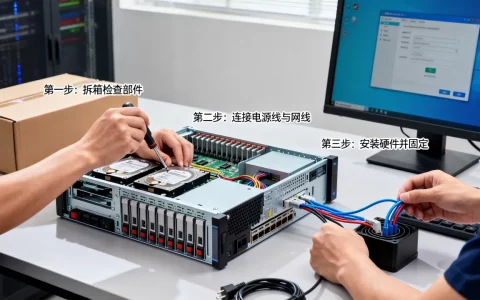
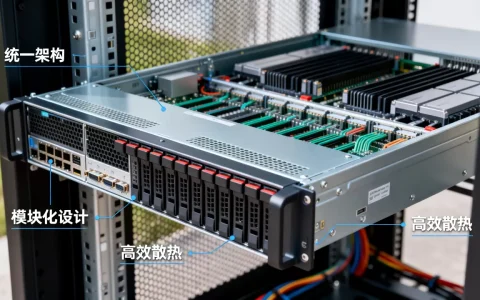
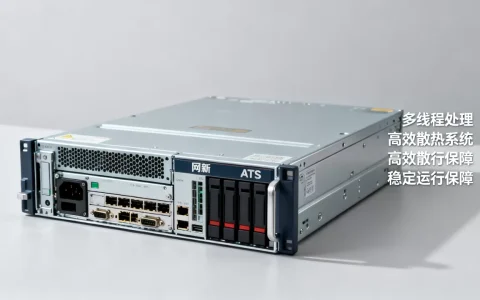
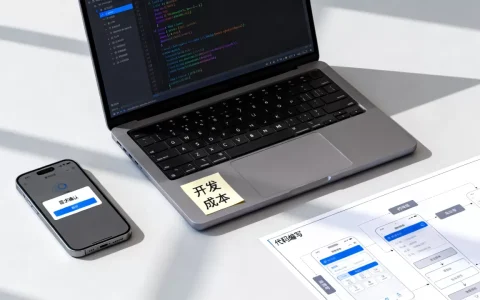
服务器系统怎么安装?其实并不复杂,只要选择正确的版本、制作好启动盘并按步骤操作,多数人能在30分钟左右完成。 核心在于硬件兼容性确认和引导方式设置。
服务器系统安装前的准备工作
安装前的准备直接影响成功率。硬件兼容性是首要检查项,不同服务器系统对CPU架构、内存大小、磁盘控制器有要求,Windows Server 2026需要64位处理器、2GB以上内存,但生产环境建议16GB以上;Linux发行版如Ubuntu Server 22.04只需1GB内存,但为流畅运行推荐4GB,磁盘空间方面,Windows需要至少32GB,Linux建议20GB以上。参考2
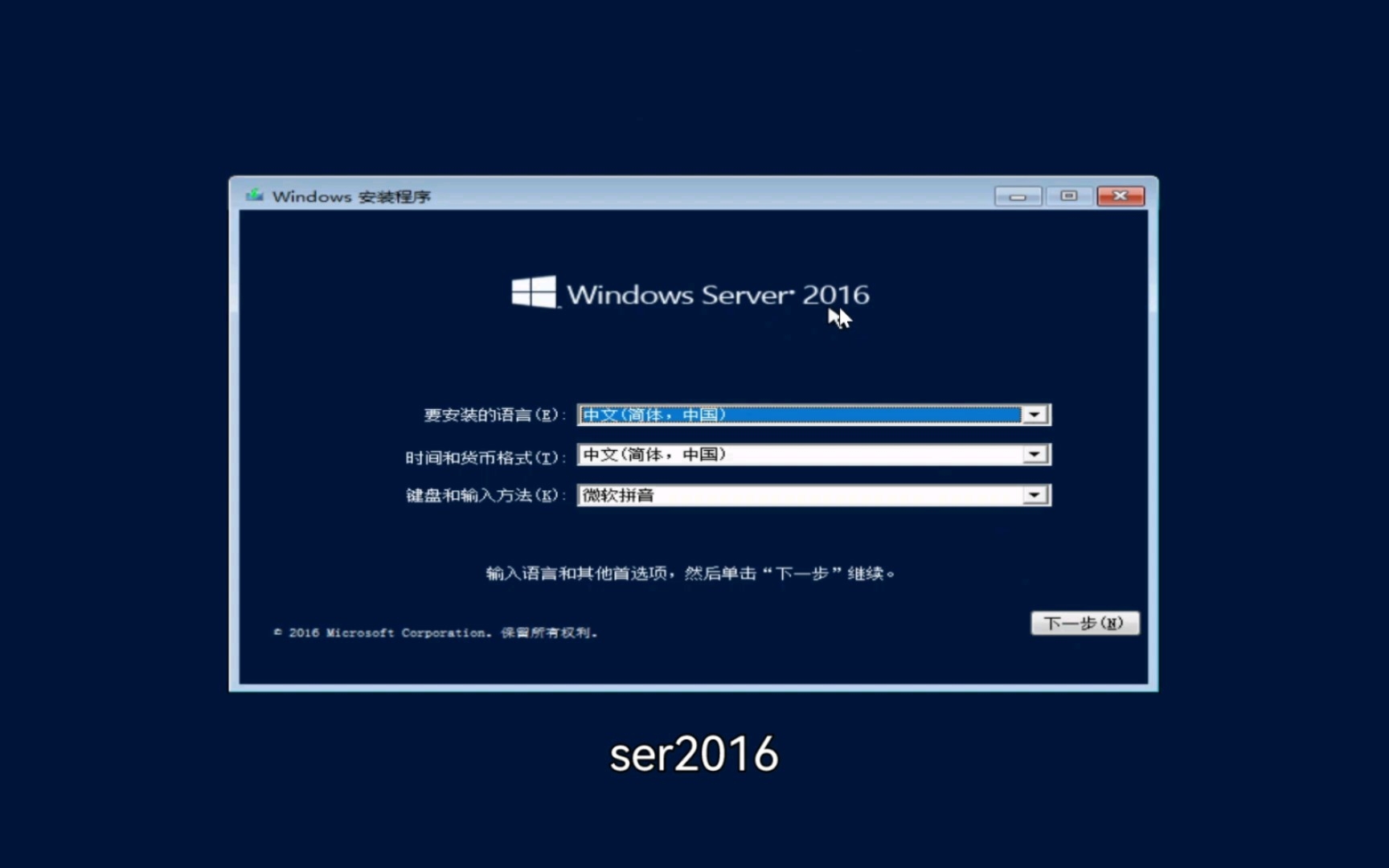

硬件兼容性检查
- 处理器:64位双核以上,Intel Xeon或AMD EPYC系列
- 内存:根据业务负载,Web服务器4GB起步,数据库服务器16GB以上
- 磁盘:SSD做系统盘,HDD做数据盘,建议系统盘独立
- 网络:千兆网卡,双网卡绑定提高可靠性
- 远程管理:iDRAC、iLO或IPMI,方便远程安装和运维
建议:在购买服务器前,查阅操作系统厂商的硬件兼容性列表(HCL),确保主板、RAID卡、网卡等设备被支持,很多服务器厂商如Dell、HP提供在线兼容性查询工具。
操作系统版本选择对比
Windows Server有Standard和Datacenter版本,区别在于虚拟化实例数量。Linux发行版选择更多,CentOS 7已停止维护,推荐Rocky Linux 9或Ubuntu 22.04 LTS。选择依据:如果应用基于.NET,Windows更合适;如果跑Web服务或数据库,Linux更高效,行业共识认为,Linux在安全性和稳定性上更胜一筹,但Windows Server在易用性上占优。
启动盘制作实操
制作启动盘是常见卡点。Rufus(Windows平台)选择GPT分区类型、UEFI目标系统,选择ISO镜像写入。Linux下用dd if=/path/to/iso of=/dev/sdX bs=4M status=progress,注意U盘设备名务必正确。推荐Ventoy,只需一次制作,后续拷贝ISO即可启动,无需反复格式化。注意事项:U盘容量建议8GB以上,文件系统格式为exFAT或NTFS,制作完成后,验证MD5校验码,确保镜像完整。
BIOS/UEFI设置
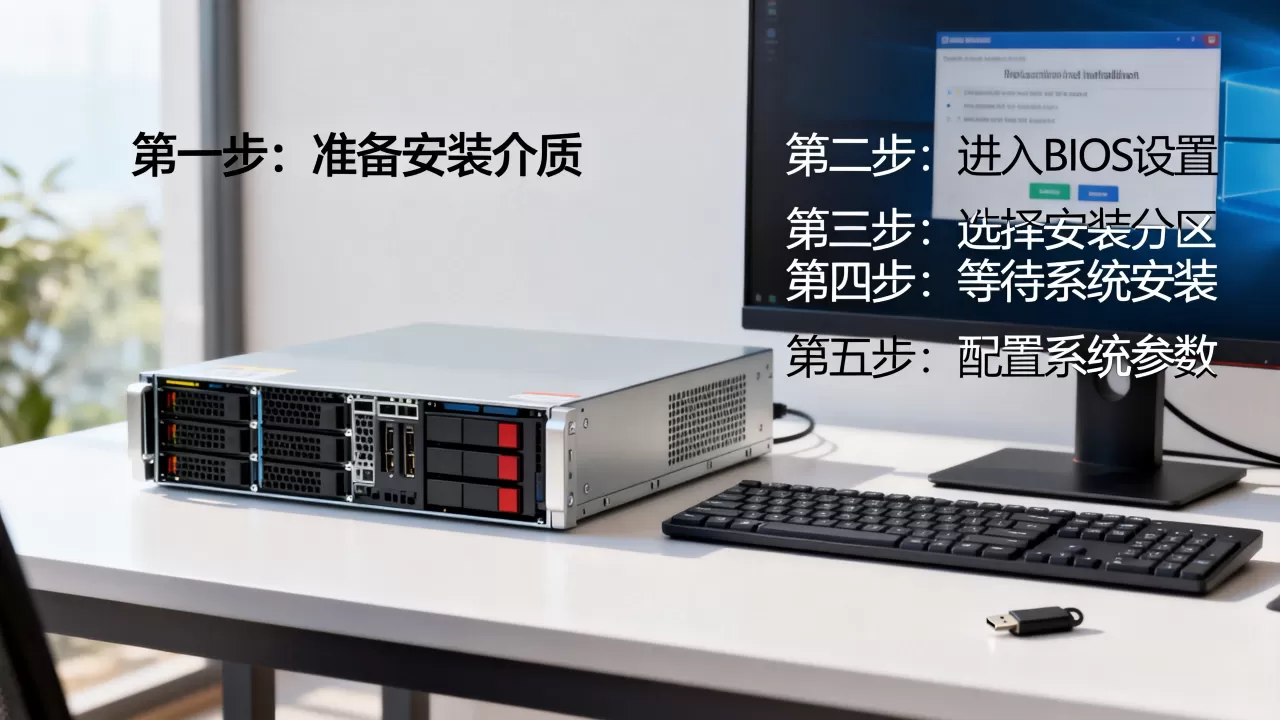
重启服务器,按Del或F2进入BIOS。不同品牌按键:Dell按F2,HP按F9,IBM按F1。关键设置:启动模式改为UEFI(如果支持),关闭安全启动(部分系统需要),调整启动顺序为U盘优先,保存退出后,系统将从U盘引导。注意:如果使用传统BIOS模式,分区类型应选择MBR,否则引导失败。
服务器系统安装详细步骤
引导成功后,进入安装界面,以下分别介绍Windows和Linux的安装要点。
Windows Server 安装步骤
以Windows Server 2026为例,选择语言、时间格式,点击“现在安装”。输入产品密钥:跳过或输入,评估版可试用180天。选择合适的版本:通常选择“带桌面体验的Windows Server Standard(评估版)”,后续可转换为正式版。磁盘分区:删除所有现有分区,新建一个分区,系统会自动创建保留分区,安装过程约10-20分钟,完成后自动重启。设置管理员密码:使用复杂密码,包含大小写、数字和符号。配置网络:设置静态IP地址、子网掩码、网关和DNS。重命名服务器:在系统属性中修改计算机名。参考2
Linux 安装步骤
以Ubuntu Server 22.04为例,选择语言(默认英语),键盘布局,网络配置(建议使用静态IP)。磁盘分区:选择“Use an entire disk”或“Custom”使用LVM,LVM方便后期扩展,推荐使用。设置用户:创建管理员账户,输入用户名和密码。SSH服务:勾选“Install OpenSSH server”,方便远程管理。安装完成后,重启并登录系统,执行sudo apt update && sudo apt upgrade更新系统。安装必要软件:如sudo apt install vim bash-completion net-tools。
服务器系统安装后的基础配置
安装完成只是第一步,后续配置确保系统安全稳定。
系统更新与驱动安装
Windows Server:通过Windows Update下载并安装全部更新,根据提示重启。驱动:从服务器厂商官网下载最新的网卡、RAID、芯片组驱动,安装后重启。
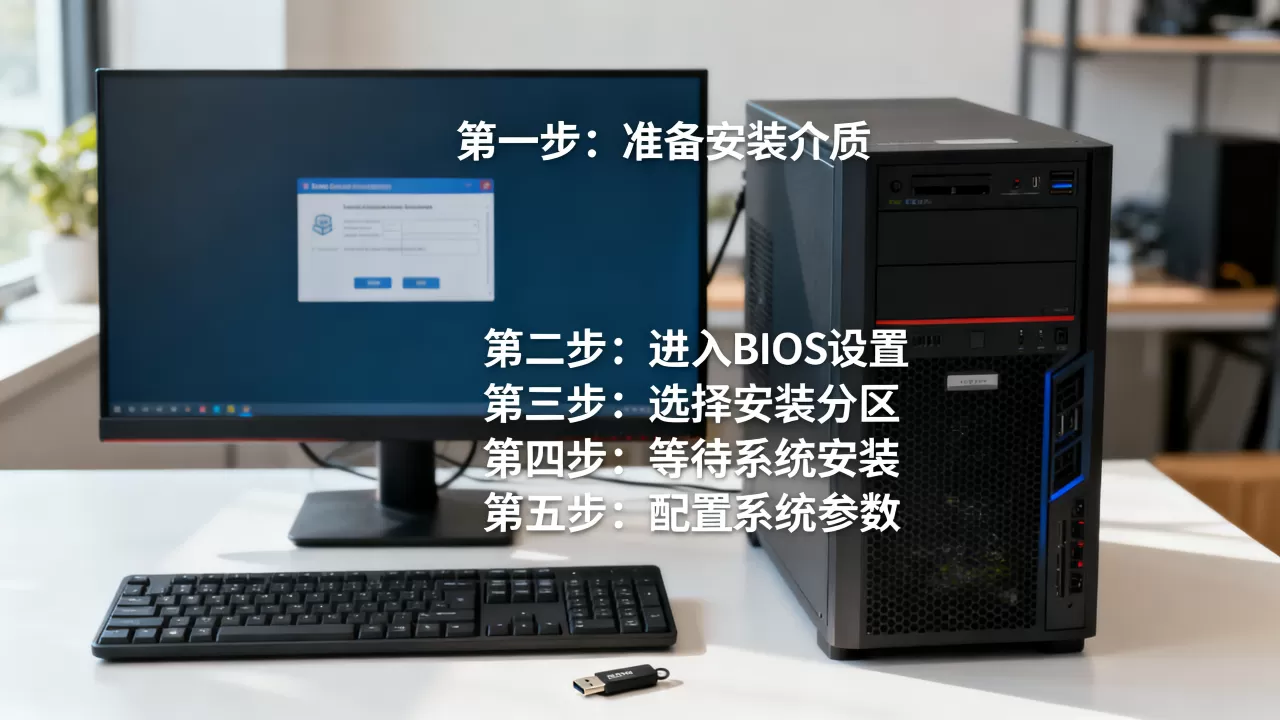
Linux:使用apt update && apt upgrade -y更新所有包,或对应的yum update。部分驱动:如NVIDIA GPU驱动,需从官网下载.run文件安装。
网络与安全设置
Windows防火墙:允许RDP(3389)、HTTP(80)、HTTPS(443)等端口,禁用其他不必要的端口。Linux防火墙:使用UFW(Ubuntu)或firewalld(CentOS/Rocky),默认规则为拒绝所有入站,只开放必要端口。SSH安全:修改SSH端口(如改为2222),禁止root直接登录,使用密钥认证。日志审计:开启系统日志记录,定期检查。
远程管理配置
Windows:启用远程桌面,添加允许远程登录的用户,设置网络级别认证。Linux:确保SSH服务运行并开机自启,配置防火墙允许SSH端口。远程管理卡:通过iDRAC或iLO配置带外管理,设置IP地址,后续可通过浏览器远程控制服务器。参考2
不同服务器系统安装方案对比
场景决定安装方式,以下是三种常见方案。
物理服务器安装
适合自建机房,需要本地操作。物理服务器系统安装需要显示器、键盘,或通过远程管理卡加载ISO。优点:完全控制硬件,性能无虚拟化损耗。缺点:初始成本高,运维复杂。服务器系统安装教程中常忽略的步骤是安装驱动,尤其是RAID和网卡驱动,建议提前从厂商官网下载并放在U盘副分区。
云服务器安装
通过云服务商控制台选择镜像,几分钟即可完成。云服务器系统安装非常方便,注意选择系统盘大小和镜像版本。优点:按需付费,弹性扩展。缺点:依赖网络,长期成本可能高于物理机。价格方面,云服务器Windows实例比Linux实例贵约两成,因为包含授权费。操作步骤:以简米云为例,在ECS实例详情页点击“重装系统”,选择镜像并确认,系统盘自动格式化。
虚拟机安装
对于学习或测试,在本地电脑使用VirtualBox或VMware安装服务器系统。
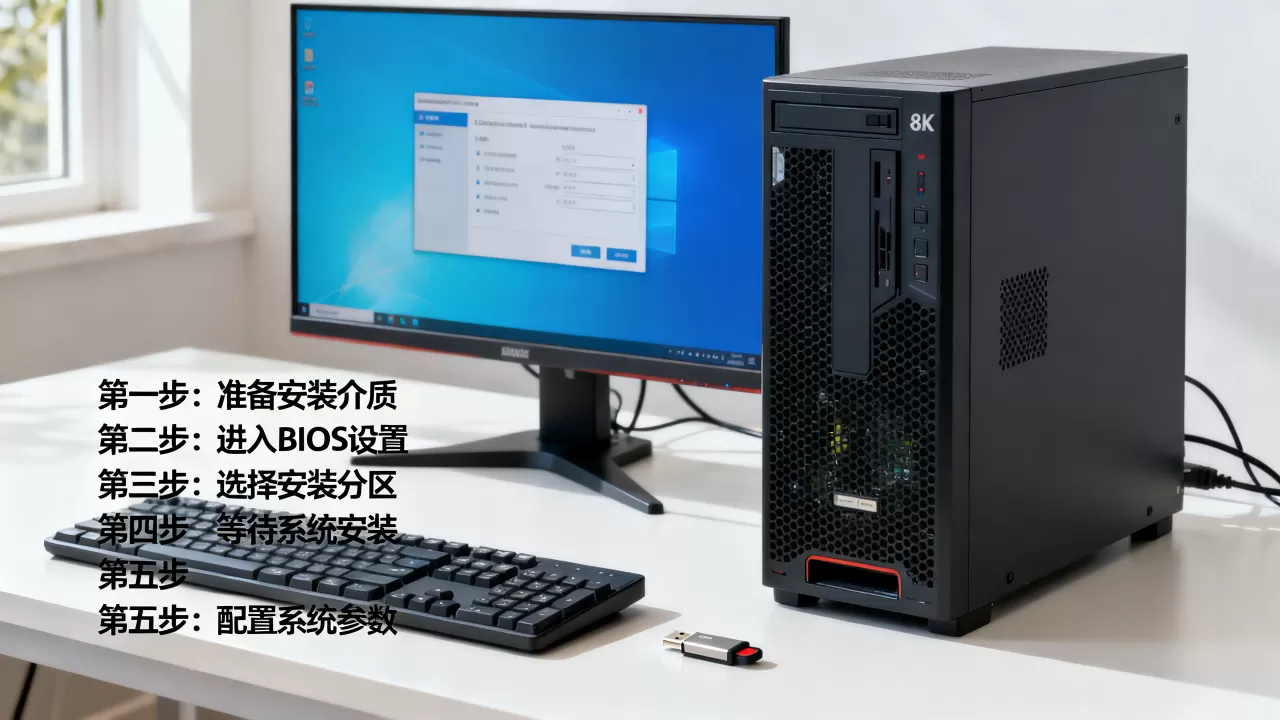
适用于:熟悉安装流程、测试软件兼容性。不推荐用于生产环境,因为性能不如物理机,且存在单点故障风险。
服务器系统安装价格参考
服务器系统安装价格主要取决于操作系统授权,Windows Server 2026标准版授权约8000元以上,数据中心版约3万多元,如果通过云服务器,Windows实例价格比Linux实例高约两成左右,Linux系统免费,但商业支持需付费,如Red Hat订阅。请人安装一次服务费约200-500元。本地服务器系统安装如果自行操作,仅需购买授权费用,无其他成本。对于预算有限的个人用户,推荐使用Linux,免费且稳定。云服务器初期投入低,适合业务不确定的场景。
服务器系统安装常见问题
服务器系统安装需要多长时间?
从准备到完成,熟练者约30分钟左右,如果遇到驱动问题或BIOS设置错误,可能需要1-2小时,安装过程本身约15分钟,主要耗时在准备阶段。
Windows Server和Linux安装有哪些区别?
Windows Server安装图形化,步骤直观,但授权费用高,资源消耗大,Linux安装命令行为主,但免费、轻量、稳定。两者在安装上的核心区别:Windows需要输入产品密钥,Linux需要设置软件源和网络。在选择时,考虑团队技术栈和预算,如果团队熟悉Windows,选择Windows Server;如果追求成本效益,推荐Linux。
安装过程中出现错误怎么办?
常见错误包括:磁盘不可见,检查RAID驱动是否加载;系统文件损坏,重新下载ISO并校验MD5;启动失败,检查BIOS引导模式与分区类型是否匹配。业内专家指出,大多数安装问题源于硬件兼容性,建议在安装前查阅硬件兼容性列表(HCL)。对于蓝屏错误,记录错误代码,在微软官方文档或社区搜索解决方案。
服务器系统安装是基础技能,掌握后能节省大量运维成本。 无论选择哪种系统,遵循官方文档和本文步骤,都能顺利完成安装。
首发原创文章,作者:王坚,如若转载,请注明出处:https://idctop.com/article/533078.html