raw虚拟机格式本质是一种未封装的磁盘映像,它把虚拟磁盘的每一个扇区按顺序直接写成文件,没有压缩、快照、校验等附加层,如果你追求接近物理盘的读写性能、最简单的数据恢复方式,以及跨平台导入镜像时的少折腾,raw通常是首选;但若需要频繁快照或节省空间,qcow2会更合适。
raw虚拟机格式和qcow2哪个好用?别急着选,先看磁盘怎么用
很多刚接触虚拟化的人会直接问:raw虚拟机格式和qcow2哪个好用?这个问题如果脱离使用场景,基本等于白问,raw的设计思路非常“轴”:虚拟盘有多大,文件就对应多大,数据从虚拟机的扇区0开始,一段接着一段老老实实排下去,qcow2则更像一个智能容器,里面可以塞进压缩、稀疏、快照、加密等一系列功能。

从运维角度看,两者的差别主要集中在以下几个方面。
- 文件大小表现:raw在分配时通常直接占满空间,也可做成稀疏文件,但本身没有压缩能力,qcow2默认只占用实际写入的数据量,空间弹性更好。
- 读写路径:raw几乎没有额外元数据需要处理,读盘就是读文件偏移,qcow2需要先解析元数据和映射关系,多一步工作。
- 快照能力:raw不支持内建快照,要快照只能靠外部LVM或者存储层,qcow2原生支持快照,开发测试环境回滚很方便。
- 跨平台兼容:raw因为结构简单,各大虚拟化平台都能认,qcow2主要围绕QEMU/KVM生态,拿到VMware里通常要先转换。
- 适用场景:raw适合数据库、高性能计算、云镜像分发,qcow2适合桌面虚拟化、测试环境、需要频繁快照和节省空间的场景。
可以用一个表格快速对比:
| 对比项 | raw虚拟机格式 | qcow2 |
|---|---|---|
| 磁盘占用 | 预分配较多,可稀疏但不压缩 | 按需增长,支持压缩 |
| 性能损耗 | 极低,接近裸盘 | 轻微,元数据有少量开销 |
| 快照 | 不支持 | 原生支持 |
| 跨平台 | 好,多数平台可直接读写 | 需转换,QEMU生态为主 |
| 典型场景 | 数据库、高性能计算、云镜像 | 测试、开发、桌面虚拟化 |
行业共识认为,云厂商的基础镜像之所以大量采用raw格式,主要是看中它结构简单、分发一致性好、不需要额外驱动或元数据解释,也就是说,如果你没有快照需求,raw的性能和可移植性优势会非常直接。
虚拟机raw格式安装Windows:从空盘到进桌面的完整路径
安装Windows到raw虚拟盘并不复杂,但有几个关键点没处理对,很容易卡在蓝屏或者找不到磁盘。
先用qemu-img创建裸盘
在KVM环境里,创建raw磁盘可以用一条命令完成:
qemu-img create -f raw /var/lib/libvirt/images/windows.raw 40G
这条命令会生成一个40G的raw格式文件,默认情况下它是稀疏文件,实际占用会随着数据写入逐步增长,如果你希望一开始就占满空间,可以加-o preallocation=full参数。
启动安装并挂载ISO
创建完成后,用QEMU/KVM启动虚拟机:
qemu-system-x86_64 -enable-kvm -m 4096 -smp 4
  -hda /var/lib/libvirt/images/windows.raw
  -cdrom /iso/windows_server_2026.iso
  -boot d
如果用virt-manager图形界面,添加存储时手动选择“raw”格式,总线可以先用SATA或IDE,等驱动装好后再切virtio。
解决Windows安装时找不到磁盘的问题
Windows安装程序在裸盘上常见的报错是“找不到驱动器”,这是因为Windows原生不识别virtio磁盘控制器,解决办法有两个:
- 安装前加载virtio驱动:准备virtio-win驱动ISO,在磁盘选择界面点“加载驱动程序”,选择对应系统版本的viostor目录。
- 安装时先用SATA总线,装完系统后再添加一块virtio磁盘,安装驱动后关机切换。
装完系统后,建议在Windows里运行一次磁盘优化或清理临时文件,再做后续迁移或转换,能减少无用数据。
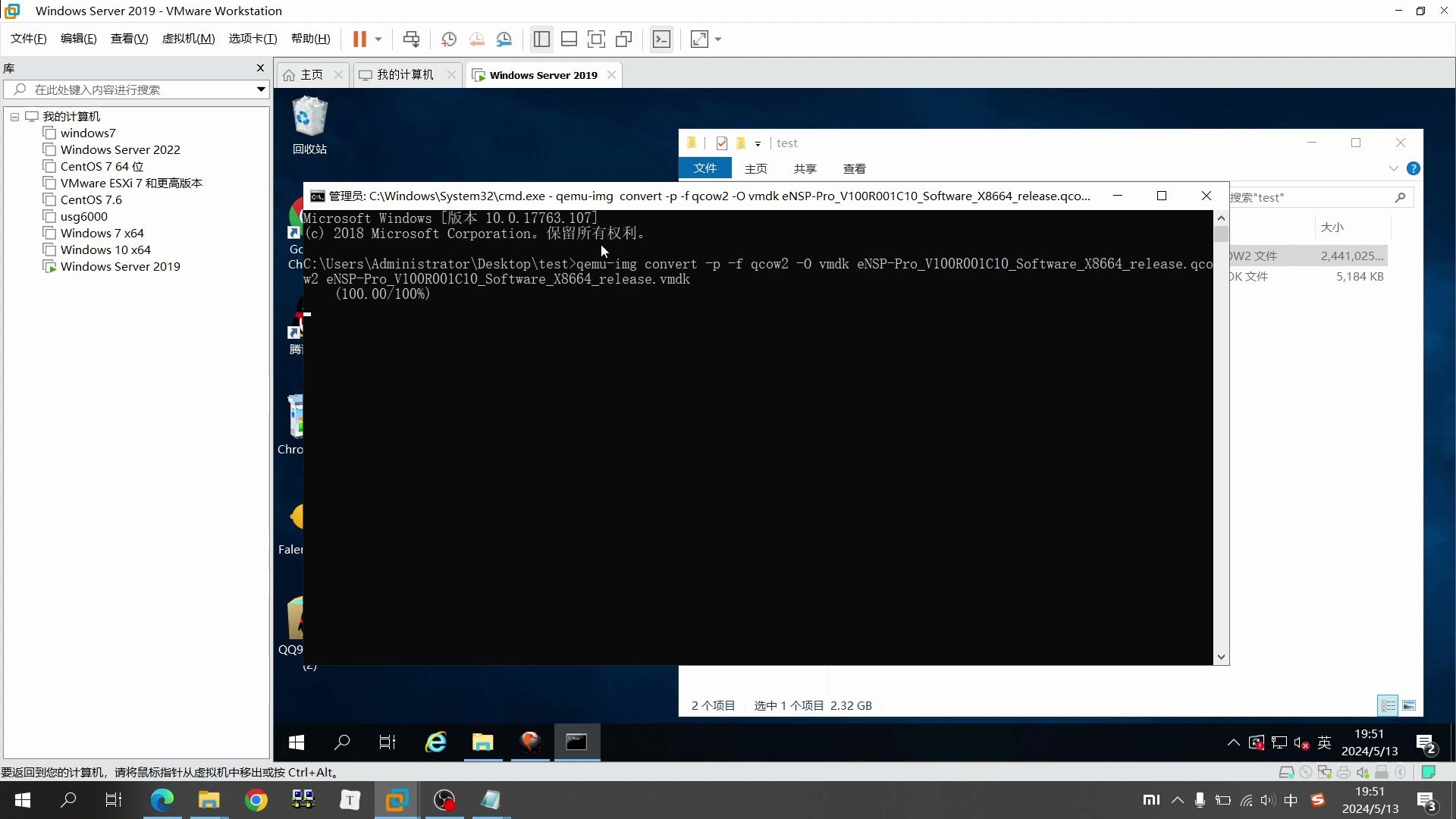
raw格式虚拟机怎么转换成qcow2?三种命令够用
raw格式虚拟机怎么转换成qcow2,是日常运维里出现频率很高的问题,转换本身不难,难的是选对参数和理解转换后的空间变化。
标准转换命令
qemu-img convert -f raw -O qcow2 source.raw target.qcow2
这是最常用的一条。-f是源格式,-O是目标格式,转换完成后,可以用qemu-img info target.qcow2查看新文件的信息。
转换时顺手压缩
qemu-img convert -c -f raw -O qcow2 source.raw target.qcow2
加上-c参数后,qcow2会尝试压缩可压缩的数据,这个操作适合Windows系统盘或者日志盘,但会增加转换时间,同时轻微增加后续读写的CPU开销,数据库盘不建议压缩。
转换并指定预分配策略
qemu-img convert -f raw -O qcow2 -o preallocation=metadata source.raw target.qcow2
preallocation=metadata会提前分配qcow2的元数据空间,能减少运行时的碎片和分配延迟,对于需要长期运行的虚拟机,这个参数比默认值更稳。
转换前最重要的一步是先关机或冻结文件系统,对正在写入的raw盘直接转换,很可能得到一份不一致的数据,轻则文件损坏,重则系统无法启动。
raw虚拟机格式性能损耗到底大不大?用实际感受说清楚
raw虚拟机格式性能损耗是很多性能敏感用户关心的问题,业内专家指出,raw的读写路径在常见虚拟磁盘格式中最短,因为数据布局与物理盘一致,不需要查询映射表,也不需要解压或校验元数据。
实际使用中,raw的性能表现可以这样理解:
- 顺序读写:raw基本等于宿主文件系统的顺序读写速度,损耗非常小。
- 随机读写:raw同样占优,尤其在NVMe盘上,元数据开销几乎可以忽略。
- 首次写入:稀疏raw文件在首次写入某个区块时,需要分配实际磁盘空间,会有一次额外操作,用
fallocate预分配可以消除这个影响。 - CPU占用:raw没有压缩和快照计算,CPU开销比qcow2更低,适合CPU资源紧张的环境。
如果你的raw文件需要提前占满空间,可以用这个命令:
fallocate -l 40G /var/lib/libvirt/images/database.raw
相比dd命令,fallocate更快,也不会真的写入一堆零数据,但对后续读写的连续性和稳定性有帮助。
不过性能优势不等于所有场景都该用raw,没有快照意味着出问题后回滚麻烦,空间占用也会比qcow2更大,简单说,在线交易类数据库、日志系统、高频读写中间件更适合raw;开发测试、教学演示、需要频繁保存状态的虚拟机更适合qcow2。
国内云服务器raw格式迁移:本地裸盘怎么搬上云
国内云服务器raw格式迁移常见于本地虚拟机要上云的场景,多数国内云厂商,包括简米云、酷番云、华为云,都支持将raw格式镜像作为自定义镜像导入,但操作路径和注意事项有些区别。
迁移前需要做的准备
- 确认raw文件来自关机状态或一致性快照,避免数据不一致。
- 卸载virtio相关驱动中不必要的部分,同时保留virtio磁盘和网卡驱动,方便云环境识别。
- 检查系统盘是否使用MBR或GPT分区,云平台对启动模式有要求。
- 将raw文件先上传到云厂商的对象存储,再从控制台导入镜像。
导入步骤大致如下
- 在云控制台创建一个对象存储桶,把raw文件传上去。
- 进入镜像导入功能,填写镜像名称、系统类型、启动模式等信息。
- 选择从对象存储导入raw格式文件。
- 导入完成后,用该镜像创建一台测试云服务器,确认能正常启动。
- 测试无误后,再用于生产环境。
多数云平台会对导入镜像做格式检查和驱动适配,raw因为结构简单,导入失败率通常低于其它格式,若云控制台不直接支持raw,也可以先转换成qcow2再导入,因为KVM系云平台对qcow2支持同样良好。
raw虚拟机格式常见问题
raw虚拟机格式和qcow2哪个更适合长期备份?
长期备份更建议转换成qcow2或专门的备份格式,raw本身不支持内建快照,冷备份时文件又大,传输和存储成本偏高,qcow2的稀疏特性可以减少空间占用,还能在备份时附带快照关系,但如果备份策略完全依赖外部工具,比如LVM快照、分布式存储快照,raw也可以直接用。
raw格式虚拟机怎么转换成vhdx?
使用qemu-img即可完成:
qemu-img convert -f raw -O vhdx source.raw target.vhdx
转换完成后,可以在Hyper-V中新建虚拟机,把vhdx文件挂载为现有硬盘,如果目标环境是Windows Server,还需要根据实际硬件调整启动分区和集成服务。
raw虚拟机格式能在不关机状态下迁移吗?
可以借助存储层快照或备份工具实现,单独对正在运行的raw文件做拷贝,无法保证数据一致性,多数情况下,生产环境会在宿主机层面做LVM快照,再对快照卷进行迁移,或者使用分布式存储的在线迁移能力,raw文件本身不提供任何在线一致性保护。
首发原创文章,作者:王坚,如若转载,请注明出处:https://idctop.com/article/648025.html