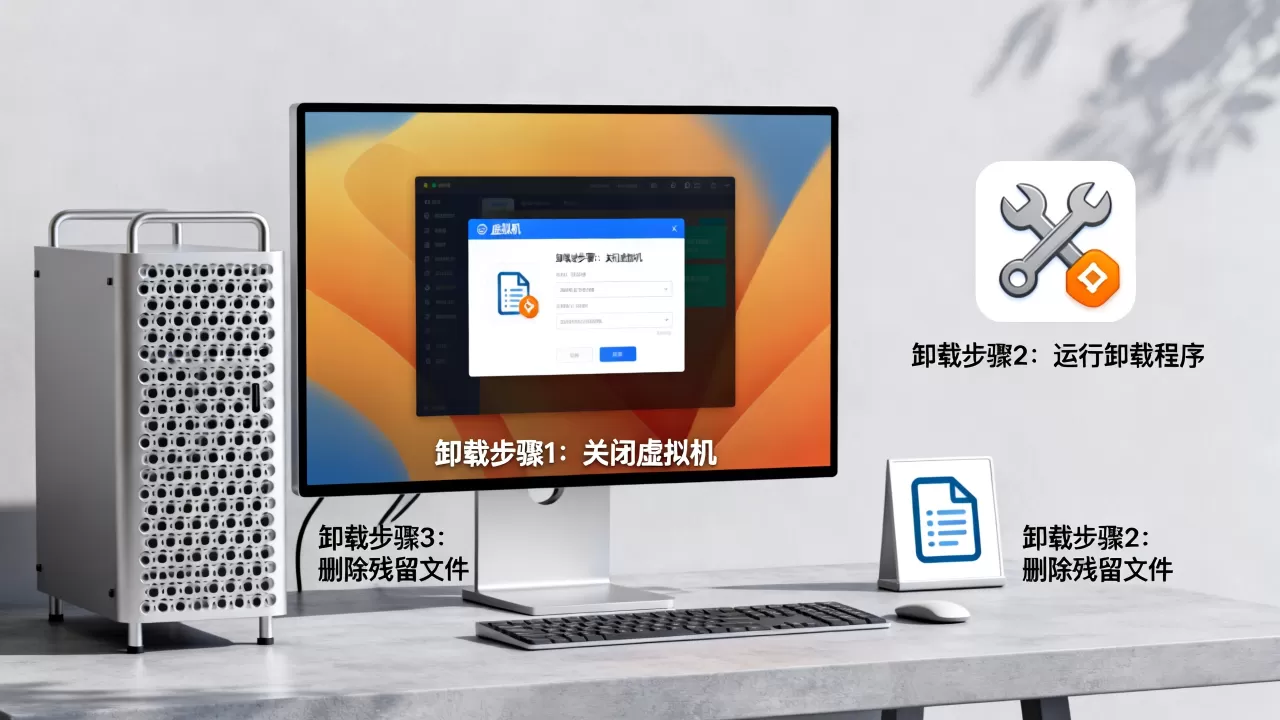
先通过系统卸载程序移除主软件,再清理残留的服务、驱动和虚拟网卡,最后手动删除虚拟机磁盘文件。 很多用户以为在控制面板点一下“卸载”就完事,结果重启后电脑里还能看到VMware或VirtualBox的痕迹,原因在于虚拟机软件的特殊架构它安装了虚拟网卡、后台服务、硬盘驱动,这些并不会随主程序一起消失。
虚拟机卸载不干净怎么办?先分清“普通删除”和“彻底卸载”
为什么你总觉得虚拟机没删干净
- 普通删除只是抹掉桌面快捷方式或程序文件夹,注册表项和服务仍留在系统里。
- 虚拟机软件会在系统里装入虚拟网卡(如VMware Virtual Ethernet Adapter)、虚拟机管理服务(如VMware Authorization Service)以及文件系统驱动。
- 行业共识认为,这类驱动级组件卸载时最容易残留,尤其在不重启、不清理注册表的情况下。
卸载前必做的备份工作
- 如果虚拟机里存有重要资料,先启动虚拟机,把里面的文件复制到宿主机或U盘。
- 或者直接备份整个虚拟机文件夹,默认路径有差异,见下表:
| 项目 | VMware Workstation | Oracle VM VirtualBox |
|---|---|---|
| 默认虚拟机文件夹 | 文档Virtual Machines | 文档VirtualBox VMs |
| 用户配置目录 | %APPDATA%VMware | %USERPROFILE%.VirtualBox |
| 虚拟磁盘文件扩展名 | .vmdk / .vmdk | .vdi / .vhd |
- 关闭所有带有VMware、VirtualBox字样的进程,比如VMware Workstation在托盘区的后台进程。
用系统卸载功能移除主程序
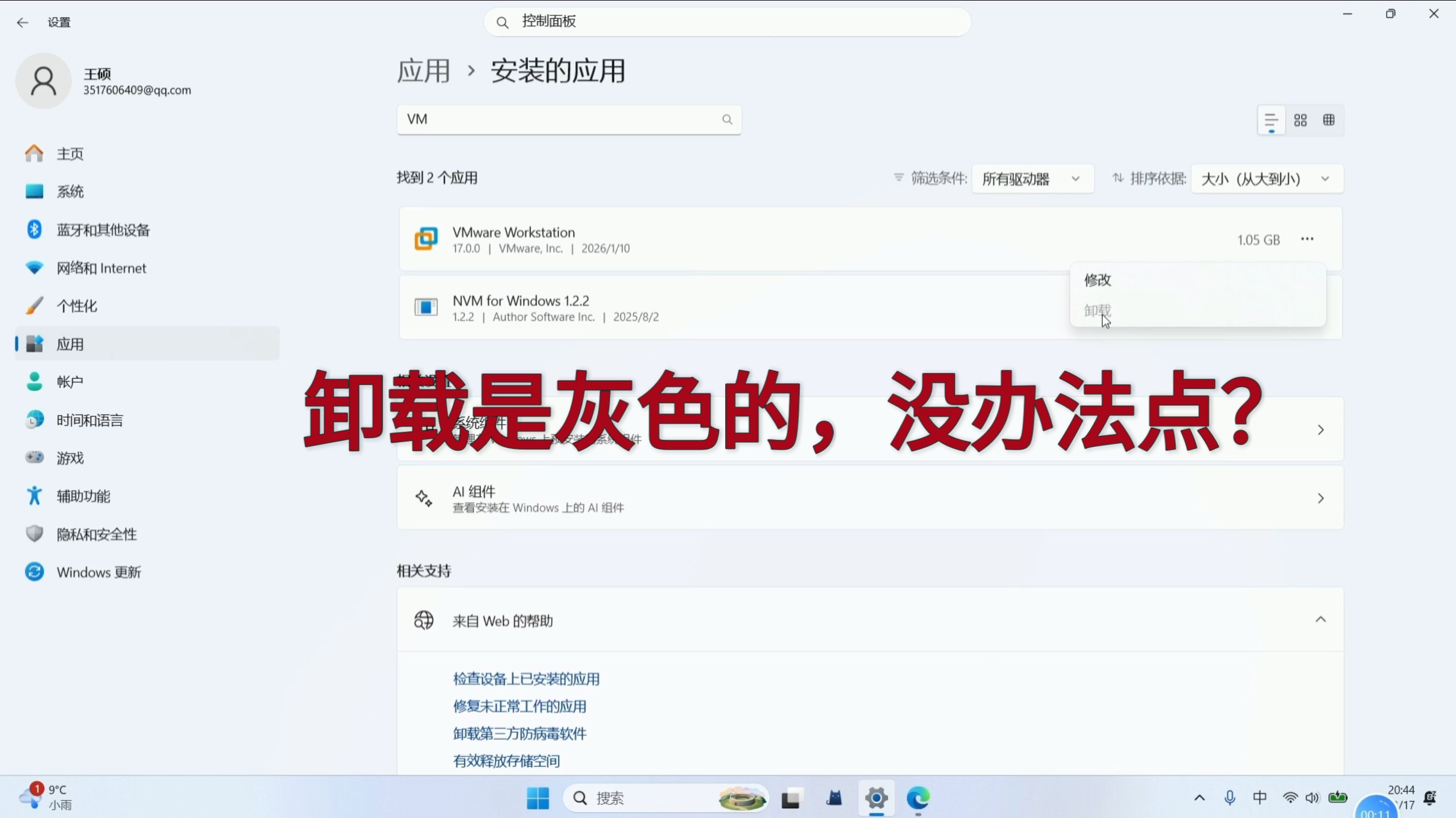
- Windows 11/10:依次打开“设置 → 应用 → 已安装的应用”,搜索VMware或VirtualBox,点击“卸载”。
- 旧系统:“控制面板 → 程序和功能”,双击对应条目。
- 如果卸载过程提示重启计算机,选择“稍后重启”,先把后续清理做完再重启。

VMware Workstation怎么彻底卸载?实测有效的方法
第一步:清除安装目录和用户配置
- 删除安装残留文件夹:
C:Program FilesVMware、C:ProgramDataVMware、%LOCALAPPDATA%VMware(即C:Users你的用户名AppDataLocalVMware)。 - 删除用户配置目录:
C:Users你的用户名AppDataRoamingVMware以及.vmware文件夹。
第二步:移除VMware后台服务
以管理员身份打开命令提示符,执行下面的命令查看所有VMware相关服务:
sc query state= all | find /i "VMware"
找到类似“VMware Authorization Service”、“VMware DHCP Service”、“VMware NAT Service”的服务名后,用下面命令删除:
sc delete "VMware Authorization Service"sc delete "VMware DHCP Service"sc delete "VMware NAT Service"
注意不同版本的服务名可能略有差异,删除前用第一条命令确认完整名称。
第三步:清理虚拟网卡和驱动
- 打开设备管理器:右键“此电脑” → “管理” → “设备管理器”。
- 在菜单栏点“查看 → 显示隐藏的设备”。
- 展开“网络适配器”,找到所有带“VMware”字样的项目,右键“卸载设备”,勾选“尝试删除此设备的驱动程序”。
第四步:清理注册表残留
- 按
Win+R输入regedit打开注册表编辑器。 - 删除
HKEY_CURRENT_USERSoftwareVMware, Inc.和HKEY_LOCAL_MACHINESOFTWAREVMware, Inc.。 - 使用
Ctrl+F搜索“VMware”,把找到的残留项手动删除,这一步耗时但值得做,业内专家指出,相当一部分卸载不干净的问题都出在注册表键值未被清除。
补充:卸载时提示“虚拟机正在使用中”怎么办?
- 先关闭所有虚拟机窗口,包括挂起的虚拟机。
- 打开任务管理器,结束所有VMware或VirtualBox进程,比如vmware.exe、VBoxSVC.exe。
- 如果仍提示,可能是后台服务占用,在服务中停止VMware授权服务。
VirtualBox卸载后网络适配器残留怎么处理?
VirtualBox的卸载流程及配置清理
- 同样先卸载主程序:设置 → 应用 → Oracle VM VirtualBox。
- 删除用户配置文件夹:
C:Users你的用户名.VirtualBox。 - 删除虚拟机磁盘文件:
C:Users你的用户名VirtualBox VMs(如果不需要保留)。
清理VirtualBox Host-Only Network虚拟网卡
- 打开设备管理器,显示隐藏的设备。
- 在网络适配器下找到“VirtualBox Host-Only Ethernet Adapter”或类似名称,右键卸载。
- 如果卸载后网卡仍然显示,可以尝试在命令行以管理员身份执行
netcfg -u VBoxNetLwf,这会移除VirtualBox的NDIS网络过滤驱动,注意这个命令只适用于部分版本,执行前确认驱动名。
检查服务与启动项
- 按
Ctrl+Shift+Esc打开任务管理器,切到“启动”页,禁用带VirtualBox字样的启动项。 - 按
Win+R输入services.msc,查看是否有“VirtualBox VM Manager”服务,有则右键停止并设置为“手动”或直接删除,删除服务同样使用sc delete命令。
卸载虚拟机影响电脑吗?关于数据的两点提醒
卸载只删除软件本身和虚拟磁盘
- 卸载VirtualBox或VMware只会移除软件自身和它创建的虚拟设备,不会碰你的文档、照片或普通程序。
- 但虚拟机内部的操作系统、软件和所有文件都会随着虚拟机磁盘文件(VMDK、VDI、VHD等)的删除而消失,如果要保留数据,卸载前先导出或复制磁盘文件。
如何验证卸载是否彻底
- 在“已安装的应用”里没有VMware/VirtualBox条目。
- 设备管理器里的虚拟网卡和隐藏设备中不再有相关名称。
- “服务”列表里找不到VMware开头的服务(如果手动删除过,重启后也不会恢复)。
- 搜索整个C盘,没有大体积的VMware/VirtualBox残留文件夹。
卸载虚拟机并不是一个“点两下就结束”的操作,耐心做完这几步,才能让电脑彻底摆脱虚拟机的后台服务、驱动和注册表残留,想干净卸载,先备份、再卸载、后清理”这个顺序就对了。
相关问题:虚拟机卸载和删除的区别是什么?
虚拟机卸载和删除有什么区别?
- 在VMware或VirtualBox里右键虚拟机选择“删除”,通常只是从软件列表中移除这台虚拟机的记录,磁盘文件依然在硬盘上。
- “卸载”指的是从操作系统中移除虚拟机软件本身,包括所有组件、服务、驱动和配置。
- 简单判断:删除虚拟机是删掉“假电脑”,卸载虚拟机是拆掉“运行假电脑的程序”。
卸载VMware Workstation后为什么还有VMware进程在运行?
- 因为VMware的某些服务被设为“自动”启动,比如VMware Workstation Server和管理工具,卸载主程序时没有停止这些服务,重启后它们可能仍在后台。
- 解决方案:在服务管理器中找到残留的VMware服务,先停止,再改为“禁用”,或者用管理员命令删除服务。
我想换一个新的虚拟机版本,需要先卸载旧的再安装吗?
- 是的,安装新版本前最好完整卸载旧版本,包括清理残留驱动和注册表,否则新版本在安装过程中可能因为驱动版本冲突而报错。
- 如果你的虚拟机磁盘文件存放在其他分区或独立文件夹,卸载软件不会删除这些文件,重装后可以重新导入虚拟机。
首发原创文章,作者:王坚,如若转载,请注明出处:https://idctop.com/article/648401.html