首段答案
PS5登录不上服务器,通常不是主机硬件故障,而是网络链路或账号状态问题,90%的情况可以通过调整网络设置解决。下面这套从易到难的排查流程,能帮你在一小时内恢复联机功能。
先分清是“服务器崩溃”还是“自家网络问题”
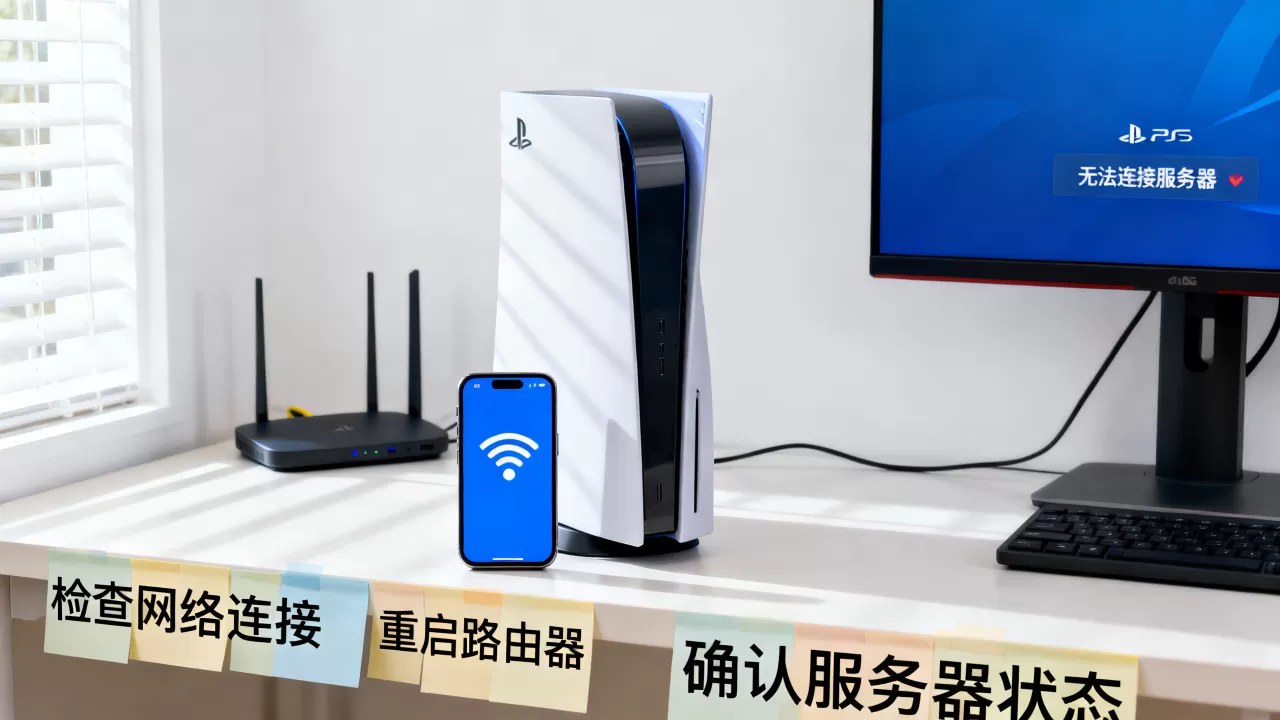
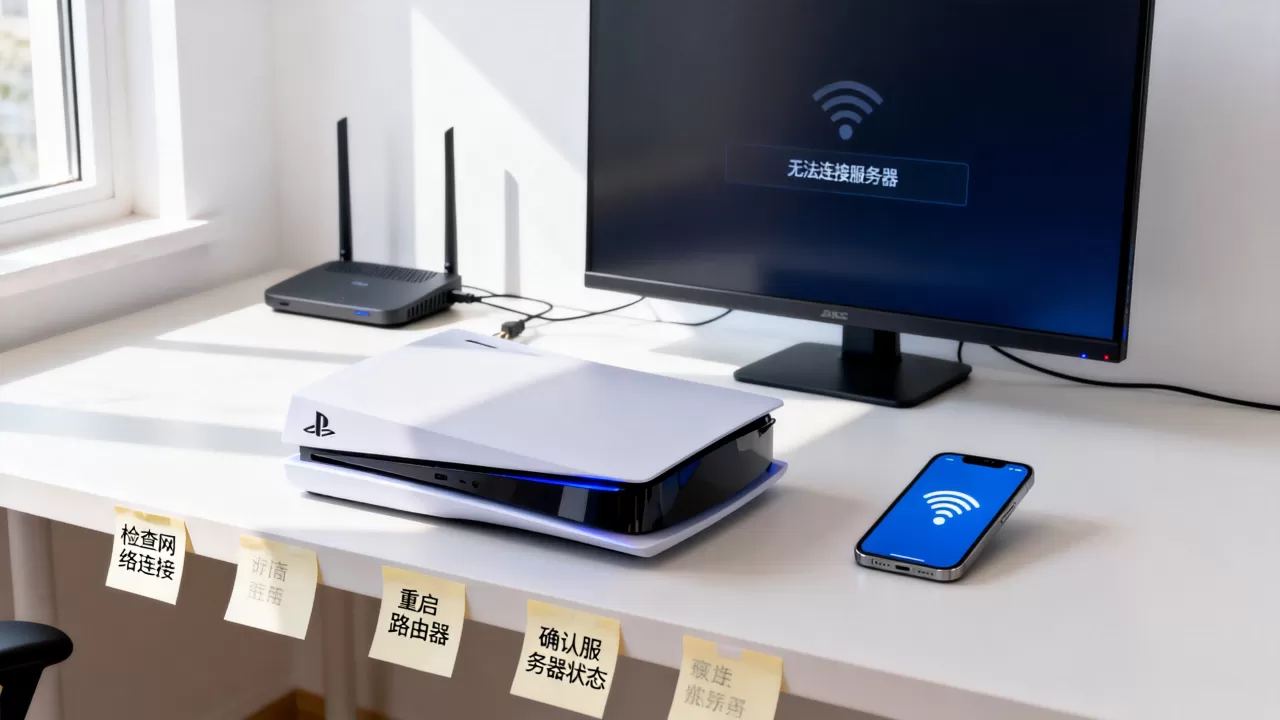
PS5登录不上服务器,成因千差万别,但第一步永远是把锅甩给谁,拿手机开个热点,让PS5连上手机流量试一次,如果热点能登录,问题出在你的宽带运营商或路由器上;如果热点也登录不了,要么是索尼服务器抽风,要么是PSN账号被风控。


怎么确认索尼服务器状态?不用去微博乱搜,直接看PlayStation官方的状态页面,入口路径:手机浏览器打开“PlayStation官网” → 菜单栏找“支持” → 点开“PSN服务状态”就能看到各区域在线情况,红标就是官方故障,这种时候你只能等,任何折腾都是白费,索尼的服务器故障平均恢复时间在3-8小时,偶尔会拖一天,国内玩家常用港服和美服,港服的维护时间通常在北京时间周四下午到晚上,你要是正好撞上,换个时间再试就行。
再检查账号安全状态,用电脑浏览器登录PSN官网,如果网页版能正常登录,说明账号本身没被锁,如果网页版提示“账号已被暂停”或“需要修改密码”,处理完安全验证再回PS5登录即可。
重启大法:老套但永远管用
很多PS5用户不知道,主机所谓的“关机”其实是待机睡眠模式,系统后台还在运行,网络连接处于半冻结状态,长时间挂机后就会出现登录失效的问题。
正确的完整重启步骤:
- 按住手柄上的PS键呼出快捷菜单
- 选择“电源” → “关闭PS5”
- 听到“嘀”声后,等主机上的指示灯完全熄灭
- 拔掉电源线,等30秒以上再插回
- 重新开机,让系统彻底冷启动
这一套下来能解决大约30%的登录问题,你的路由器也需要同样处理关掉电源等两分钟再开,不是点一下重启键,是把插头拔了,宽带光猫更别忘,很多用户光猫连续运行几个月不关机,数据缓存早就堆满了坑。
核心排查:检查你的NAT类型和MTU值
如果重启无效,问题大概率出在NAT类型上,NAT决定了你的主机在网络里的可见性,NAT类型是Type 3(严格)时,PS5的登录请求经常被服务器拒绝。
查看NAT类型路径:PS5主界面 → 右上角齿轮图标 → 网络 → 查看连接状态 → 找到NAT类型。
网络类型对照表:
| NAT类型 | 实际体验 | 适合场景 |
|---|---|---|
| Type 1(开放) | 几乎不会掉线 | 直连光猫,最新鲜的网络连接 |
| Type 2(中等) | 登录稳定,联机正常 | 绝大多数玩家默认状态 |
| Type 3(严格) | 登录困难,随机匹配失败 | 校园网、大内网环境 |
如果你看到Type 3,先登录路由器管理后台,找到“UPnP设置”并开启,这个功能让主机能自动映射端口,大部分情况下能把NAT从Type 3变成Type 2,找不到UPnP就去打宽带客服电话,用一句话简单说明情况:
“我玩主机游戏需要公网IP,帮忙改一下NAT模式。” 运营商在后台给你切换成公网IP后重拨一下光猫,NAT类型基本能恢复正常。
MTU值也容易被忽视,MTU是一条网络数据包的大小标准,某些运营商的线路MTU限制较严,PS5默认的1500数值在特定光猫下会卡住登录验证流程。
MTU检查方法:
- 在路由器后台找到“WAN口设置”
- 把MTU从默认的1500改到1450左右
- 保存重启,回PS5测试网络连接
MTU数值设置过大只会引发断流,过小会影响下载速度,1450保守但安全,多数玩家反馈改完就能正常登录。
修改DNS:低成本高效率的一招
DNS的作用是把网址翻译成IP地址,运营商的默认DNS在高峰期经常“塞车”,导致PS5卡在登录转圈界面出不去,改成公共DNS能让你的主机直接绕开拥堵路段,只用改网络设置,对游戏延迟没有负面影响。
主力推荐方案(国内连港服):
- 首选DNS:8.8.8(谷歌公共DNS)
- 备选DNS:1.1.1(Cloudflare)
- 备用方案:首选 29.29.29(腾讯DNSPod)
操作路径:PS5主界面 → 设置 → 网络 → 设定 → 网络连接 → 选择你的Wi-Fi或网线 → 高级设置 → DNS设置改为手动输入。
改完DNS后如果还是进不去,大概率是“Wi-Fi背锅”,PS5的Wi-Fi模块本来就不算强,距离路由器超过两堵墙,信号锯齿严重时,登录响应直接超时,强烈建议插网线或使用电力猫,Wi-Fi和有线之间的稳定性差距,玩联机游戏时体验最明显。
加速器选择:国内玩家最实用的解法
国内直连PSN服务器绕不过物理距离,跨海线路的丢包率在晚间高峰时段确实会明显上升,这不是PS5的问题,也不是账号坏掉,纯粹是路太远走得慢,行业共识是,国内连港服的平均延迟在60-120ms之间波动,高峰期丢包率会明显上升到影响登录验证的程度。
市面上主流加速器对比如下:
| 加速器 | 月费区间 | 加速模式 | 适用人群 |
|---|---|---|---|
| UU加速器 | 25-40元 | 插件/App | 路由器和PC玩家 |
| 奇游联机宝 | 30-40元 | 硬件盒子 | 不愿折腾路由器的玩家 |
| 迅游加速器 | 20-35元 | 客户端 | 预算敏感型玩家 |
| 海豚加速器 | 25-35元 | 客户端 | 多平台玩家 |
设置技巧(UU为例): 在PC上装好加速器客户端,选择PS5加速,软件会提示你在PS5上修改代理地址和端口号,按提示输入后,测试连接,原本Type 3的NAT类型会直接变Type 2,PS5上不建议用需要反复设置的加速器方案,这属于绕弯路。
以“ps5加速器推荐哪个好”这类问题来对比,
联机为主的无脑选UU,追求性价比选迅游,路由器安装的话奇游插件兼容性更顺滑。 加速器免费试用和付费体验差距很大,注册后先跑7天试用,稳住再掏钱。
高级操作:修改路由器MTU和数据包优先级
如果你敢进路由器后台翻设置,这里还有一招防掉线的底层优化方法。
找到“QoS”设置项,把PS5的MAC地址设为最高优先级,让家里的其他设备(手机、电视盒子、电脑下载任务)在带宽饱和时给你的PS5让路,QoS全称服务质量,本质是给网络流量划分了VIP通道,操作路径参考:路由器管理后台 → QoS设置 → 设备列表 → 选择PS5设备 → 设为最高优先级。
光猫桥接也值得一试,普通家庭的宽带光猫兼具拨号、路由、Wi-Fi三个功能,本来就是个多合一设备,性能捉急,改成“桥接模式”后,让好一点的路由器承担拨号和分配IP的工作,光猫不再作死去转发数据包,PS5登录不掉包的体验会舒服很多。
这里需要主动联系宽带运营商,让客服在后台把光猫改成桥接模式,然后你去路由器设置里选择“PPPoE拨号”,输入宽带账号密码即可,自己的宽带账号密码通常打运营商客服就能问到。
区域版本和账号区服的匹配问题
这是新手容易犯的错,登录提示“无法在此主机上使用该账号”。国行PS5如果备份恢复的外服账号,后续系统更新偶尔会导致账号验证失效,重登即可。 如果买的是日版或港版机器,账号区域和机器区域不匹配也会卡登录,比如美服账号在国行机上登录,不折腾一番是进不去的。
怎么区分机器版本:翻转主机看底部标签,最后一行写着“型号”标注了区域代码,CFI-1009A是港版,CFI-1018A是日版,CFI-2000系列是国行。
这种情况下解决方案很直白:
- 外版机器随便登录任何区域账号
- 国行机器只能登录国服账号
- 要登录港服等外服账号,必须先去某宝找商家做备份恢复
处理好账号区域之后,再进设置里刷新一下凭证,路径:设置 → 用户和账号 → 其他 → 修复凭证,没有修复凭证选项就把账号在主机上解绑后重新登录,等同重置账号的本地缓存。
主机系统升级提示时别直接关机
PS5系统在背景偷偷下载更新的时候,会暂时断开网络连接,如果你刚好在登录游戏,就会看到“无法连接服务器”的弹窗,这属于正常的系统锁定行为阻塞了网络请求,等升级安装完毕,系统自动恢复网络。
遇到网络卡死时检查“设定 → 系统 → 系统软件更新”里有没有正在安装的任务,有的话直接等它走完,没有的话到“系统”页面里选择“重置选项” → “还原默认设置”,还原后系统保留你的游戏数据,但会清除网络缓存文件,大多数顽固登录问题到这里反而解决了。
常见问题排查速查表
| 故障表现 | 优先检查项 | 解决方案 |
|---|---|---|
| 转圈后显示错误码WS-116367-4 | PSN服务状态 | 等官方恢复或更换加速器线路 |
| 登进去秒掉联机 | NAT类型 | 开启UPnP或改桥接模式 |
| 能连商店但连不上游戏服务器 | 游戏内服务器状态 | 游戏官方推特或官网公告 |
| 提示“无法验证账号资格” | 账号是否被风控 | 网页登录PSN检查安全设置 |
| 只在晚上登录失败 | 宽带晚高峰拥堵 | 加装加速器或调整DNS |
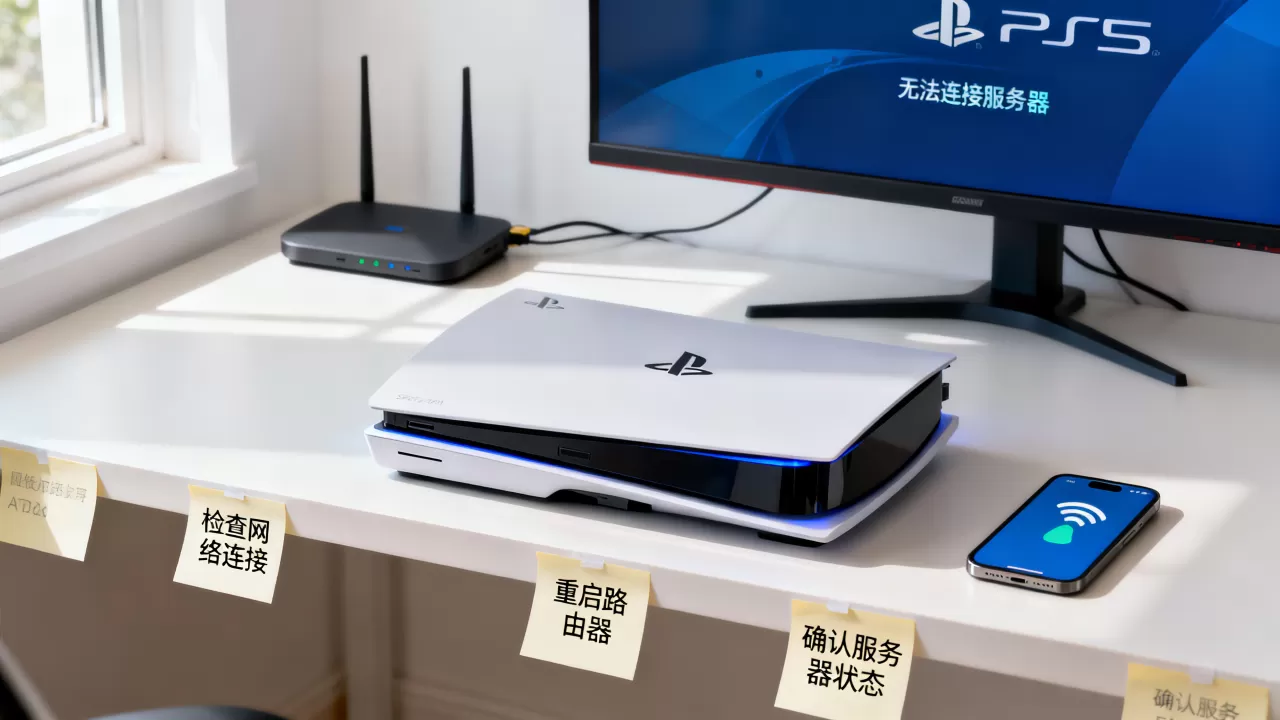
你有可能需要知道的PS5错误代码
- WS-116367-4:PSN服务暂停维护,等。
- CE-113535-5:DNS解析失败,手动换DNS。
- NP-31954-7:账号在别处登录被挤下线,等几分钟。
- WS-37397-9:账号被临时封禁,去邮箱查索尼发的封锁通知。
- SU-101294-7:系统文件损坏,下载最新版系统固件用U盘重装。
什么时候该联系索尼客服
排除完网络因素、加速器也试过、账号也没有风控提示,仍然有登录问题,并且你在PSN官网也进不去账号管理页面这基本可以确定是账号被锁了。
客服联系方式:
- 港服客服热线:+852 2341-2356
- 服务时间:周一至周日 10:00-19:00(香港时间)
打电话前准备好这些资料:PSN注册邮箱、账号ID、主机的序列号(在主机底部找)、购买凭证,客服会问“帮助验证你对该账号的所有权”,按流程交资料就能解,全程5-10分钟。
Q&A常见问题
Q:改DNS后下载速度变慢了怎么办?
A:下载速度走CDN节点,和DNS关系不大,如果变慢,是本地宽带出口本身的瓶颈,和DNS优劣无关,你可以切回自动获取DNS,登录问题靠加速器来解决。
Q:ps5下载游戏速度慢和登录不上服务器是同一个问题吗?
A:不是,下载走的是本地CDN内容分发网络,而登录验证需要走境外的认证服务器,这也是为什么有些人下载飞快但登录卡成狗,两条链路完全独立,解决方向自然也不同,下载慢优先改运营商,登录不上优先改网络和加速器。
Q:华为、小米等不同品牌路由器对PS5登录有影响吗?
A:影响不大,但老款路由器的UPnP实现存在兼容性问题,部分运营商定制路由器会阉割UPnP和端口转发功能,这时候换一款主流品牌的路由器进行替换,通常能直接解决问题,路由器是否支持硬件NAT加速,也会影响PS5的并发连接数,廉价路由器在卧室场景回连偶尔会卡链甚至跳NAT类型,这类性价比机型建议及早换掉。
PS5连不上服务器看着头疼,拆解得细了就是那几件事:先确认服务器状态,然后重启硬件,再改NAT类型和DNS,实在不行上加速器,按这个顺序排查,平均半小时能搞定,留一台硬件好、网络通透的路由器,给你的PS5一个通畅的跑道,比什么都重要。
首发原创文章,作者:王坚,如若转载,请注明出处:https://idctop.com/article/648409.html