虚拟机克隆后IP冲突的核心原因是克隆体复制了源机的IP地址、MAC地址和网卡UUID,解决思路就是给克隆机建立独立的网络身份:先生成新MAC、再改IP和主机名、最后清理系统内重复ID。
虚拟机克隆后IP冲突怎么解决:先拆三层网络身份
克隆虚拟机就像复印身份证,连网卡硬件地址都原样带走,两台机器出现在同一个二层网络里,交换机学习MAC地址表时会反复跳变,导致两台机器间歇性掉线,处理顺序建议按下面走:
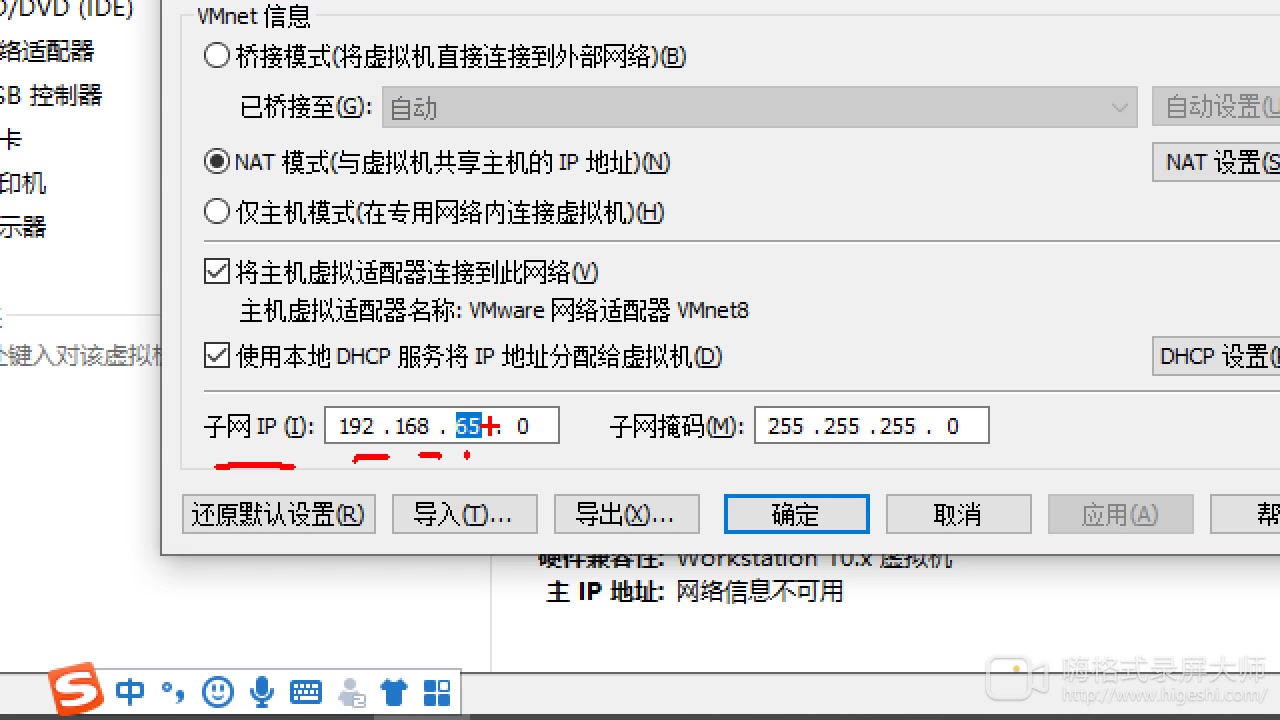

- 先关闭源机或克隆机其中一台,避免冲突继续扩散。
- 给克隆机分配一个新的静态IP,保持同网段但主机位不同。
- 在虚拟化平台重新生成MAC地址,VMware里点“生成”,KVM平台用
virsh edit修改mac address。 - 修改主机名,避免多台机器使用同一个
hostname导致监控和日志混乱。
为什么克隆后网卡名从eth0变成eth1,网络服务起不来
Linux的udev规则会把MAC地址和网卡名绑定,源机eth0对应旧MAC,克隆后新MAC对不上号,系统自动分配eth1,旧配置文件还在管理eth0,网络服务自然失败,这种情况在公司内网虚拟机克隆后IP冲突怎么解决的讨论里非常常见。
处理方式如下:
- CentOS 7/8:把
/etc/sysconfig/network-scripts/ifcfg-eth0重命名为ifcfg-eth1,同时修改文件里的NAME=eth1和DEVICE=eth1,删除UUID和HWADDR两行。 - Ubuntu 18.04及以上:检查
/etc/netplan/.yaml中的match.macaddress,把MAC地址改成新生成的,或者整段删除后改用dhcp4: true。 - 删除
/etc/udev/rules.d/70-persistent-net.rules文件,重启后让系统重新生成网卡命名规则。
vmware克隆后连不上网怎么排查:MAC、UUID、ARP三层定位
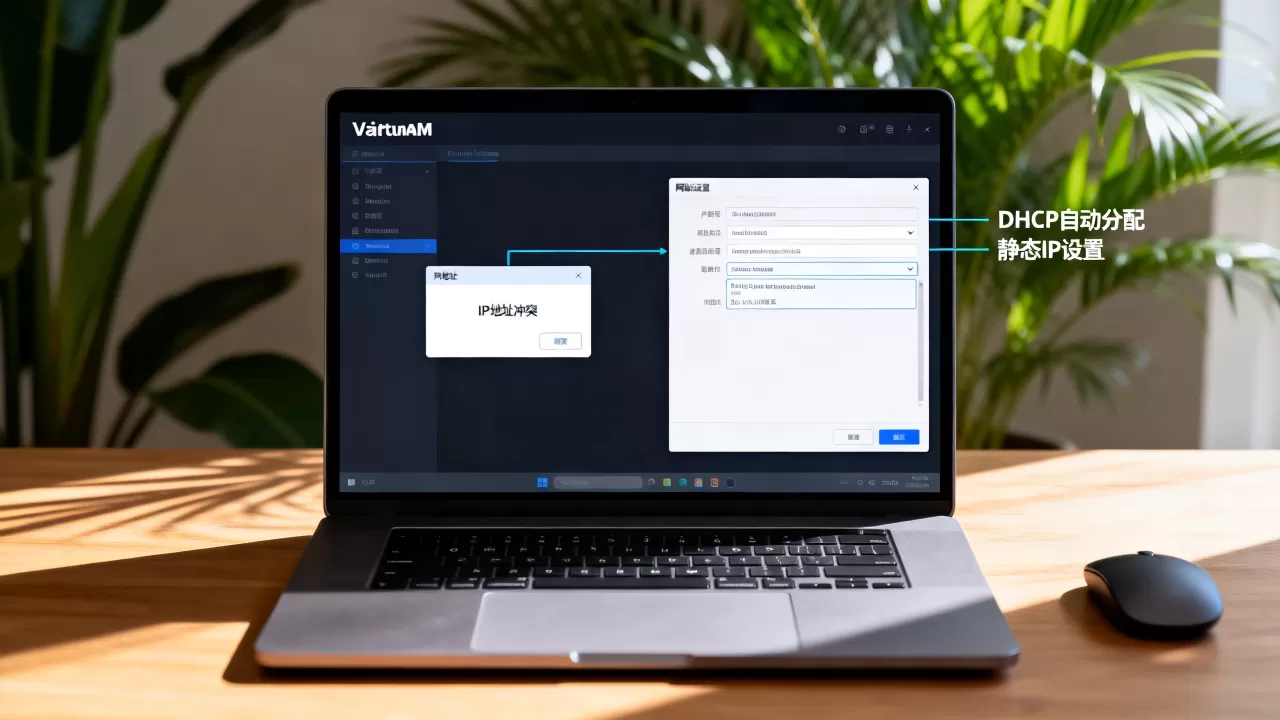
第一步:查看虚拟网卡生成的MAC是否和源机重复
VMware Workstation在完整克隆时通常会生成新MAC,但如果选择链接克隆,或者直接复制虚拟机文件夹,MAC地址会和源机完全一致,两台机器MAC相同,流量会随机被其中一台接收,进入虚拟机设置 > 网络适配器 > 高级 > MAC地址,点“生成”按钮,保存后重新开机。
第二步:检查系统内machine-id和UUID是否重复
systemd会读取/etc/machine-id用于网络命名和DHCP租约标识,两机相同会引发DHCP续租异常,执行以下命令重新生成:
rm -f /etc/machine-id
systemd-machine-id-setup然后重启网络服务,CentOS使用systemctl restart NetworkManager,Ubuntu使用netplan apply,这一步也能避免部分生产环境虚拟机克隆后网络不通问题继续恶化。
第三步:清理网关ARP表老化项
MAC和machine-id改完后,如果IP地址仍然相同,网关设备可能还缓存着旧MAC对应的ARP条目,登录交换机或路由器管理界面清除ARP表,或等待ARP老化,云平台用户需要先在控制台解绑原网卡,再重新绑定克隆机实例。
linux克隆虚拟机网络配置不生效:三个常被忽略的配置文件
改了IP却不通,多数是因为改了配置但没通知网络管理服务,Linux下存在两套网络管理栈,需要分清自己用的是哪一套:
| 操作系统 | 配置文件路径 | 重启命令 | 克隆后常见坑 |
|---|---|---|---|
| CentOS 7/8 | /etc/sysconfig/network-scripts/ifcfg-ens192 | systemctl restart NetworkManager | 配置文件里的UUID和MAC需删除或更新 |
| Ubuntu 20.04+ | /etc/netplan/00-installer-config.yaml | netplan apply | 必须用match.macaddress指定正确网卡 |
| Debian 10+ | /etc/network/interfaces | systemctl restart networking | 需删除旧网卡的allow-hotplug行 |
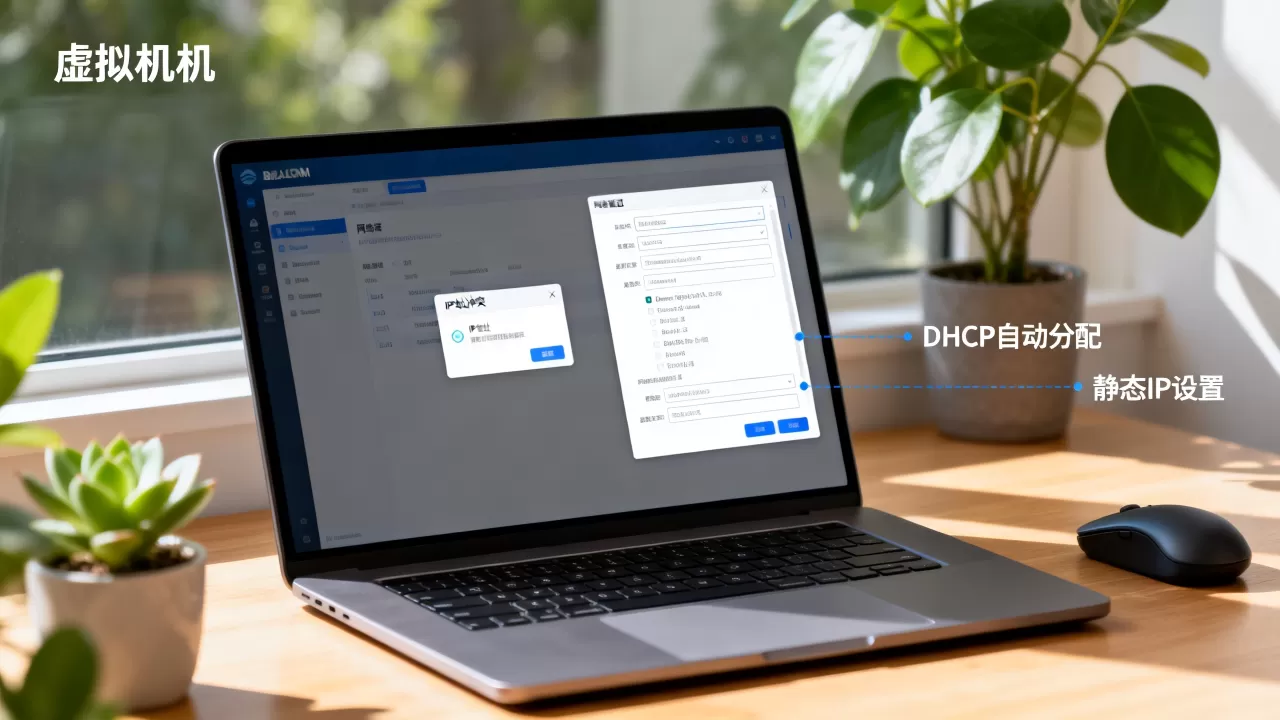
CentOS克隆后网卡配置文件与设备名不一致
用ip link show查看实际网卡名,如果显示eth1,就不要再保留原来的ifcfg-eth0,直接新建ifcfg-eth1里只写TYPE=Ethernet、BOOTPROTO=static、NAME=eth1、DEVICE=eth1、ONBOOT=yes、IPADDR=192.168.1.50、NETMASK=255.255.255.0、GATEWAY=192.168.1.1,不要复制旧文件的UUID字段。
Ubuntu netplan修改IP地址和网关的正确姿势
编辑/etc/netplan/00-installer-config.yaml:
network:
  version: 2
  ethernets:
    ens160:
      dhcp4: no
      addresses:
        - 192.168.1.50/24
      routes:
        - to: default
          via: 192.168.1.1
      nameservers:
addresses: [223.5.5.5, 114.114.114.114]保存后执行netplan try测试,确认没有语法错误再执行netplan apply,YAML缩进错误是Ubuntu克隆后网络起不来的一个高频原因。
零成本修改linux克隆虚拟机网络配置不生效问题
不需要额外付费工具,系统自带nmcli和netplan命令行足够完成,比如CentOS下可以直接执行:
nmcli con mod eth0 ipv4.addresses 192.168.1.51/24
nmcli con mod eth0 ipv4.gateway 192.168.1.1
nmcli con up eth0这种虚拟机克隆后IP地址一样怎么改的操作,在三台以内克隆机规模下完全够用,不用采购第三方IP管理软件。
生产环境虚拟机克隆后网络不通的标准化处理路径
生产环境多了一层交换机端口安全和云平台元数据,建议按下面顺序处理:
- 从模板部署时优先选择自定义规范或cloud-init,让系统首次启动自动注入新IP和主机名。
- 开机前在虚拟化平台修改虚拟网卡MAC地址。
- 首次开机使用控制台进入,不要等SSH服务。
- 检查IP、网关、DNS三层可达性,用
ping网关和nslookup域名确认。 - 重启网络服务而不是整机重启,减少业务中断窗口。
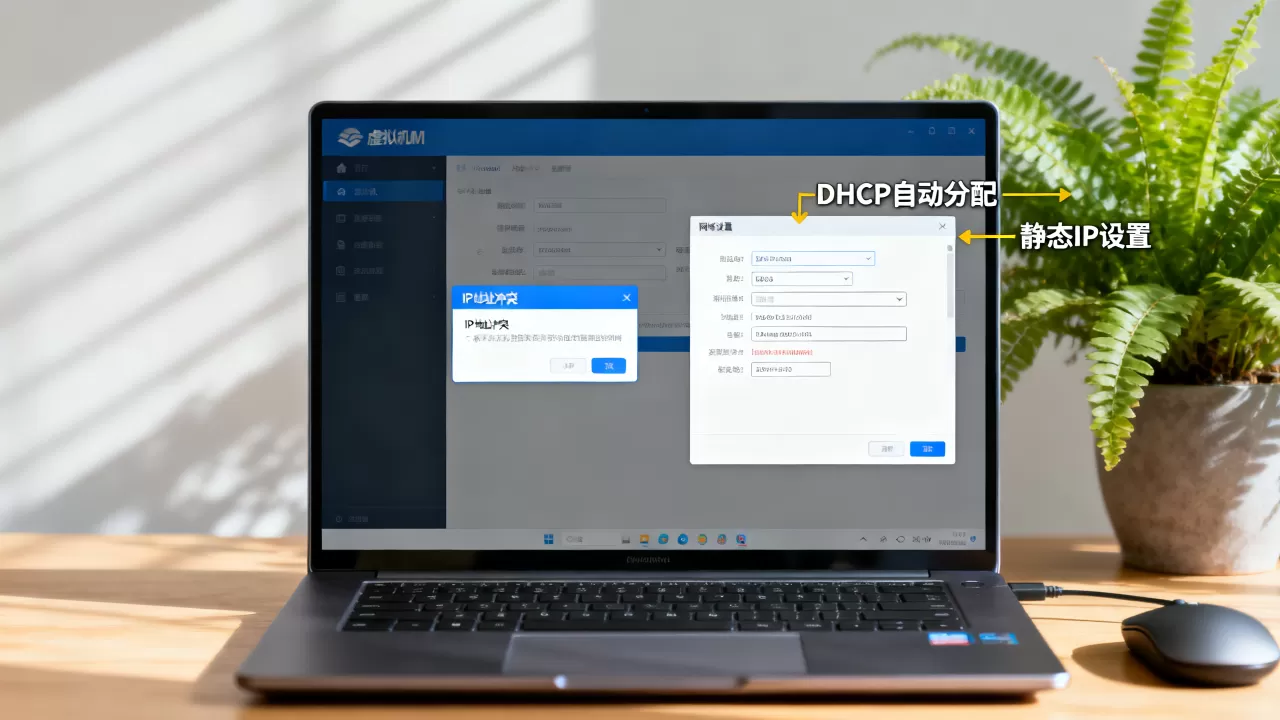
业内专家指出,多数克隆网络故障发生在同类MAC冲突而非IP冲突,先查MAC再查IP能明显缩短排查时间,在北京一些机房运维场景中,交换机端口安全策略开启后,陌生MAC会直接被阻断,这也是克隆机网络不通的常见诱因。
处理虚拟机克隆后的网络问题,本质上就是给克隆体建立独立的网络身份,IP、MAC、UUID、主机名四者缺一不可,改完配置后用ip a、ping网关和systemctl status NetworkManager做一次连通性验证,比反复重启更可靠。
虚拟机克隆后IP冲突与配置问题Q&A
虚拟机克隆后IP地址一样怎么改最安全?
先关闭其中一台,在另一台操作系统里修改IP,CentOS使用nmcli con mod eth0 ipv4.addresses 192.168.1.51/24后执行nmcli con up eth0,然后ping网关确认通,再开另一台机器,这样可以避免两台机器同时在线造成ARP冲突。
vmware克隆后连不上网怎么排查最简单?
先看虚拟机设置里的MAC是否有重复,生成新MAC,再看操作系统ip a是否拿到IP地址,最后查看网关ARP表是否缓存了旧MAC,多数情况下生成MAC并重启网络服务即可恢复。
克隆后网卡eth0变成eth1怎么办?
CentOS编辑/etc/sysconfig/network-scripts/ifcfg-eth1,删除文件内MAC地址行,重启NetworkManager,Ubuntu修改netplan配置中的match.macaddress为新MAC,或改用dhcp4: true执行netplan apply即可。
首发原创文章,作者:王坚,如若转载,请注明出处:https://idctop.com/article/649129.html