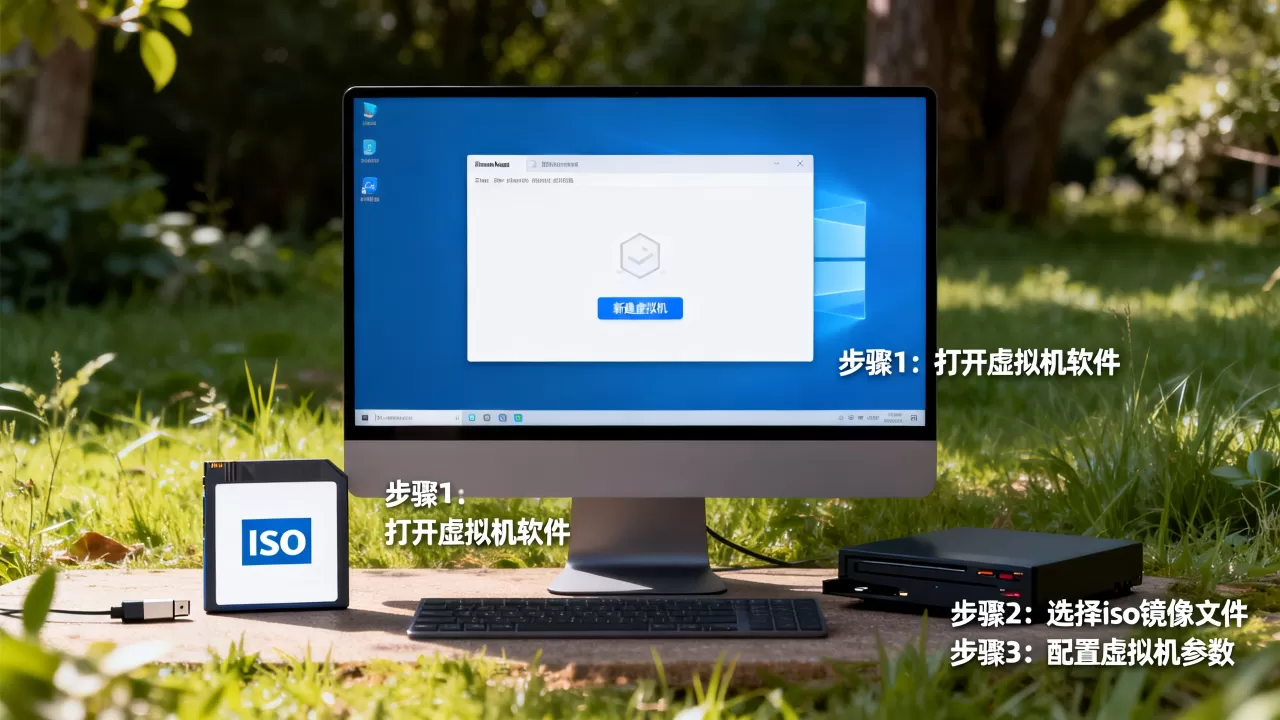
iso镜像虚拟机就是把系统安装ISO文件直接挂载到虚拟机的虚拟光驱里启动,跟给物理机插U盘装系统一个道理,核心流程可拆成三步:创建空虚拟机、加载ISO镜像、开机走安装向导。
iso镜像虚拟机怎么用?先把底层逻辑想清楚
很多新手把iso镜像虚拟机理解成“双击ISO就能跑”,其实它需要一个宿主软件来模拟整套硬件,你可以把ISO文件看成一张光盘,虚拟机软件是电脑主机,两者配合才能装系统。

- 准备一个ISO镜像,比如Windows 10、Ubuntu、CentOS等
- 安装虚拟机软件,VMware Workstation Player、VirtualBox、Hyper-V 都可以
- 新建虚拟机时不急着装系统,先选“稍后安装操作系统”
- 在虚拟机设置里把ISO挂到光驱,再开机
这个顺序能避开大量引导错误,行业共识认为,虚拟机安装失败多数不是镜像坏了,而是用户没有区分“创建磁盘”和“挂载镜像”这两个动作。
哪些场景会用到iso镜像虚拟机
- 想在Mac或Linux上跑Windows软件,又不想装双系统
- 测试不同版本系统,比如Windows 10装完要回滚,用虚拟机最省事
- 学习服务器系统,用CentOS或Ubuntu练习命令行
- 软件兼容性测试,开发者在不同系统里验证安装包
这些场景的共同点就是:需要一套独立、可随时销毁重来的系统环境,ISO镜像虚拟机正好提供这种“用完即弃”的便利。
win10 iso镜像虚拟机安装教程:从UEFI到桌面
如果你只想装一个能用的win10 iso镜像虚拟机,下面这套流程可以直接照做,假设你用的是 VMware Workstation Player,其他软件路径类似。
准备镜像和虚拟机软件
镜像优先去微软官网下载Windows 10媒体创建工具生成ISO,或者从国内高校镜像站获取,虚拟机软件官网下载Player版本即可,个人用户免费。
创建虚拟机时别选自动安装来源
创建向导会问“安装来源”,如果你此时就选了ISO,软件可能自动启用简易安装,反而跳过手动分区,建议选“
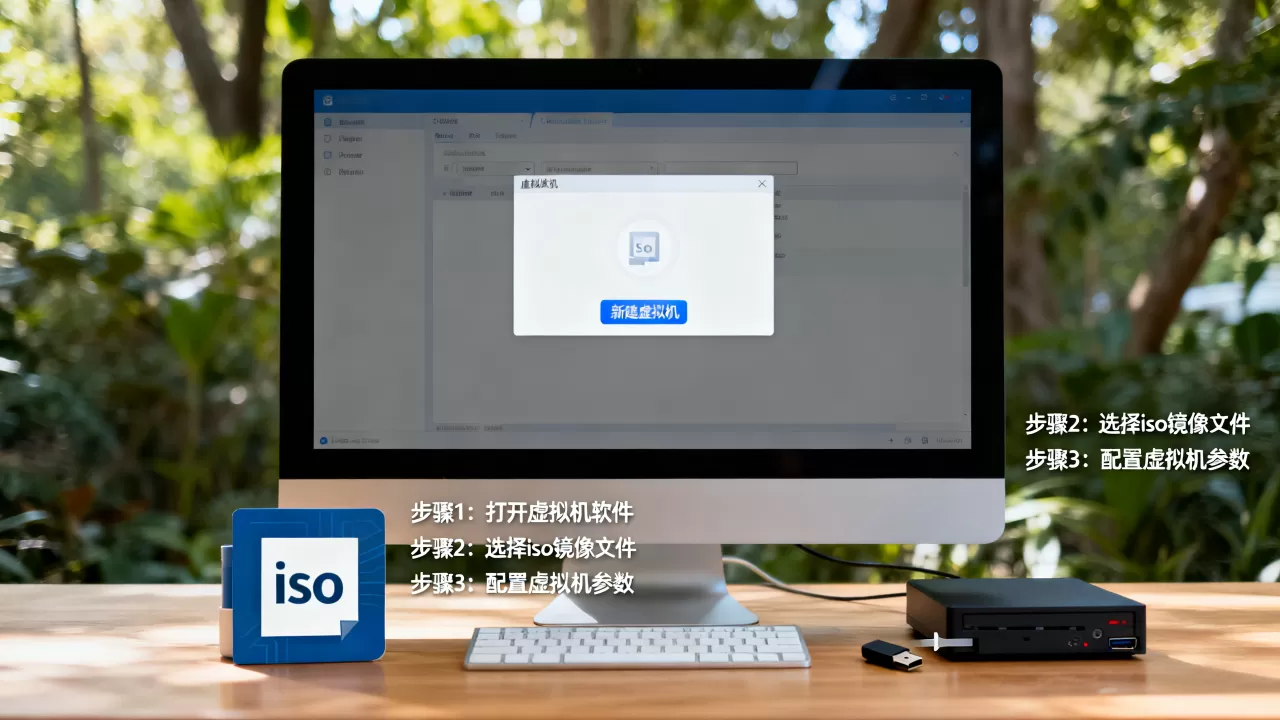
我稍后安装操作系统”,版本选 Windows 10 x64。
接下来分配资源:
- 内存建议至少4GB,宿主机16GB以上可以给8GB
- 虚拟磁盘类型选NVMe或SATA,大小给60GB左右
- 磁盘文件选“拆分为多个文件”,方便迁移
挂载ISO并调整引导模式
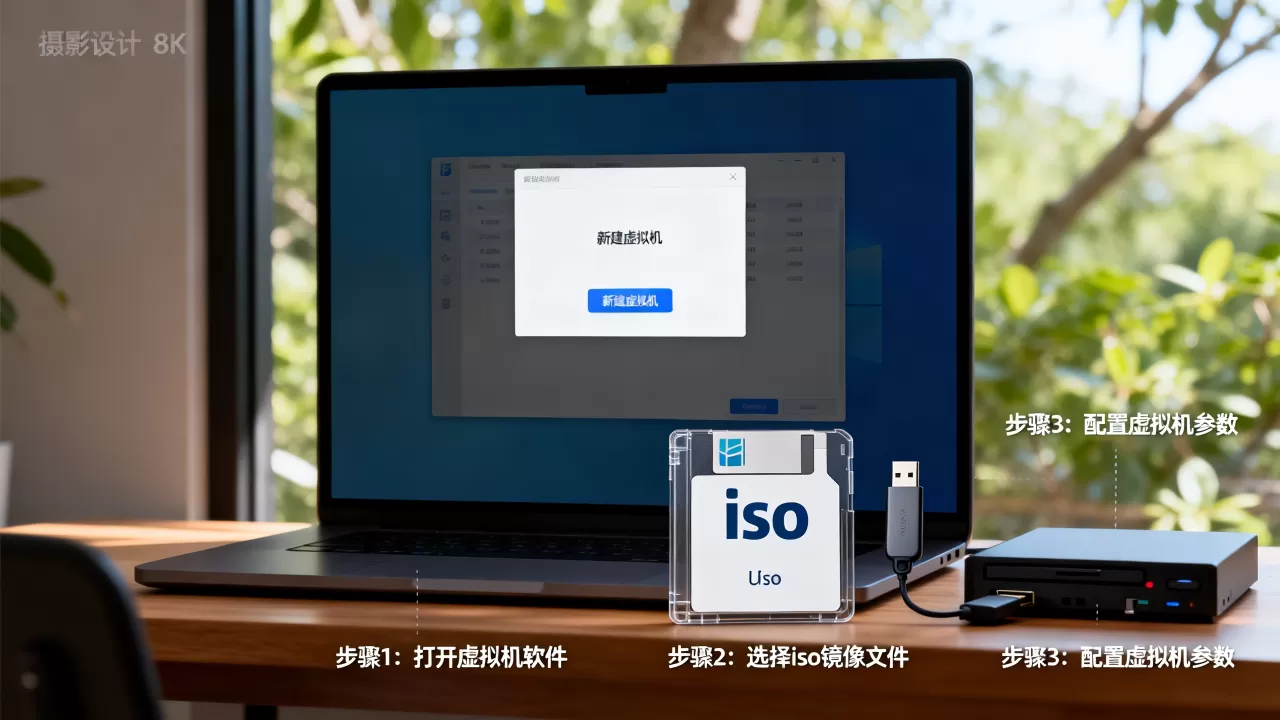
虚拟机创建好后,打开“编辑虚拟机设置”,在 CD/DVD 那一项选“使用ISO映像文件”,浏览到你的win10镜像,勾选“启动时连接”。
然后进“选项”标签,找到“高级”,把固件类型改为 UEFI,如果你的ISO是微软官方出的,UEFI启动成功率更高,改完保存,点“开启此虚拟机”。
安装后的优化动作
虚拟机开机会从ISO引导,进入Windows安装界面,接下来跟物理机一样:选自定义安装、删掉未分配空间、新建分区、等文件复制重启。
装完系统后先装VMware Tools,这一步能解决分辨率、鼠标切换、共享文件夹、剪贴板互通等问题,操作路径是:虚拟机菜单 -> 安装 VMware Tools -> 在系统里运行安装程序。
vmware加载iso镜像虚拟机时找不到镜像?多半是这几个原因
“vmware加载iso镜像虚拟机”这个操作本身不难,但相当一部分用户会卡在“选择ISO后没反应”或“找不到镜像文件”,按下面顺序排查,基本都能定位。
- ISO文件路径含中文或空格,换到纯英文目录试试
- 文件后缀被改名成 .iso.txt,打开显示扩展名确认
- VMware版本过旧,识别不了新版镜像里的UDF文件系统
- 虚拟机固件类型是BIOS,但你的ISO只支持UEFI启动
改完这些还不行,就在虚拟机开机时按 Esc 进入启动菜单,手动选 CD-ROM Drive 启动,这个操作能跳过很多自动引导混乱。
业内专家指出,多数“找不到ISO”的报错不是文件缺失,而是用户在新建向导里选了物理光驱,后期也没改回ISO映像文件。
手动挂载ISO的具体路径
如果你在虚拟机运行中想换ISO,不用关机,点击虚拟机菜单“虚拟机” -> “可移动设备” -> “CD/DVD” -> “设置”,在里面重新浏览ISO文件即可,这个操作适合安装过程中需要切换镜像的场景,比如从安装盘切到驱动盘。
免费虚拟机软件哪个好?三款工具横向对比
“iso镜像虚拟机免费软件”是很多人的搜索动机,这里直接对比三款主流工具,按你的场景选就行。
| 软件 | 是否免费 | 适合谁 | 优点 | 缺点 |
|---|---|---|---|---|
| VMware Workstation Player | 个人免费,商用需授权 | 只想快速装单个系统 | 兼容性好,操作直观,快照方便 | 功能比Pro少,不能多虚拟机同时运行 |
| VirtualBox | 完全免费开源 | 学生、开发者、多平台用户 | 跨平台,命令行丰富,支持虚拟磁盘格式多 | 3D性能一般,USB支持需扩展包 |
| Hyper-V | Windows专业版自带 | Windows 10/11 Pro用户 | 系统集成度高,性能稳定 | 需要开启虚拟化,与部分软件冲突 |
如果你是Windows家庭版用户,Hyper-V默认没有,优先装VirtualBox,如果只是临时测个win10,VMware Player的安装包更小,引导更稳。
不同场景下的选择建议
- 只在Windows上偶尔测系统:VMware Player够用
- 需要跨平台互相迁移虚拟机:VirtualBox更灵活
- 长期跑服务或开发环境:Hyper-V性能和稳定性更好
虚拟机iso镜像文件下载与校验:别光看速度
下载虚拟机iso镜像文件,渠道比速度重要,来路不明的“精简版”“纯净版”镜像经常捆绑后门或修改默认主页。
- 微软官方:通过Windows媒体创建工具生成ISO
- 国内镜像站:清华、中科大、简米云等开源镜像站,对北京、上海等地教育网用户尤其友好
- Linux发行版官网:Ubuntu、CentOS、Debian等直接提供ISO链接
下载完成后习惯性做一次哈希校验,Windows可以在PowerShell里执行 Get-FileHash 路径文件.iso -Algorithm SHA256,把结果跟官网公布的SHA256比对,只比对前几位和后几位就够日常使用,不必逐字核对。
价格方面,虚拟机软件本身多数有免费版本,正版Windows ISO激活需要单独购买授权,别把“ISO下载免费”和“系统授权免费”混为一谈。
国内用户下载慢怎么办
如果海外源速度不稳定,可以优先用国内镜像站,下载时尽量选择支持断点续传的浏览器或下载工具,避免中途失败重来,哈希校验这一步不能省,尤其从第三方镜像下载的ISO,大小一样不代表内容没被动过。
iso镜像虚拟机的核心其实就是一个“挂载”动作,只要你在创建虚拟机之后手动指定ISO文件、调对固件类型,剩下的安装流程跟物理机几乎没区别,遇到问题按“镜像路径、引导模式、固件类型”排查,基本能覆盖大多数翻车现场。
Q&A:iso镜像虚拟机常见问题
iso镜像虚拟机和直接双击ISO有什么区别?
直接双击ISO只会挂载成一个虚拟光驱,方便你在当前系统里复制文件,虚拟机则是用这套ISO去启动一个全新的模拟电脑,从分区、格式化到装系统都要走完整流程。
为什么我的win10 iso镜像虚拟机开机黑屏只有光标?
通常是ISO引导没有被正确加载,或者固件类型选错,进虚拟机设置确认CD/DVD是“使用ISO映像文件”,再把固件类型改成UEFI重启。
装好的虚拟机ISO文件可以删掉吗?
可以,装完系统后,虚拟机磁盘文件已经包含了完整系统,ISO只是安装源,不过保留ISO便于以后重装或修复启动,删除前确认虚拟机启动正常即可。
首发原创文章,作者:王坚,如若转载,请注明出处:https://idctop.com/article/649133.html