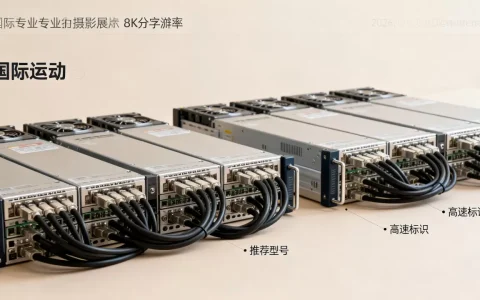
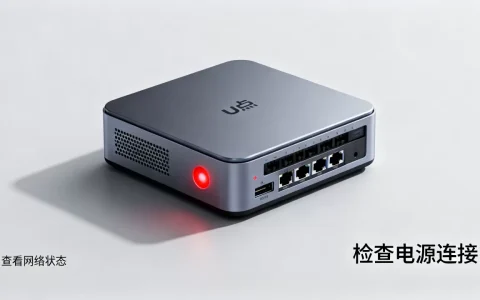
新服务器安装win7系统,核心思路是先解决硬件兼容性驱动,再通过PE引导安装,全程约需40分钟。
新服务器安装win7系统的完整步骤
给新服务器装Win7,不是把U盘插上那么简单,服务器硬件迭代快,Win7老系统对新平台的支持先天不足,所以准备工作比安装动作本身更重要,下面这套流程经过多台服务器实操验证,按顺序照做即可。

确认硬件支持度,判断是否值得装
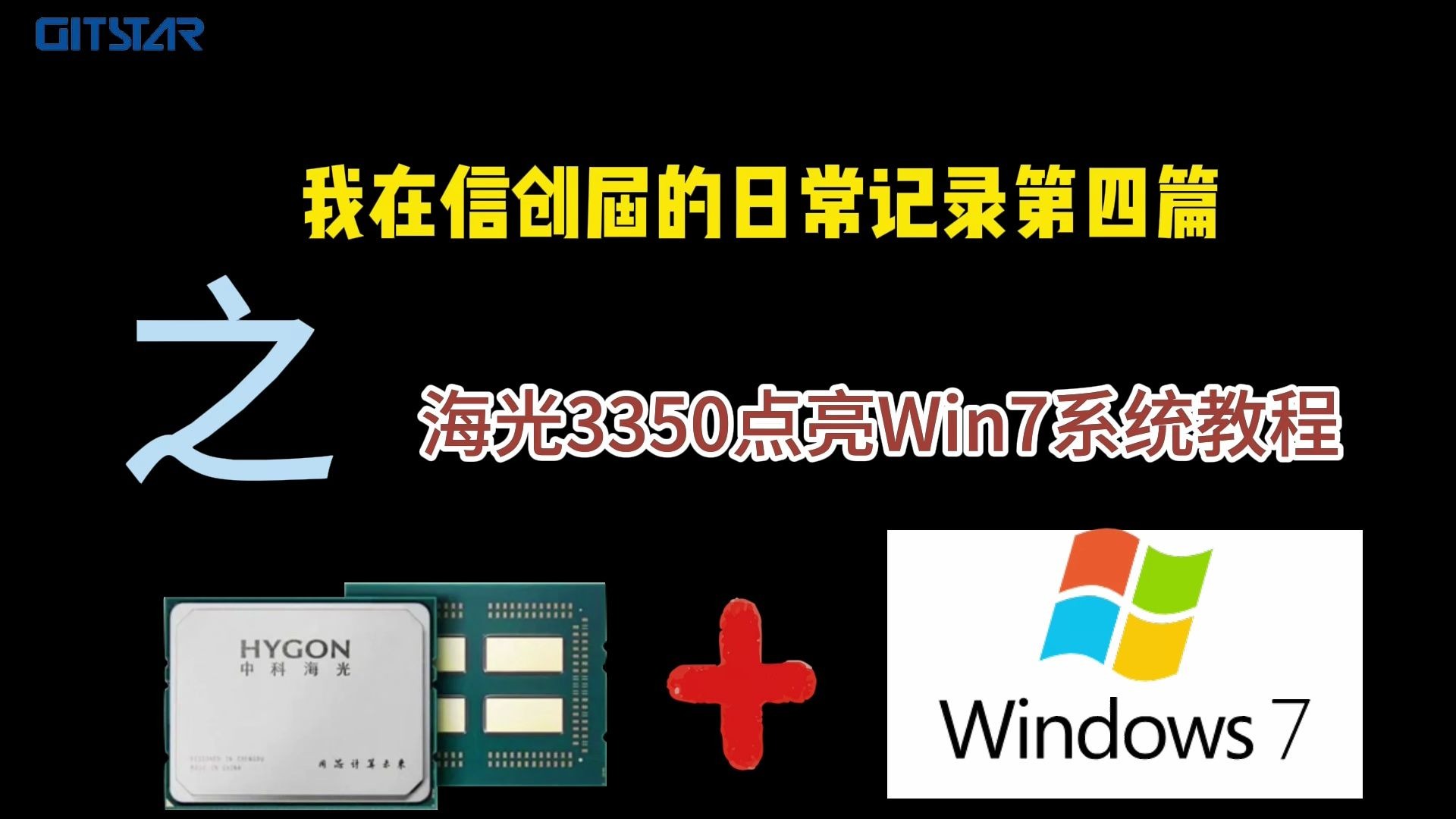
新服务器装Win7,最大的拦路虎是芯片组和硬盘控制器,2018年后发布的服务器主板,普遍采用Intel 300系列或AMD 400系列以上芯片组,这些平台默认只有USB 3.0/3.1接口,且硬盘模式为NVMe,而Win7原生不识别这两类设备就得先在系统安装前处理。
一个快速判断方法:开机进BIOS,找到”Peripherals”或”South Bridge”选项,看是否存在CSM(Compatibility Support Module)功能,有CSM选项,基本阻断了安装可能;如果BIOS里压根找不到这个选项,建议放弃Win7,换用Server 2016或Windows 10 LTSC会省心很多。
行业共识认为,硬件年限超过5年的服务器装Win7最稳妥,新买的机器则要慎重评估。
制作带NVMe和USB 3.0驱动的Win7安装U盘
这是整个安装流程的核心准备环节,直接决定后续动作是否顺利。
准备好一个8GB以上U盘,下载好原版Win7 SP1 64位镜像(MSDN渠道下的asha之类的中文版),再准备一张驱动注入工具,驱动注入工具有很多选择,比如双核的Win7 USB3.0 Creator,或者更通用的华硕EZ Installer,但最普适的方法是直接下载集成了Intel/AMD最新USB 3.0控制器驱动的改版Win7镜像,这类镜像在系统之家或站长之家等站点能找到,省掉了注入的复杂度。
操作路径如下:
- U盘格式化成FAT32格式
- 用UltraISO将Win7镜像写入U盘
- 下载USB 3.0驱动包和NVMe驱动包,放到U盘根目录
- 如果需要集成到镜像里,就用DISM命令或者驱动注入工具(比如桌面助手Win7安装工具)一键集成
BIOS设置和U盘启动引导
这一步很多新手容易卡住,因为新主板BIOS默认关掉了Legacy启动方式。
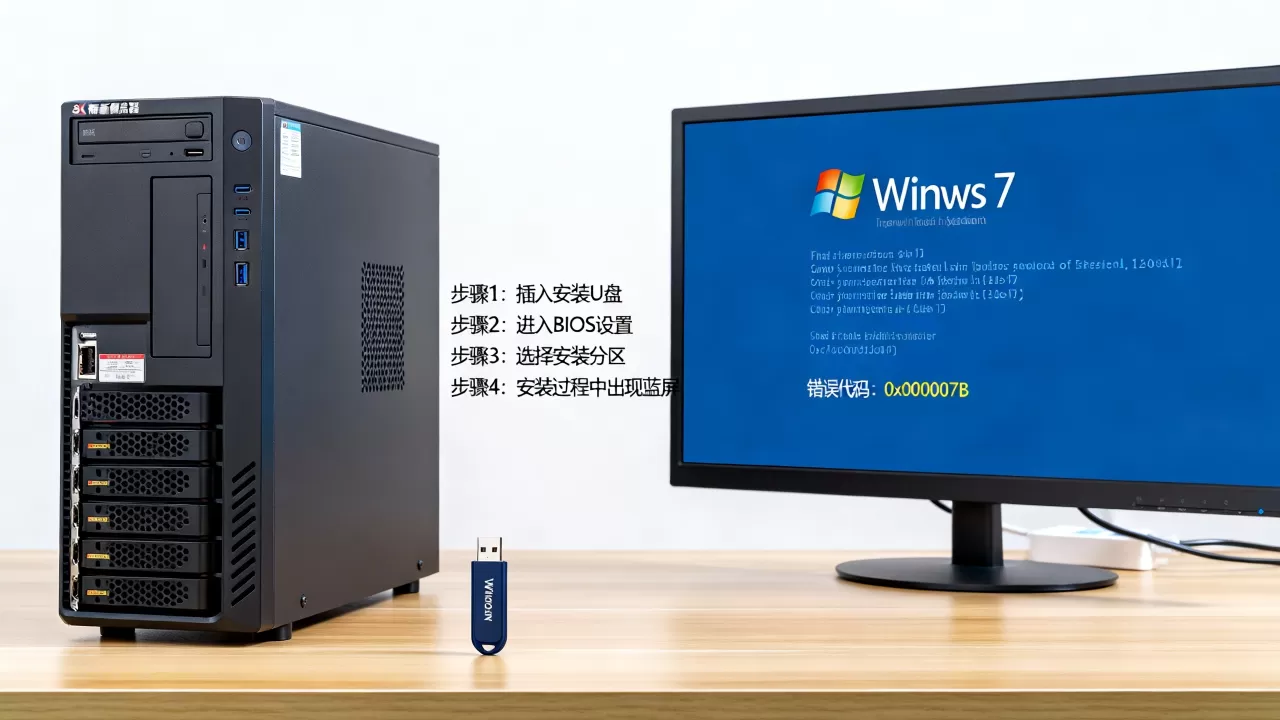
进BIOS后按顺序调整:
- 关闭Secure Boot(安全启动):在Boot或Security菜单里,设为Disabled
- 开启CSM:设为Enabled
- SATA模式改为AHCI:注意,如果是NVMe硬盘,这步就不用管了
- 启动模式设为Legacy First:UEFI和Legacy都开时,优先Legacy
设置完成后,按F10保存重启,进启动项选择菜单(一般是F11或ESC),选U盘启动。
安装过程中遇到”缺少所需的CD/DVD驱动器设备驱动”
这是新服务器装Win7时高频出现的问题,屏幕直接提示找不到驱动,原因99%是U盘插在USB 3.0接口上,而Win7安装程序无法识别。
处理方法有三种:
- 把U盘换个USB 2.0接口(服务器机箱背部通常预留了两个)
- 在安装界面点”加载驱动程序”,从U盘里找到提前放进去的USB 3.0驱动文件夹
- 用PE方式安装(见下文),绕开安装程序的初始硬件扫描环节
新版服务器安装win7系统用什么方式安装更稳定
对比三种常见安装方式的稳定性和操作难度,帮助选择:
| 安装方式 | 稳定性 | 操作难度 | 适用场景 |
|---|---|---|---|
| 原版镜像直接安装 | 高 | 中等 | 硬件驱动准备充分时 |
| PE下WinNTSetup安装 | 极高 | 低 | 新硬件首选 |
| Ghost一键安装 | 低 | 最低 | 不建议新服务器使用 |
PE方式是目前新服务器装Win7最稳的路径,原因很简单:PE环境自带大量磁盘控制器驱动,不会在装机阶段就卡死。
具体操作:
- 下载微PE工具箱或优启通,制作PE启动U盘(注意制作时选兼容模式,同时勾选UEFI/Legacy)
- 把Win7原版镜像和驱动注入工具放PE盘的”映像”文件夹里
- 从U盘启动进PE系统
- 用PE自带的WinNTSetup工具,选择镜像install.wim文件,目标磁盘选服务器硬盘
- 点击”优化”勾选”集成USB 3.0驱动”和”集成NVMe驱动”选项(如果WinNTSetup版本较新,这俩选项是内置的)
- 确认引导分区位置,点”开始安装”
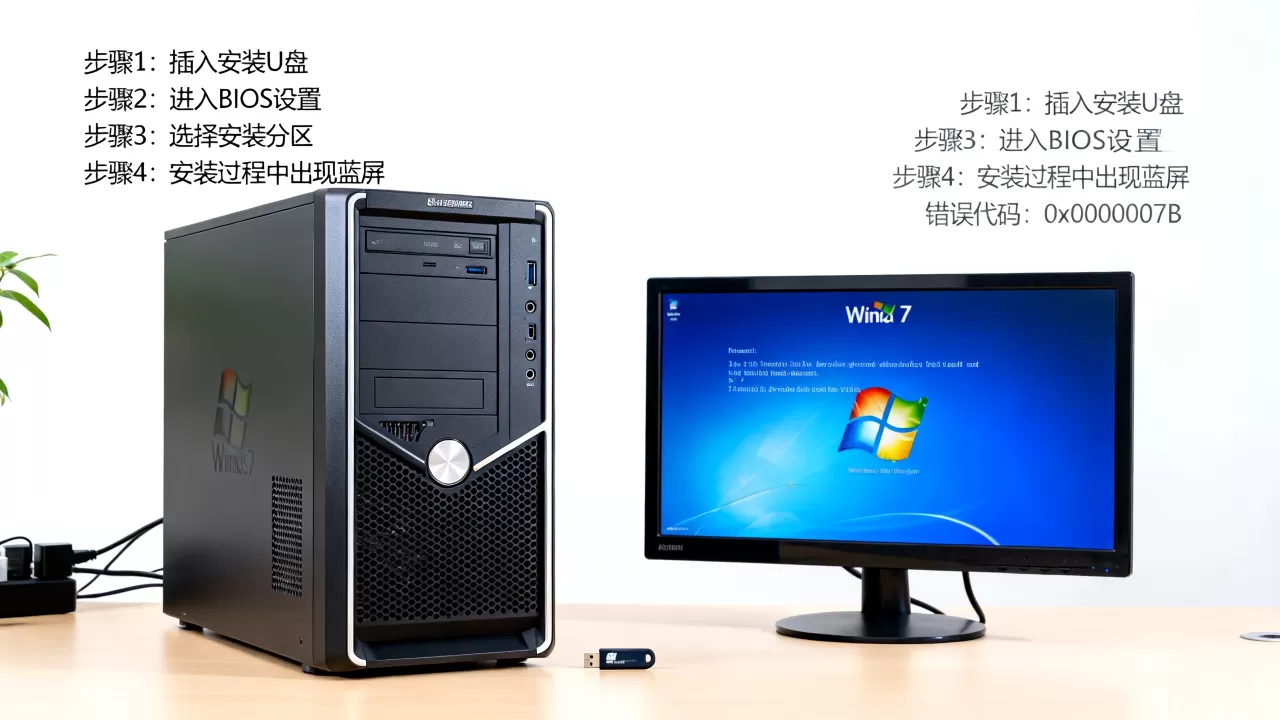
安装完成后拔掉U盘重启,系统会自动进入部署阶段,等10分钟左右就看到桌面了。
装好系统后驱动安装顺序
系统进桌面只是第一步,驱动装错顺序会导致蓝屏或设备管理器一片感叹号,按以下优先级安装:
第一梯队(先装这两个):
- 芯片组驱动(Intel Chipset或AMD Chipset驱动)
- 网卡驱动(不联网后面都做不了)
第二梯队:
- 显卡驱动(服务器一般不需要,但如果是图形工作站还是装上)
- 声卡驱动(有声音需求的再装)
第三梯队:
- 各类管理工具,比如IPMI管理软件、服务器厂商的管理套件
驱动来源优先选择服务器官网支持页,比如戴尔PowerEdge系列去戴尔官网输入服务标签找驱动,联想ThinkServer去联想企业官网下载。
服务器装win7和server系统的区别哪个更合适
这是一个场景选择题,不单看技术层面。
Win7的优势:
- 兼容老旧业务软件,特别是财务类、加密狗类程序
- 功耗更低,待机占用内存不到1GB
- 桌面操作体验对运维人员更友好
Server系统的优势:
- 原生支持更多内存(Win7 64位上限192GB,Server 2012 R2支持4TB)
- 支持网络负载均衡、故障转移集群等功能
- 安全性补丁还在持续维护(Win7已于2020年终止主流支持)
选哪个取决于具体用途:跑内部OA、ERP客户端的场合,Win7完全够用且更轻;做文件服务器、域控服务器或数据库服务器的场合,Server系统才是正路。
对于预算敏感的小企业,在已有服务器硬件上装Win7省去了购买Server系统授权的不小费用,Windows 7企业版授权比Server标准版授权便宜很多,但要注意,Win7停止更新后建议装第三方安全软件并配置防火墙,不要裸奔。
常见安装报错及解决办法
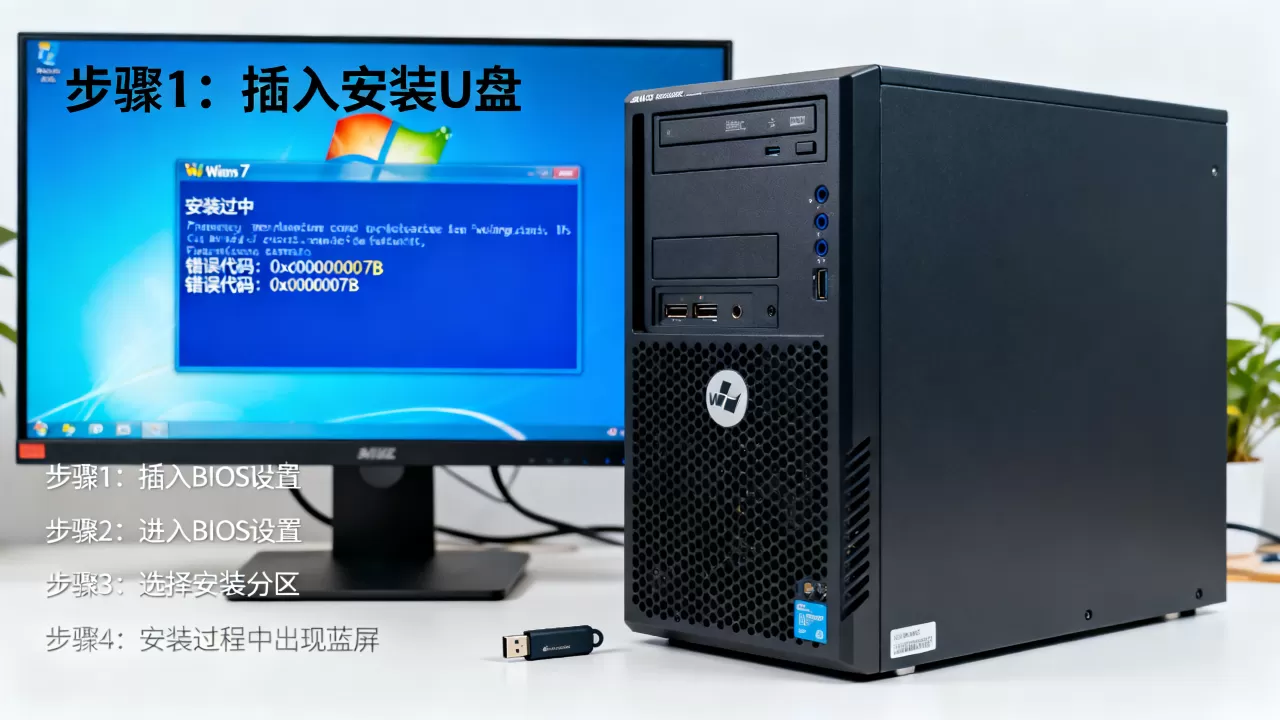
安装过程中最容易遇到的三个报错,按频率排序:
错误1:安装程序无法创建新的系统分区
原因通常是硬盘分区表格式是GPT,而BIOS设置成了Legacy启动方式,解决路径:在安装界面按Shift+F10打开命令行,输入diskpart回车,然后依次执行list disk、select disk 0、clean,最后convert mbr回车,回到安装界面重新分区。
错误2:0x000000A5蓝屏
这是ACPI(高级配置与电源接口)不兼容导致,进BIOS把ACPI设置从S3改为S1,或者关闭ACPI试试。
错误3:系统部署阶段卡在”正在完成安装”不动
耐心等10分钟,如果还不动,强制重启进安全模式,禁用驱动签名强制认证试试。
Q&A:新服务器安装win7系统的常见问题
问:新服务器装了Win7后性能会不会比预装的Server系统差?
如果用于桌面办公和软件应用,Win7的轻量级特性反而会让响应速度更快,但涉及多用户并发访问、数据库服务等场景,Server系统内核的网络栈和I/O优化更到位,性能差距会拉开不少,建议根据实际负载做判断,多数情况下的文件共享应用Win7能扛住小规模团队需求。
问:服务器装Win7有没有必要加装固态硬盘?
很有必要,Win7本身对机械硬盘支持没问题,但服务器启动自检过程较长,加上业务软件初始化,机械硬盘的4K随机读取性能明显拖后腿,换上SATA接口的固态硬盘,配合Win7启动优化,整机启动时间和软件打开速度能缩短一半以上,接口方面重点关注主板是否有pci-e接口,服务器主板通常会配有额外的m.2槽位,选购时注意协议匹配。
问:装完Win7后系统更新一直失败怎么办?
Win7的更新服务依赖SHA-2签名支持,2019年起未安装补丁的Win7无法正常获取更新,先去微软官网下载KB4474419和KB4490628这两个补丁手动安装,装完后再检查更新就能搜索到后续补丁了,如果这一步做完还是不行,直接下载SP2集成包或者使用第三方补丁工具批量安装。
首发原创文章,作者:王坚,如若转载,请注明出处:https://idctop.com/article/650260.html