win10服务器启动不了,九成以上是引导配置损坏、驱动冲突或系统更新残留搞的鬼,按下面步骤排查,大多数情况不用重装系统就能救回来。
先别慌,判断是真故障还是“假死机”
服务器启动不了,跟普通电脑黑屏是两码事,普通电脑大不了重启,服务器上有业务、有数据库,乱按电源键反而可能把磁盘搞出逻辑坏道。


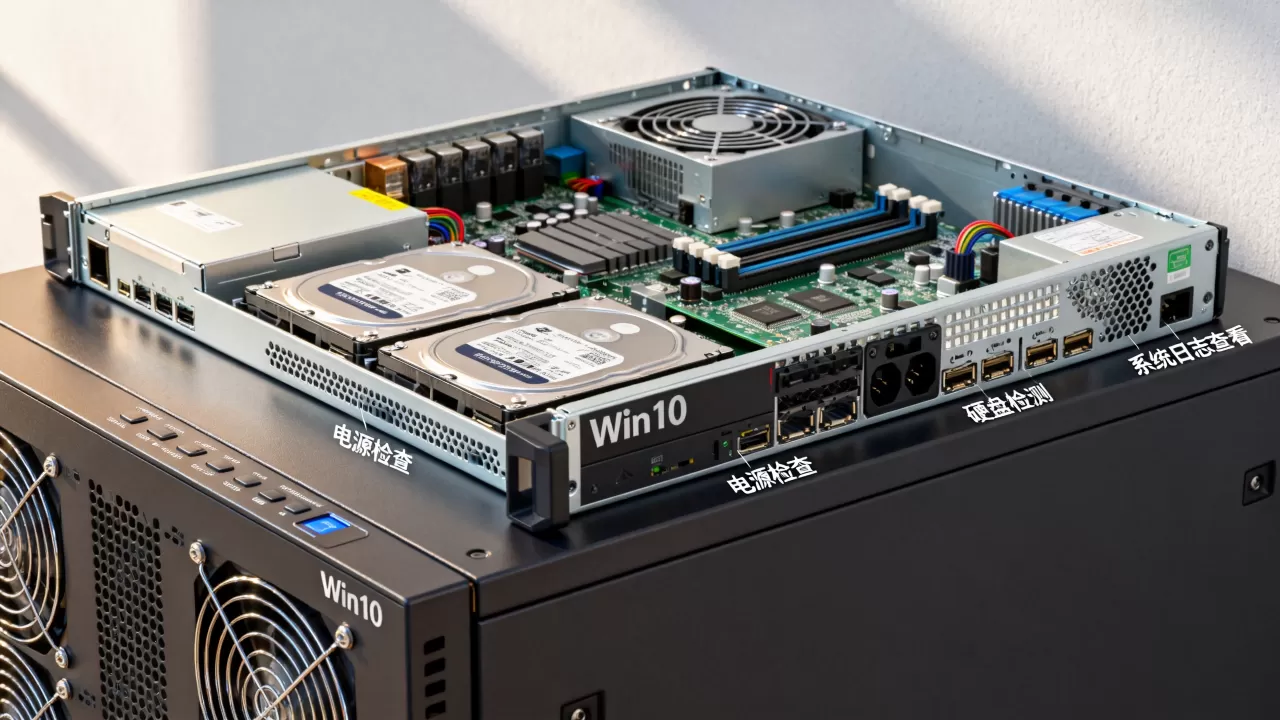
先把状态搞清楚,按下电源键之后,观察三个阶段:电源指示灯亮不亮、风扇有没有转、显示器有没有画面,如果灯亮风扇转但屏幕完全没反应,这属于引导阶段卡死,最常见的原因依次是:显卡输出异常、主板自检卡住、引导文件损坏。
如果连风扇都不转,那就是硬件级问题了,检查机箱电源线、插排、机房供电是否正常,这类问题在机房场景里占比不低,特别是老化的服务器电源。
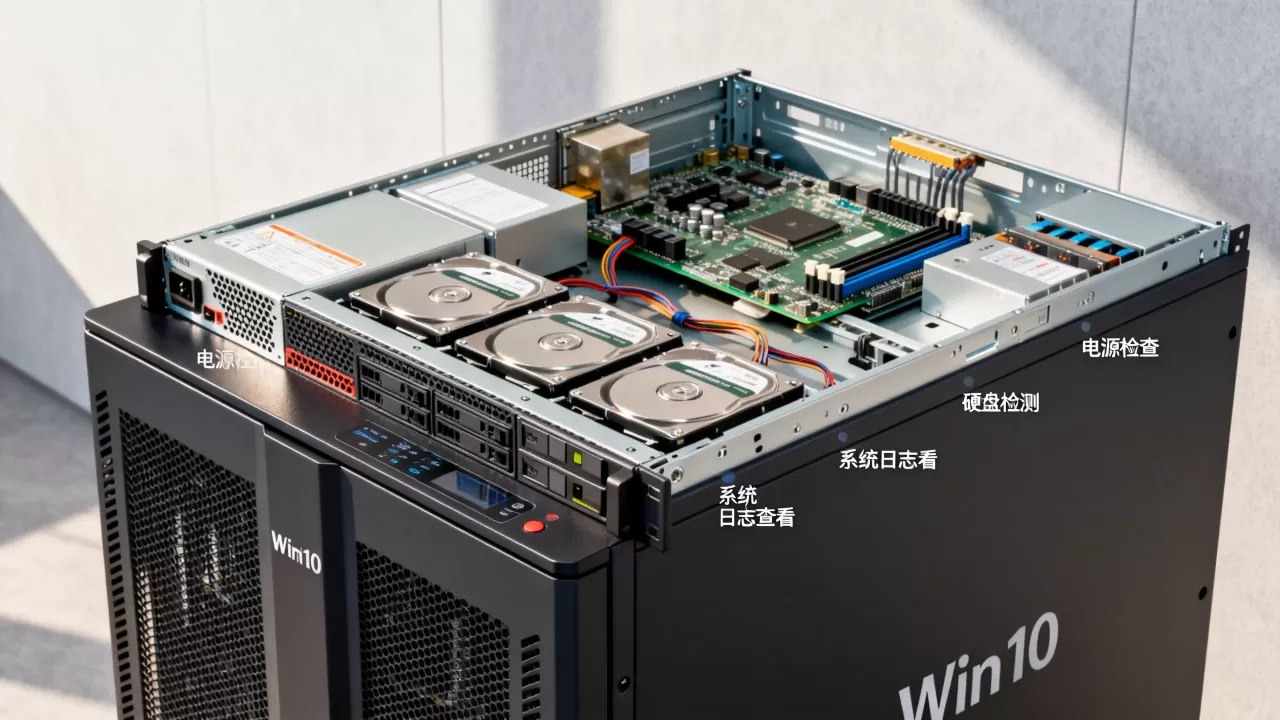
有条件的话,接个IPMI或者iLO远程管理口看看系统日志,现在不少机房维护都是靠远程管理卡输出日志来判断故障点,省得一趟趟跑现场。
真正需要动手修的是下面这种情况:屏幕显示Windows图标但转圈半天进不去,或者直接蓝屏报错,这属于系统层面的启动故障,是可以修的。
win10服务器版和普通版区别大吗,为什么它更容易启动失败
很多人拿Win10专业版或者工作站版当服务器用,图的就是顺手,这确实能跑起来,但它的稳定性和Server系统不是一个量级。win10服务器版和普通版区别大吗? 本质区别在于内核的服务机制、驱动签名策略和更新策略,普通版面向消费级场景,对“长时间不关机、突发断电后自恢复”这些服务器场景的支持弱得多。
行业共识认为,Win10当服务器用的最大隐患就是系统更新,普通版自动更新会在半夜突然装驱动、装补丁,装完强制重启,你要是刚好跑着报表任务,它一重启,服务起不来,第二天上班就是“服务器启动不了怎么办”的大型求助现场。
还有一点是驱动兼容性,Win10同型号网卡、阵列卡驱动在不同版本下签名策略不一样,更新之后驱动失效导致启动卡死的情况近年来越来越多,这也是为什么不少企业宁愿多花钱配Server系统授权,也不愿意在Win10上硬扛生产环境。
启动修复三连,先试试这些操作
既然系统层面的故障占大头,那就先按这套顺序来,每一步都简单,关键是顺序不能乱。
第一步:进安全模式
开机看到Windows Logo时强制断电,重复三次,系统会进入自动修复界面,路径是:疑难解答 → 高级选项 → 启动设置 → 重启 → 按数字键4进入安全模式。
如果能进安全模式,说明核心系统文件没烂透,还有救,这时先做下一步的清理工作,别急着正常重启。
第二步:干掉最近的更新和驱动
进了安全模式后,打开设置 → 更新和安全 → Windows更新 → 查看更新历史记录 → 卸载更新,把最近一次装的功能更新和质量更新全部卸载掉,特别是那种标注了“安全更新”的大补丁,装完重启后蓝屏的案例相当多。
如果是显卡或阵列卡驱动更新导致的,去设备管理器把该设备驱动回退版本,这一步解决的是驱动冲突问题,在安全模式下操作最稳。
第三步:修复引导文件
安全模式也进不去的话,用安装U盘启动到安装界面,点“修复计算机”进入命令行,输入以下命令:
bootrec /fixmbr
bootrec /fixboot
bootrec /rebuildbcd
这三条命令分别修复主引导记录、引导扇区和重建BCD配置,做完后重启,多数引导层面的问题都能解决。
如果提示找不到文件或者权限拒绝,说明EFI分区有问题,需要额外重建,这个情况相对发烧,有技术底子的可以接着搞,没有的话建议直接走重装路线。
win10服务器远程桌面连接不上?先保证系统能站起来
系统能正常开机但远程桌面连不上,是另一个高频问题,本质上还是启动服务没完全起来,服务器在开机过程中会按顺序拉起一堆核心服务,win10服务器远程桌面连接不上往往是网络服务或者终端服务没起来。
开机进入桌面后,先看任务栏右下角网络图标,如果是红叉或者在转圈,先等两分钟,DHCP或静态IP没拿到的情况下系统会持续重试,怎么判断这个问题呢:插上显示器和键盘在本地登录看网络状态,本地能上网但远程还是不行,再看防火墙。
打开控制面板 → Windows Defender防火墙 → 启用或关闭Windows Defender防火墙,临时关掉试试,能连上的话,说明是防火墙规则问题,去“允许应用通过防火墙”里把远程桌面勾上就行,不用真关防火墙。
还有一种情况是服务没启动,按Win+R输入services.msc,找到Remote Desktop Services,确认状态是“正在运行”,被禁用的话右键修改启动类型为“自动”并启动服务。
如果在外网连内网服务器,还涉及端口映射问题,默认3389端口要映射到公网,有些机房安全组默认不开这个口,需要去控制台放行,这部分在云服务器上尤其常见,大概花几分钟就能排查完。
开机就蓝屏的死循环,驱动和更新的锅怎么甩掉
蓝屏不是一次性事件,它往往带着“死循环”属性,重启一次蓝屏一次,卡得人没脾气,这不能直接重装系统,在重装之前至少还能尝试两手方案。
先记下蓝屏代码,比如常见的SYSTEM_THREAD_EXCEPTION_NOT_HANDLED、KERNEL_DATA_INPAGE_ERROR,前者多半是驱动问题,后者基本指向硬盘或内存故障,蓝屏代码是重要的排查线索,直接决定要不要换硬件。
进了系统恢复界面后,找“高级选项”里的“启动修复”,让系统自己跑一遍诊断,这个功能龟速但有时候真能修好启动文件,耐心等它跑完。
如果启动修复没用,回到“高级选项” → “系统还原”,找一个更新之前的还原点,没有创建还原点的话,这一步直接跳过,别浪费时间。
恢复环境也进不去的话,那就只剩两个选择了:用PE盘进系统把C盘重要数据拷出来,然后重装;或者拿到同型号机器上做离线修复,说实话真到这一步,重装的性价比反而更高。
日常维护建议,别等启动不了再来求医
Win10当服务器用,不指望它像Server系统那么皮实,但至少做到这几点,启动失败的概率能降一大截。
- 更新策略改为“暂停更新”,设置 → Windows更新 → 高级选项 → 暂停更新,最长能停35天,真要更新的时候手动选择“质量更新”,驱动更新一律不装。
- 每台机器装个小容量系统盘,系统和数据分离,系统盘和数据盘用两块物理硬盘,系统盘崩溃了重装不影响数据。
- 定期创建系统还原点,控制面板 → 系统 → 系统保护 → 创建,这个操作平时没人做,等到启动不了的时候才知道它多值钱。
- 加装UPS不间断电源,机房断电后强制关机会直接损坏系统文件,UPS能解决相当比例的启动失败问题。
- 重要数据每日自动备份,用系统自带的文件历史记录或者第三方工具都行,反正在线备份比事后抢救便宜一百倍。
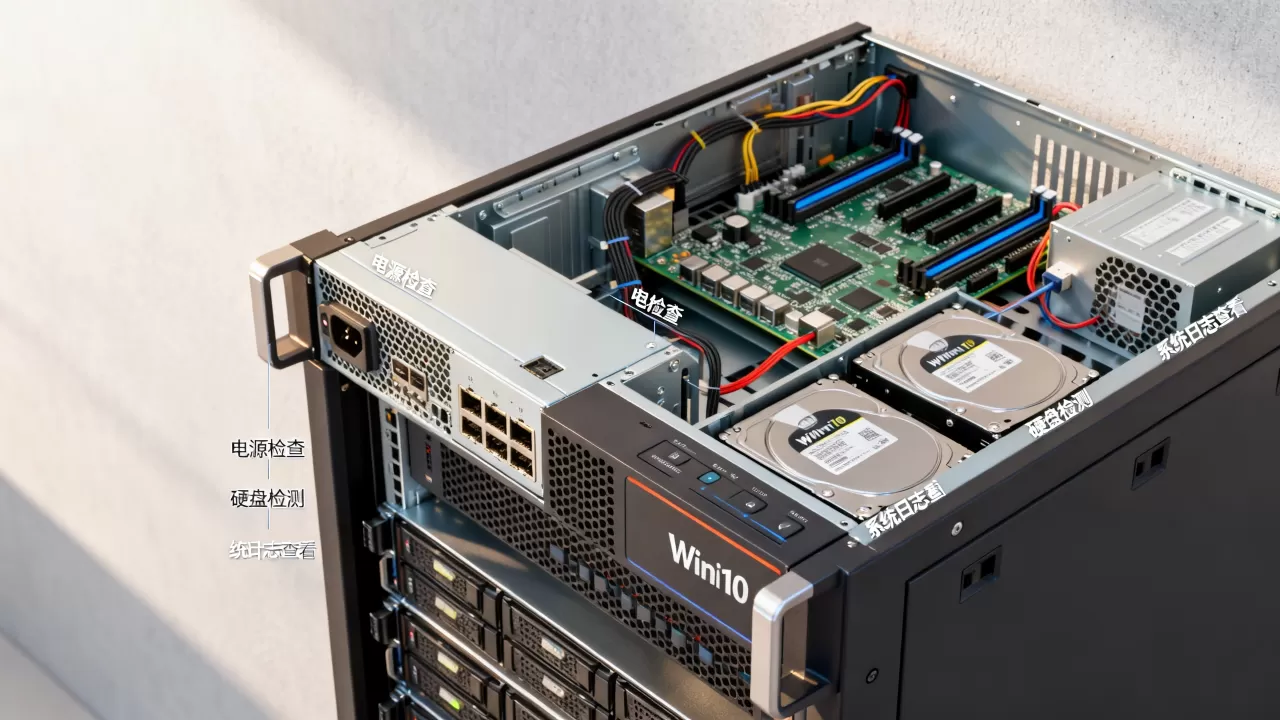
如果业务量上来了,对比一下自己组装跟云服务器的成本,云服务器价格现在并不高,新用户折扣价跟一台Win10授权费用差不多,但弹性、快照、故障迁移这些能力是自建没法比的,行业共识是,核心生产业务不适合长期跑在Win10这种桌面系统上,能上云就上云。
Q&A:win10服务器启动不了常见疑问
win10服务器启动不了,重装系统能彻底解决问题吗?
能,但要看是什么问题,硬件故障重装是白费功夫,蓝屏代码指向内存或硬盘的话,先换硬件再装,软件层面的问题,重装系统确实能解决95%以上的启动故障,代价是需要重新配置环境、重新部署软件、恢复数据,如果能接受半天到一天的停机窗口,直接重装反而省心。
Win10已经停止更新了,服务器还能继续用吗?
2026年10月微软已经正式停止对Win10的免费安全补丁支持,继续当服务器使用存在较大的安全风险,如果机器上只有内部测试环境,不暴露公网,暂时凑合可以用,但如果跑了面向客户的服务,建议尽快迁移到Windows Server或Linux,这个投入不能省。
系统起不来,硬盘里的数据怎么抢出来?
首选方案是PE启动盘,用U盘做一个老毛桃或者微PE,从U盘启动后把C盘的数据拷到外置盘或者网络共享目录,如果C盘是加密的,需要先在PE里解除BitLocker锁定,这要求你记得恢复密钥,不然神仙也救不了,数据拷完再考虑修复还是重装,数据安全永远是第一位的,重装之前先备份。
首发原创文章,作者:王坚,如若转载,请注明出处:https://idctop.com/article/650524.html