联想ST58服务器完全支持安装Windows 10系统,关键步骤在于提前准备好RAID控制器驱动并在安装时正确加载,否则会卡在“找不到磁盘”这一步。 只要按本文的流程操作,从BIOS设置到驱动注入,普通人也能顺利装好。
联想ST58服务器装Win10前的准备工作
动手前,先清点一下手头的硬件和文件,能避免后续抓瞎,ST58是塔式服务器,硬件上跟普通台式机差距不大,但有几样东西必须确认。


确认硬件兼容性并备份数据
联想ST58搭载至强E-2200系列处理器和C240芯片组,这些对Windows 10 x64完全兼容,不过服务器通常会配RAID卡(如ThinkSystem RAID 530-8i、930-8i等),Windows 10安装程序并不内置这些RAID卡的驱动,行业共识认为,服务器装桌面系统最常出问题的就是磁盘控制器驱动,如果服务器里已有旧系统或阵列数据,务必先备份,装Win10会格式化所有磁盘,没有后悔药。
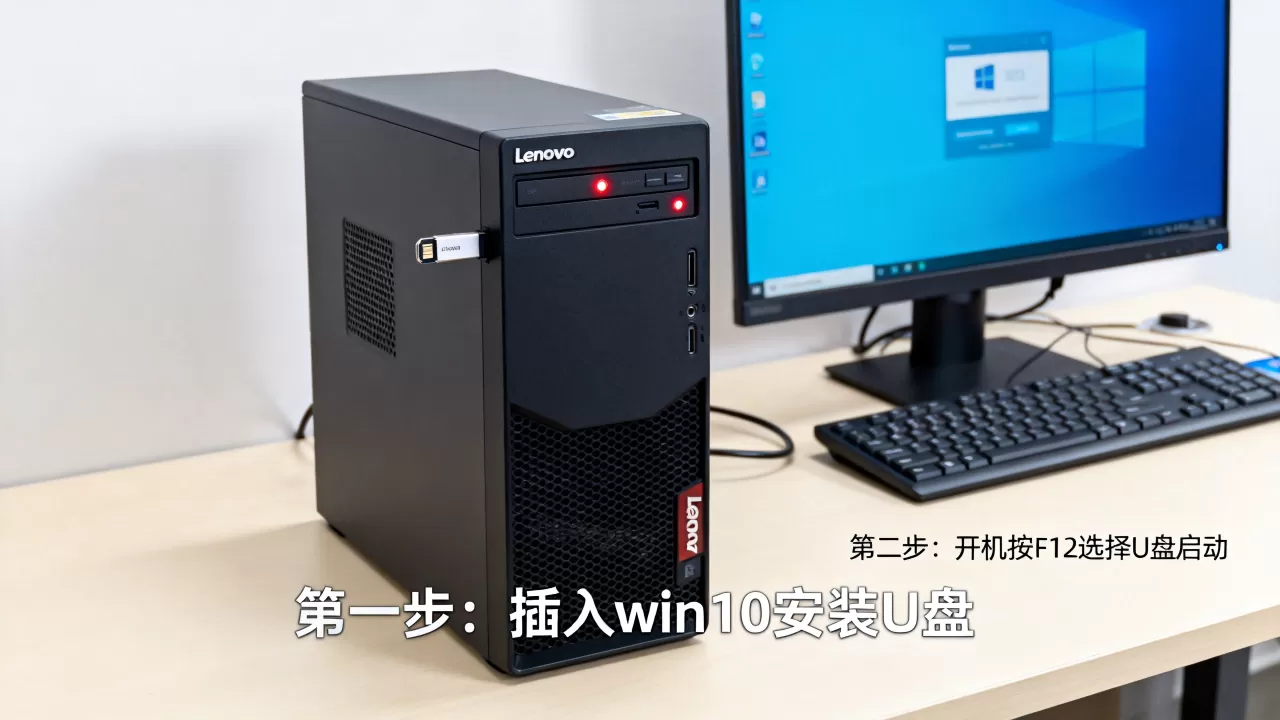
制作Windows 10安装U盘
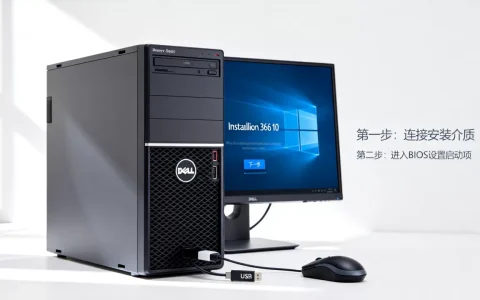
准备一个8GB以上的U盘,插到能联网的电脑上,使用微软官方“媒体创建工具”下载并制作Win10安装盘,也可以用Rufus工具写入官方镜像,建议选择UEFI启动模式,所以U盘的文件系统需要是FAT32,这是默认选项,制作完成后,把下载好的主板驱动、网卡驱动、RAID驱动都拷进U盘的一个文件夹里,比如命名为“drivers”。
下载联想ST58专用驱动
这是整个流程的重心,去联想官网支持页面,搜索“ThinkSystem ST58”,进入驱动下载列表,重点找这几类:
- RAID控制器驱动(如果没有安装RAID卡,且硬盘直接接在主板SATA口上,这一步可以略过)
- Intel网络适配器驱动(安装完Win10后网卡通常不认,提前备好)
- 芯片组驱动(用于识别USB、电源管理等设备)
下载的驱动多为zip格式,需要解压到U盘里,因为安装程序加载驱动时只识别解压后的.inf文件。
联想ST58服务器装Win10时BIOS与RAID驱动设置
这一步很关键,顺序错了容易反复重启,按下面的顺序走,能绕开大部分坑。
进入BIOS调整启动模式与启动顺序
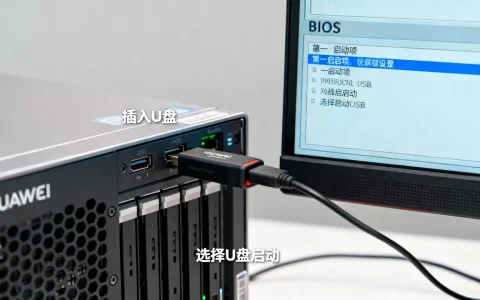
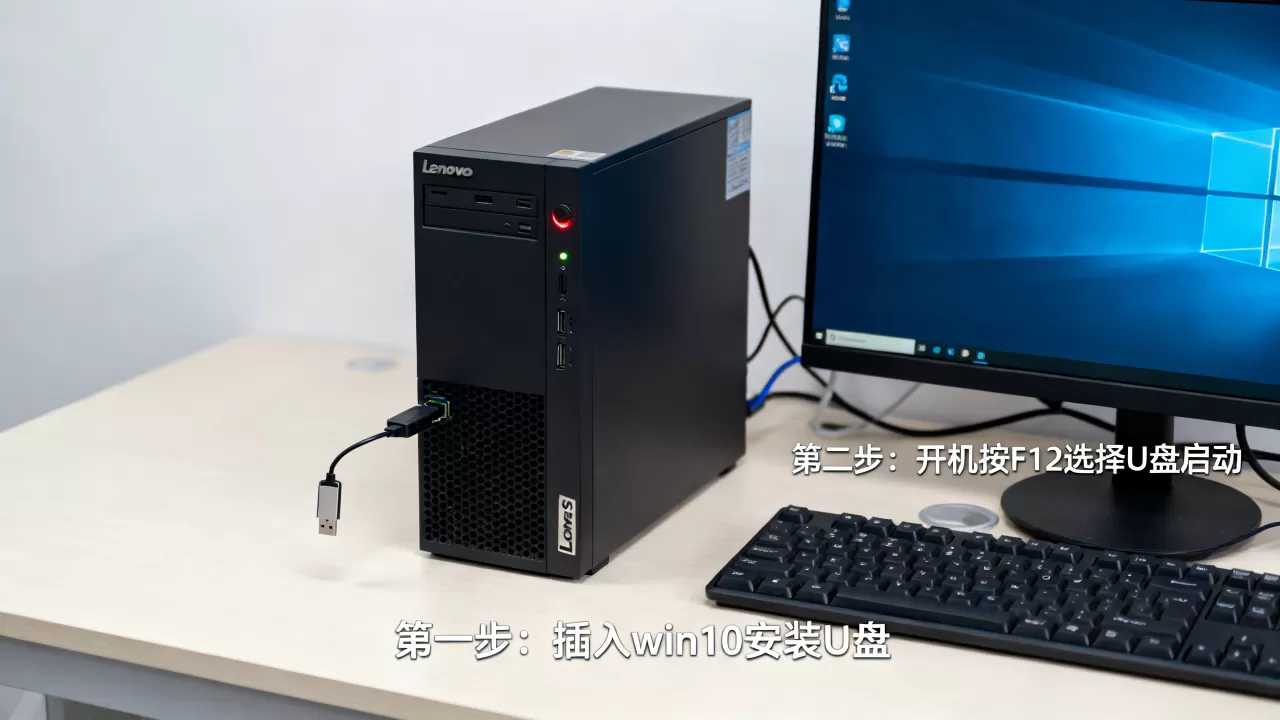
开机出现联想Logo时,连续按F1进入BIOS设置,用方向键切到“Boot”选项卡:
- 将Boot Mode设为UEFI(如果之前用Legacy模式,也无需强求,但RAID驱动和Win10兼容性以UEFI为最佳)。
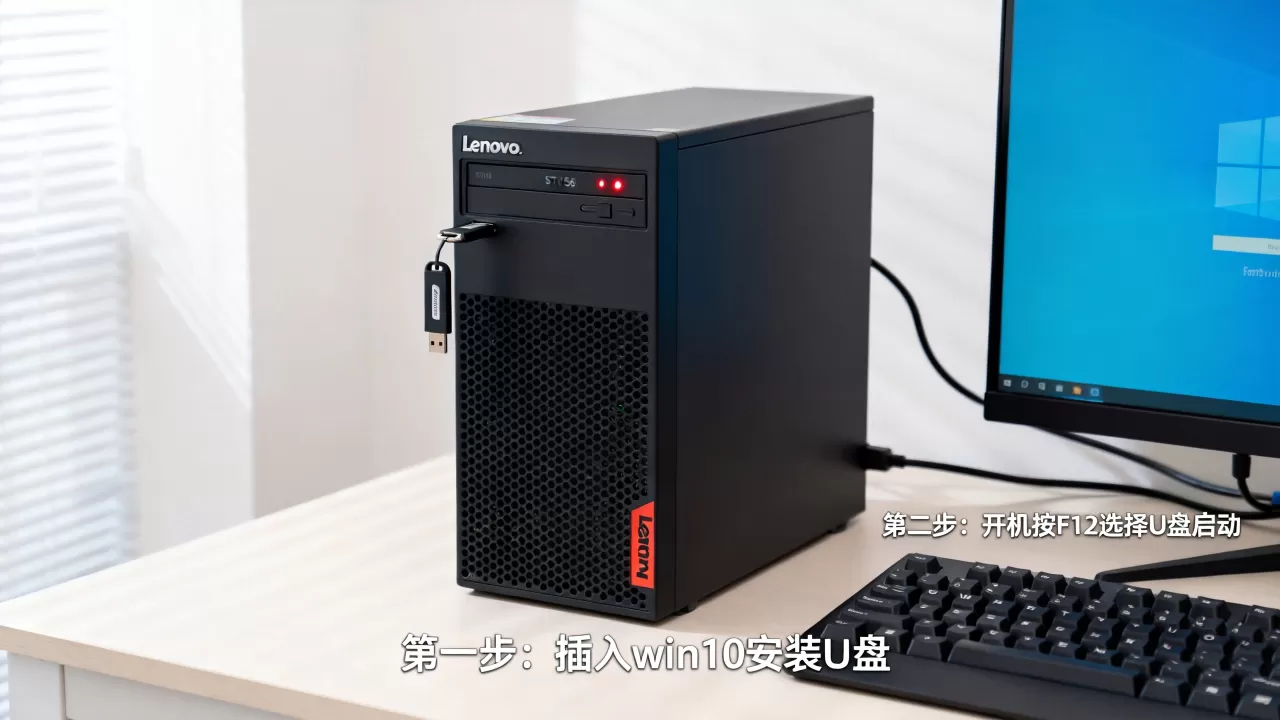
- 把U盘启动项(通常是“USB Device”或“UEFI: U盘型号”)拉到Boot Priority第一位。
- 按F10保存退出,系统会自动重启进入U盘里的Win10安装程序。
如果服务器配了RAID卡,建议顺带按F10进入ThinkSystem RAID配置向导(或开机时按Ctrl+C进入RAID卡BIOS),确认RAID卷已经规划好,没有特殊需求的话,直接做RAID 0或RAID 1即可。
加载RAID驱动避免“找不到磁盘”
进入Windows 10安装程序后,语言选好,点“开始安装”,到选择安装位置界面时,常见情况是提示“找不到任何驱动器”,这时候别慌,选“加载驱动程序”按钮,然后浏览到U盘里的drivers文件夹,找到RAID驱动对应的.inf文件,加载成功后,磁盘列表会显示出未分配空间,选中它,点击新建分区,正常安装即可。
如果你没用RAID卡,硬盘直连主板,却依然看不到磁盘,那就需要回BIOS里检查SATA模式是否为AHCI,而不是RAID模式,这个细节经常被忽略。
安装完成后先别急着用,补网卡驱动
Win10装好后很大概率没有网络,因为联想服务器用的Intel I210网卡在Win10离线安装时可能没有正确驱动,把U盘里的网卡驱动手动安装一遍,网络通了再做后续更新。
ST58服务器安装Win10过程中的常见故障处理
每个人装的步骤不一样,踩的坑也不同,下面几个问题问得最多,直接对照着解决。
安装时系统重启回到U盘,无法进入安装界面
一般都是启动顺序没有彻底改过来,重新进BIOS,把U盘启动项调到第一,同时检查Secure Boot是否开启,如果是UEFI模式,需要开启Secure Boot,但也要允许“Microsoft UEFI Certificate”被识别,否则Win10引导会被拦。
加载驱动后依然无法识别RAID硬盘
确认驱动版本是否正确,联想官网提供的RAID驱动分“inbox”和“press to load”两种,安装系统时必须用后者,解压路径不要有中文和空格,驱动文件名必须是.inf,否则加载时看不到。
安装成功后蓝屏或频繁重启
多见于DIY组装时挂载了不兼容的PCIE设备(旧显卡、非服务器网卡),先用最小化配置测试:只保留CPU、一条内存、RAID卡和系统盘,装好系统再加其他设备。
安装Win10后的驱动优化与服务器系统设置
系统装完只是个开始,要把这台服务器当稳定的工作站用,还得做几步收尾。
使用Lenovo System Update批量安装驱动
手动一个一个装驱动太浪费时间,去联想官网下载Lenovo System Update工具(需提前用U盘装好网卡驱动),运行后工具会自动扫描并推荐ST58对应的Win10驱动包,按提示安装即可,注意勾选“可选更新”里的芯片组驱动和RAID管理工具。
调整电源计划与远程管理
服务器默认偏重稳定性,装Win10后建议在控制面板把电源计划设为“高性能”,防止CPU降频导致卡顿,同时确保ST58自带的BMC管理口(网卡边上的小RJ45口)能正常访问,后续远程开关机、监看温度都靠它。
激活与许可证问题
需要明确一点:联想ST58出厂时预装的是Windows Server系统,许可证并不包含Windows 10。装Win10需要自己准备正版授权,与服务器硬件无关。 可以用零售密钥或微软激活界面直接购买,也可以沿用现有已激活的Win10密钥(需同一版本)。
联想ST58服务器装Win10后,硬盘不识别怎么排查?
先确认RAID驱动是否已加载,或者BIOS里SATA模式是否设为AHCI。 这两点是90%“硬盘消失”的原因,如果加载了驱动依然看不到,打开服务器的RAID管理软件,检查物理硬盘状态是否处于“Unconfigured Good”(未配置良好),若是,手动创建RAID卷后再重新安装。
ST58服务器RAID驱动在哪里下载?
联想官网“驱动和软件下载”页面,输入机器型号“ThinkSystem ST58”即可找到,展开“操作系统支持”,选择Windows 10 x64,下方会出现RAID驱动包,注意选择“安装程序”类型,下载并解压到U盘,如果没有找到,直接进联想智库(Knowledge Base)搜索“ST58 Windows 10 driver”,也能得到直链。
联想ST58服务器装win10教程中,最容易被忽略的细节是什么?
大部分人都漏了主动加载驱动这一步。 现实情况是,很多朋友以为把Win10镜像做好就万事大吉,结果在安装位置界面卡住,直接“打道回府”,其实服务器厂商早就把驱动文件放出来了,只差你在关键一步点一下“加载驱动程序”,U盘里驱动文件放得太深、路径带中文,也会导致加载失败,放在根目录下最为稳妥。
整个过程下来,顺着“准备驱动改BIOS加载驱动补网络驱动”这条主线,联想ST58跑Win10不会比普通台式机难多少,装好后它既能当文件服务器,也能当高性能办公机,一机两用很划算。
首发原创文章,作者:王坚,如若转载,请注明出处:https://idctop.com/article/683126.html