查看域名解析过程,核心方法是用 nslookup 或 dig 命令逐级查询(先查根域,再查顶级域,最后查权威服务器),配合在线工具能直观看到全球节点的解析结果。
域名解析过程到底查什么
域名解析不是一次请求直接拿到IP,而是一个逐层递归的链条,你要查的不只是“这个域名指向哪个IP”,而是整个链路中每个环节返回了什么信息。


从请求方到目标服务器,通常会经过本地DNS缓存、递归服务器、根服务器、顶级域服务器、权威服务器这几个环节,每个环节都可能成为问题源头,所以排查时得分层验证。
用系统自带命令查看域名解析过程
nslookup:Windows和Mac都能用的基础工具
nslookup 是普及度最高的查询命令,也是排查域名解析过程的第一步,打开终端(Windows用cmd或PowerShell,Mac用终端),直接输入:
nslookup example.com这个命令会走系统默认的DNS服务器,返回域名对应的A记录(IPv4地址),想查看更详细的解析过程,用以下交互模式:
nslookup
set debug
example.com
debug模式会把每一层查询的细节打印出来,你会看到“SendRequest”和“GotAnswer”的记录,包括请求发往哪台服务器、返回了哪些记录。
想指定DNS服务器查询,格式是:
nslookup example.com 8.8.8.8这条命令强制走谷歌的公共DNS,适合判断是不是本地DNS缓存污染导致的解析异常。
dig:Linux和Mac上的专业解析工具
dig(Domain Information Groper)是专业运维和站长最常用的工具,输出信息比 nslookup 完整得多,命令格式非常直观:
dig example.com返回结果分为几段:QUESTION SECTION(你问了什么)、ANSWER SECTION(解析结果)、AUTHORITY SECTION(权威服务器信息)、ADDITIONAL SECTION(附加信息)。
dig 最强大的地方是可以追踪解析过程的每个层级,想模拟完整解析过程,用+trace参数:
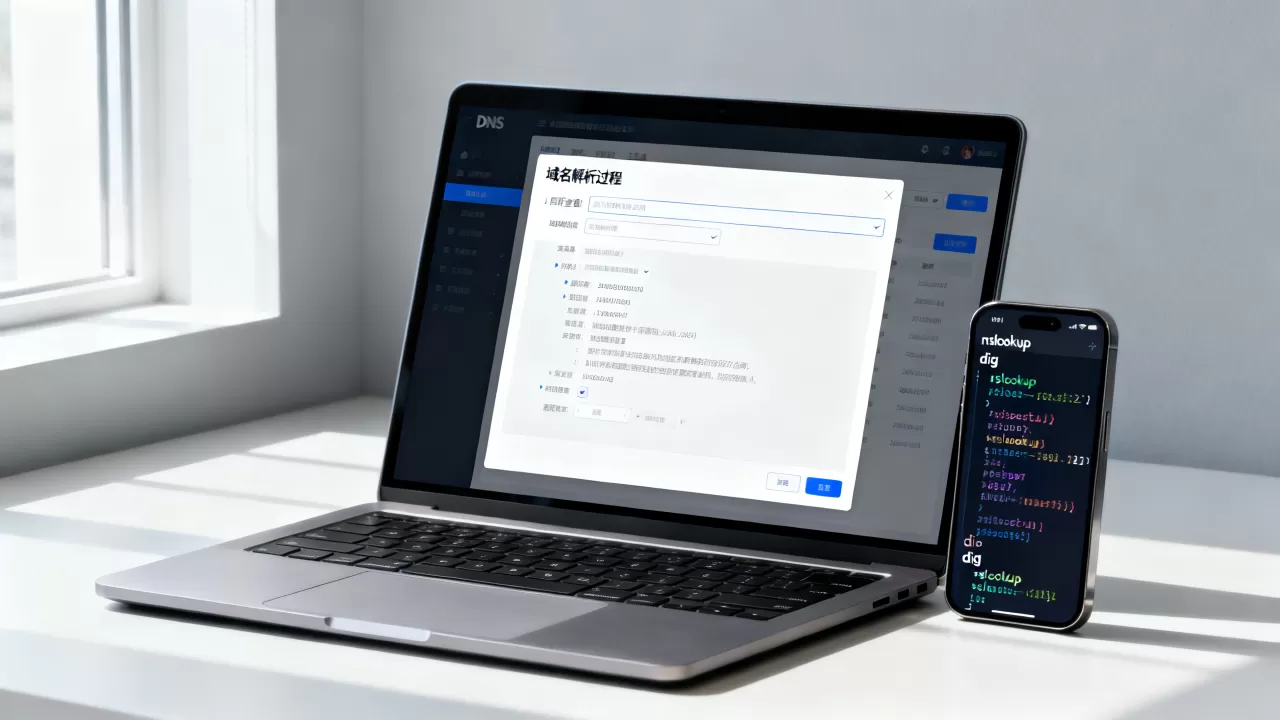
dig +trace example.com这条命令会从根服务器开始查起,依次展示根域返回的顶级域服务器、顶级域返回的权威服务器、权威服务器返回的最终记录,整个解析链条一目了然,是定位解析故障的利器。
ipconfig / systemd-resolve 等系统辅助命令
Windows系统还自带了查看和清理DNS缓存的命令,在处理域名解析问题时经常配合使用:
ipconfig /displaydns    # 查看系统DNS缓存
ipconfig /flushdns      # 清空系统DNS缓存
Linux系统(使用systemd的系统)可以用:
systemd-resolve --statistics这些命令不直接展示解析过程,但能帮你排除缓存干扰,确认当前解析结果是来自缓存还是真实查询。
在线工具怎么选:免费域名解析查询网站对比
命令行工具能查出准确结果,但只能代表你当前网络环境下的解析状态,想知道全球不同地区用户访问你的域名时解析到哪个IP,就得靠在线DNS查询工具。
行业内常用的免费域名解析查询网站有这些:
| 工具名称 | 覆盖节点 | 核心特色 | 适合场景 |
|---|---|---|---|
| DNS查询综合平台 | 全球多地 | 显示不同地区解析结果 | 检查国内外解析差异 |
| 第三方DNS检查器 | 六大洲主要节点 | 支持多种记录类型查询 | 验证CDN配置 |
| 专业性能监控工具 | 大型ISP节点 | 附带响应时间对比 | 排查解析效率问题 |
使用时在搜索框输入域名,选择“A”“CNAME”“MX”等记录类型,工具就会从各节点同步发起查询,重点看各节点返回的IP是否一致。
如果在国内节点解析到A记录,国外节点解析到B记录,说明域名配置了智能DNS或CDN按地域调度,如果某些节点超时或返回异常,那就有问题了。

域名解析不生效怎么排查
这是站长遇到最多的问题,域名刚解析,或者刚修改了IP指向,但网站访问还是老地址,排查步骤很明确:
第一步:确认权威服务器的记录对不对
先到域名注册商的控制台,找到DNS解析设置,核对A记录或CNAME记录是否填写正确,这是最基础的一步,但出错率反而最高很多用户把IP的末尾数字写错,或忘了加记录类型前的小数点。
第二步:检查本地是不是缓存了过期结果
修改解析后,本地DNS缓存和电脑系统缓存不会立刻失效,在Windows命令行执行 ipconfig /flushdns 清一遍系统缓存,手机的移动网络缓存清理不掉,直接开飞行模式再关闭,强制刷新网络连接。
第三步:用多个公共DNS验证生效进度
阿里DNS(223.5.5.5)、腾讯DNS(119.29.29.29)、谷歌DNS(8.8.8.8)的刷新速度不同,用这条命令逐一测试:
nslookup example.com 223.5.5.5
nslookup example.com 119.29.29.29
nslookup example.com 8.8.8.8
如果某个DNS已经返回新IP,另一个还是旧IP,说明解析正在全球逐步生效,行业共识认为,全球生效时间通常在24小时到48小时之间,因为各级DNS服务器的缓存时间按TTL(生存时间)值设置。
第四步:检查TTL设置
TTL值决定了DNS记录在缓存的保留时间,修改解析前,提前把TTL调低(比如调到300秒),让旧记录快速过期,新记录加速生效,修改完成并验证没问题后,再把TTL调回默认值。
查看域名解析过程的安全注意事项
DNS查询本身是明文传输的,在公共WiFi环境下,你的解析请求可能被第三方截获和篡改,这会导致DNS劫持输入正确域名,却跳转到钓鱼网站。
排查解析问题时,尽量用支持加密的DNS服务,国内常用的是 DoT(DNS over TLS) 和 DoH(DNS over HTTPS)
两种加密协议,iOS和Android系统的设置里都能手动配置,macOS系统在“系统设置-网络-DNS”里添加加密DNS服务器,Windows 11在“网络和Internet-以太网-DNS服务器分配”里选择手动配置。
业内专家指出,使用加密DNS后,解析过程依然可以通过命令行工具查看,只是链路会自动完成加密型的递归解析。
查解析结果的同时,建议顺带用whois工具查一下域名注册信息是否过期,域名注册到期后,解析会直接失效,网站无法访问,这类情况用nslookup查不出原因,但属于解析故障的常见诱因。
域名解析速查指南
| 查询工具 | 核心命令 | 主要用途 |
|---|---|---|
| nslookup | nslookup 域名 | 快速查解析结果 |
| dig | dig +trace 域名 | 查看完整解析链路 |
| 在线工具 | 输入域名选择记录类型 | 全球节点对比 |
| 系统命令 | ipconfig /displaydns | 查看本地缓存 |
域名解析过程并不复杂,但排查需要耐心。记住核心逻辑:先看权威服务器,再看缓存,最后查节点覆盖,命令行工具能查到最精确的信息,在线工具能帮你判断全局状态,两者搭配使用效果最好。
域名解析过程查询常见问题
修改域名解析后多久能生效?
生效时间取决于TTL值和各级DNS服务器刷新频率,TTL设置为300秒时,国内主要公共DNS通常十几分钟内就能完成刷新,但不排除某些小运营商缓存刷新慢,最长等待时间建议控制在48小时以内。
查到的IP和服务器实际IP对不上是什么原因
多数情况是CDN调度造成的,域名使用了CDN加速后,不同地区节点会解析到不同的节点IP,这是正常现象,直接在命令行用 dig +trace 查询权威服务器返回的最终结果,才是源站的真实配置。
首发原创文章,作者:王坚,如若转载,请注明出处:https://idctop.com/article/651023.html